


 本文详细介绍了使用Python和OpenCV库在图片上添加水印的过程,包括调整logo尺寸、制作mask、叠加logo到背景等步骤,并提供了实际的代码示例。
一.添加水印原理:
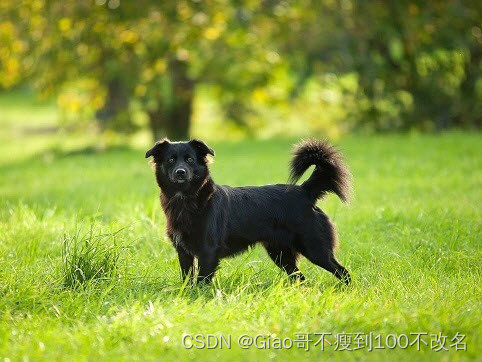
背景图:
水印图:
1.将logo进行大小调整缩小维度。根据logo的尺度得到背景图上的ROI位置。
2.制作logo mask。
基于阈值进行二值化,此时得到的mask,logo位置为黑色,其余位置为白色。
将mask位置反转, 将logo位置变为白色,其余变为黑色
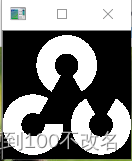
3.将背景中的ROI区域黑化。利用按位与操作
img_base_bg = cv2.bitwise_and(roi, roi, mask = mask)
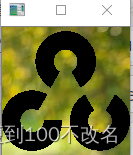
在logo原图中利用mask_inv, 按位与,得到彩色logo区域,其余位置为黑色
img_logo_fg = cv2.bitwise_and(img_logo, img_logo, mask = mask_inv)#得到彩色logo区域,其余位置为黑色

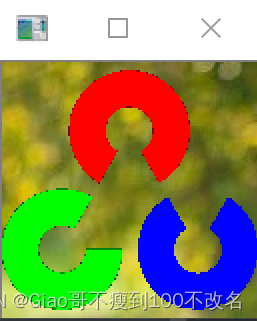
4.将img_base_bg 与img_logo_fg 相加。
dst = cv2.add(img_base_bg, img_logo_fg)
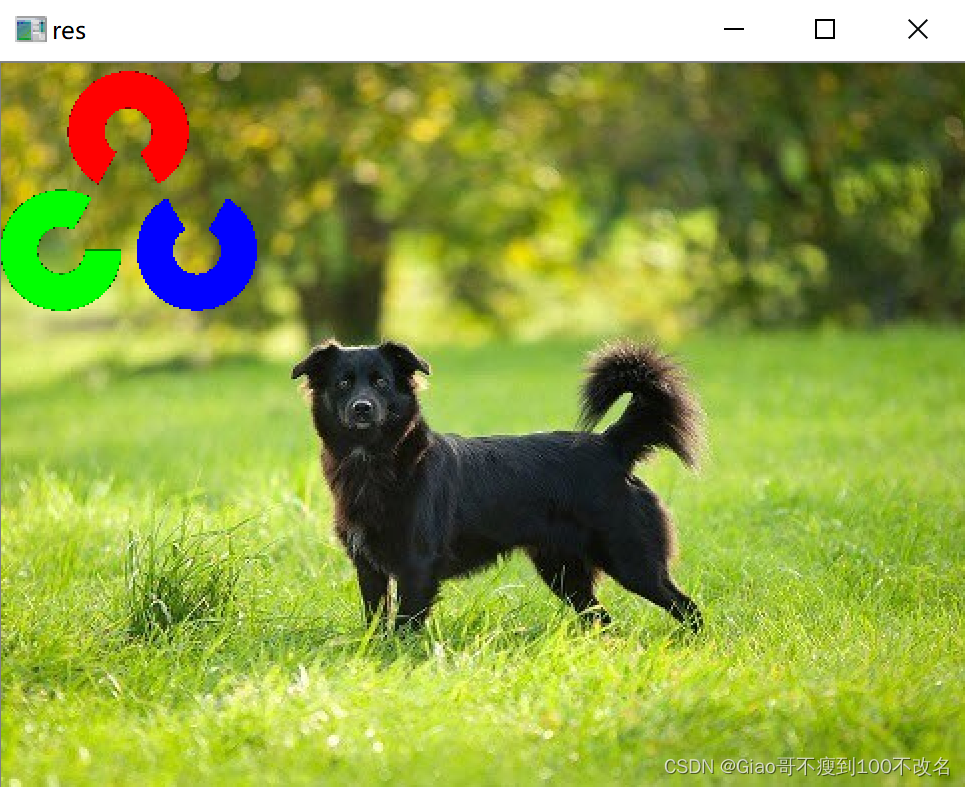
5.还原原图。
二.python+openCV代码
import cv2
img_base = cv2.imread('saliency.png')
img_logo = cv2.imread('logo.png')

img_logo = cv2.resize(img_logo, (int(img_logo.shape[1]), int(img_logo.shape[0])))

rows, cols, channels = img_logo.shape
roi = img_base[0:rows, 0:cols]

img2gray = cv2.cvtColor(img_logo, cv2.COLOR_BGR2GRAY)
ret, mask = cv2.threshold(img2gray, 20, 255, cv2.THRESH_BINARY_INV)#得到的mask,logo位置为黑色,其余位置为白色
mask_inv = cv2.bitwise_not(mask) #  将logo位置变为白色,其余变为黑色
cv2.imshow('mask_inv' ,mask_inv )

# 将ROI掩码区域黑化
img_base_bg = cv2.bitwise_and(roi, roi, mask = mask)
img_logo_fg = cv2.bitwise_and(img_logo, img_logo, mask = mask_inv)#得到彩色logo区域,其余位置为黑色

dst = cv2.add(img_base_bg, img_logo_fg)
img_base[0:rows, 0:cols] = dst


cv2.imshow('img_base_bg', img_base_bg)
cv2.imshow('img_logo_fg', img_logo_fg)
cv2.imshow('res', img_base)
cv2.imshow('mask_inv', mask_inv)

cv2.imshow('dst', dst)

cv2.waitKey(0)
cv2.destroyAllWindows()

cv2.imwrite('result.png', img_base)






 扫一扫
扫一扫


 312
312


 被折叠的 条评论
为什么被折叠?
被折叠的 条评论
为什么被折叠?
 到【灌水乐园】发言




