CentOS8安装MySQL8

本文介绍了如何在MySQL中管理数据库,包括密码重置、配置文件操作、远程访问权限设置,以及提供了一份针对Java开发者的学习资料,包含了面试题解析、学习笔记和实战项目等内容,旨在帮助自学者提升技能并减轻经济压力。

pwd

ls -lh

在这里插入图片描述

数据库文件存放目录

cd /var/lib/mysql/

pwd

ls -lh

在这里插入图片描述

mysql的启动配置文件

cd /etc/my.cnf.d/

pwd

ls -lh

mysql客户端配置文件

client.cnf

mysql守护进程配置文件

mysql-server.cnf

默认权限授权配置文件

mysql-default-authentication-plugin.cnf

在这里插入图片描述

mysql 登录(不用密码登录)


mysql -uroot

在这里插入图片描述

重置 root 密码


选择数据库

use mysql;

修改密码,备注:mysql8.0修改用户密码命令(新的修改方式)

alter user ‘root’@‘localhost’ identified by ‘root’;

刷新权限表

flush privileges;

修改密码前

在这里插入图片描述

修改密码后,为了方便记忆,这里把root用户密码设置为root

在这里插入图片描述

重新登录(使用新密码)


mysql -uroot -p

在这里插入图片描述

navicat远程连接


注意:记得先开放3306端口,或者关闭防火墙

navicat远程连接报错

在这里插入图片描述

授权 root 用户的所有权限并设置远程访问,GRANT ALL ON 表示所有权限,% 表示通配所有 host,可以访问远程。

执行如下语句报错,ERROR 1410 (42000): You are not allowed to create a user with GRANT

GRANT ALL PRIVILEGES ON . TO ‘root’@‘%’ WITH GRANT OPTION;

后来想到了mysql数据表user中的host,于是修改host:

update user set host=‘%’ where user=‘root’;

刷新权限

flush privileges;

在这里插入图片描述
navicat可以成功访问
在这里插入图片描述

自我介绍一下,小编13年上海交大毕业,曾经在小公司待过,也去过华为、OPPO等大厂,18年进入阿里一直到现在。

深知大多数Java工程师,想要提升技能,往往是自己摸索成长或者是报班学习,但对于培训机构动则几千的学费,着实压力不小。自己不成体系的自学效果低效又漫长,而且极易碰到天花板技术停滞不前!

因此收集整理了一份《2024年Java开发全套学习资料》,初衷也很简单,就是希望能够帮助到想自学提升又不知道该从何学起的朋友,同时减轻大家的负担。img
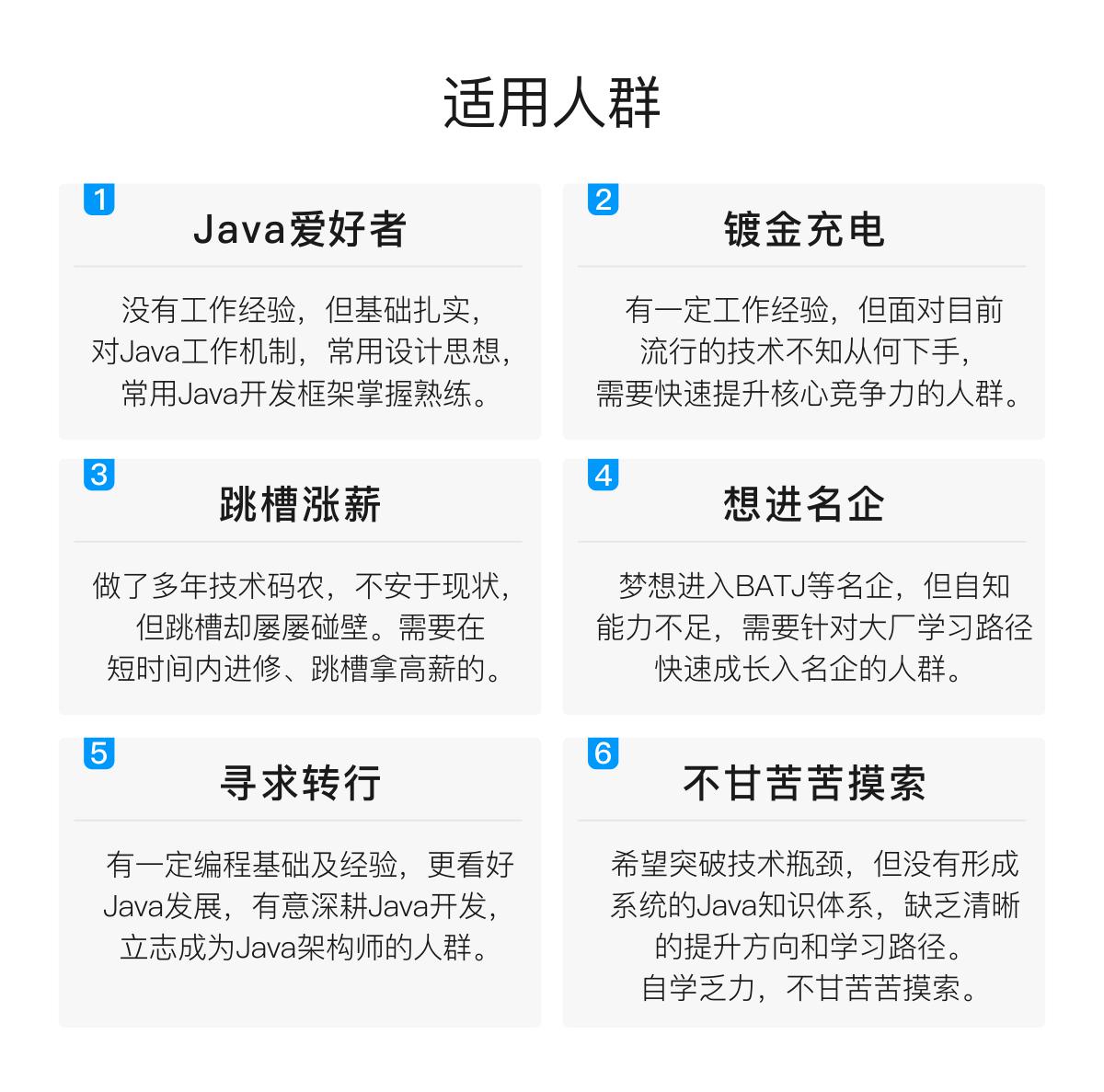
既有适合小白学习的零基础资料,也有适合3年以上经验的小伙伴深入学习提升的进阶课程,基本涵盖了95%以上Java开发知识点,真正体系化!

由于文件比较大,这里只是将部分目录截图出来,每个节点里面都包含大厂面经、学习笔记、源码讲义、实战项目、讲解视频,并且会持续更新!

如果你觉得这些内容对你有帮助,可以扫码获取!!(备注Java获取)

img

总结

在清楚了各个大厂的面试重点之后,就能很好的提高你刷题以及面试准备的效率,接下来小编也为大家准备了最新的互联网大厂资料。
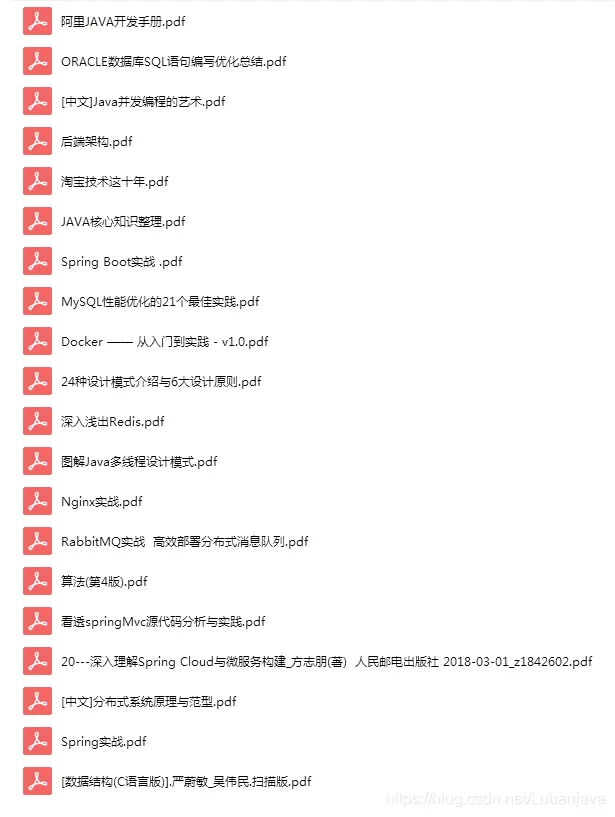
在这里插入图片描述

在这里插入图片描述

在这里插入图片描述

在这里插入图片描述

《一线大厂Java面试题解析+核心总结学习笔记+最新讲解视频+实战项目源码》点击传送门即可获取!
2095233143)]

[外链图片转存中…(img-oVuSWVuo-1712095233144)]

[外链图片转存中…(img-vgSlmUu9-1712095233144)]

[外链图片转存中…(img-D8v52a3o-1712095233144)]

《一线大厂Java面试题解析+核心总结学习笔记+最新讲解视频+实战项目源码》点击传送门即可获取!

CentOS 8安装 MySQL 8 数据库,可以按照以下步骤进行操作: ### 下载并安装 MySQL Yum Repository 首先,需要下载 MySQL 官方提供的 Yum Repository 包。可以通过 `wget` 命令来下载: ```bash wget https://repo.mysql.com//mysql80-community-release-el7-1.noarch.rpm ``` 接着,使用 `dnf` 命令来安装下载的 repository 包: ```bash sudo dnf install mysql80-community-release-el7-1.noarch.rpm ``` ### 安装 MySQL 服务器 一旦 repository 被正确安装,就可以使用 `dnf` 来安装 MySQL 服务器了: ```bash sudo dnf install mysql-community-server ``` ### 启动 MySQL 服务 安装完成后,启动 MySQL 服务,并设置开机自动启动: ```bash sudo systemctl start mysqld sudo systemctl enable mysqld ``` ### 获取临时密码 MySQL 8 在首次安装后会生成一个临时密码,这个密码可以在日志文件中找到: ```bash sudo grep 'temporary password' /var/log/mysqld.log ``` ### 登录 MySQL 并更改密码 使用临时密码登录 MySQL 后,需要立即更改 root 用户的密码。由于 MySQL 8 的密码策略较为严格,如果希望设置简单的密码,可以先调整密码策略[^3]: ```sql SET GLOBAL validate_password.length = 0; SET GLOBAL validate_password.policy = 0; ``` 然后修改 root 用户的密码,并刷新权限[^4]: ```sql ALTER USER 'root'@'localhost' IDENTIFIED BY 'your_new_password' PASSWORD EXPIRE NEVER; FLUSH PRIVILEGES; ``` ### 配置防火墙 为了允许外部访问 MySQL 服务,可能还需要配置防火墙规则: ```bash sudo firewall-cmd --permanent --add-port=3306/tcp sudo firewall-cmd --reload ``` ### 卸载旧版本(如有) 如果之前尝试过安装 MySQL 但遇到问题,建议彻底卸载旧版本[^2]: ```bash sudo dnf remove mysql-community-server sudo rm -rf /var/lib/mysql sudo rm -rf /etc/my.cnf ``` 完成以上步骤之后,MySQL 8 应该已经在你的 CentOS 8 系统上成功安装并运行了。记得根据实际需求进一步配置 MySQL 服务器。 ```bash # 检查MySQL服务状态 sudo systemctl status mysqld ``` 确保服务处于 active (running) 状态。如果有任何错误或警告信息,请检查日志文件 `/var/log/mysqld.log` 中的具体内容以进行故障排查。
评论
成就一亿技术人!
拼手气红包6.0元
还能输入1000个字符
 
红包 添加红包
表情包 插入表情
 条评论被折叠 查看
添加红包

请填写红包祝福语或标题

红包个数最小为10个

红包金额最低5元

当前余额3.43前往充值 >
需支付:10.00
成就一亿技术人!
领取后你会自动成为博主和红包主的粉丝 规则
hope_wisdom
发出的红包
实付
使用余额支付
点击重新获取
扫码支付
钱包余额 0

抵扣说明:

1.余额是钱包充值的虚拟货币,按照1:1的比例进行支付金额的抵扣。
2.余额无法直接购买下载,可以购买VIP、付费专栏及课程。

余额充值