



阅读代码
它可以将一个源码目录变成source insight工程,然后直接操作阅读源码:新建工程—>命名工程—>设置源码目录—>阅读
新建工程之后是add and remove files这个窗口,一般add tree就把文件夹里的所有文件都加载进这个工程。那么Load文件完成之后,close对话框。当然还可以加不同路径的代码进入你的工程。
功能
- 支持语法高亮、符号跳转,还支持函数调用关系图显示。
- 除支持完善的自定义功能外,几乎所有配置都能作个性化配置。
- 有一套功能强大的宏语言(Macro Language),借助这种语言可以很方便的编程实现各种特殊功能
- 支持普通字符串查找、正则表达式查找,支持关键字查找
缺点
- 暂时不支持中文
图标说明
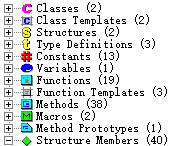
source insight对于源代码中不同的实体使用各种图标进行标识,主要实体的类型如下:
Classes类Class Templates类模板Structures结构体Type Definitions类型定义(使用typedef定义的类型)Constants常量(使用#define定义的常量)Variables变量 (这里一般指全局变量,而不是类中的变量)Functions函数 (这里一般指全局函数,而不是类中的函数)Function Templates函数模板Methods方法 (类中的函数)Macros宏 (使用#define定义的宏)Method Prototypes方法原型(C++ 函数原型)Structure Members结构成员(包括结构体和类中定义的成员,不包括函数)
source insight代码中的图标含义如图所示:
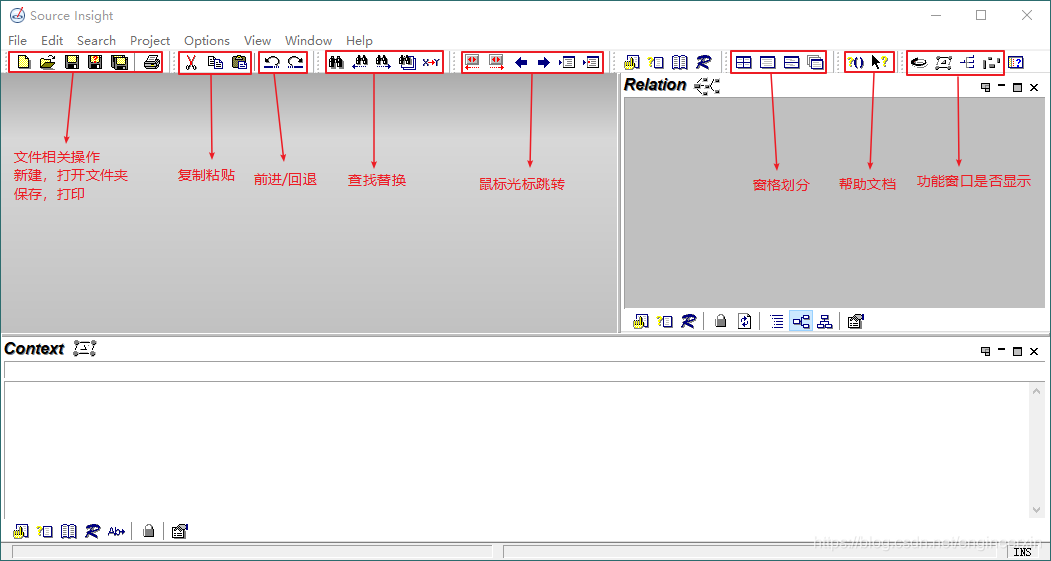
软件界面说明
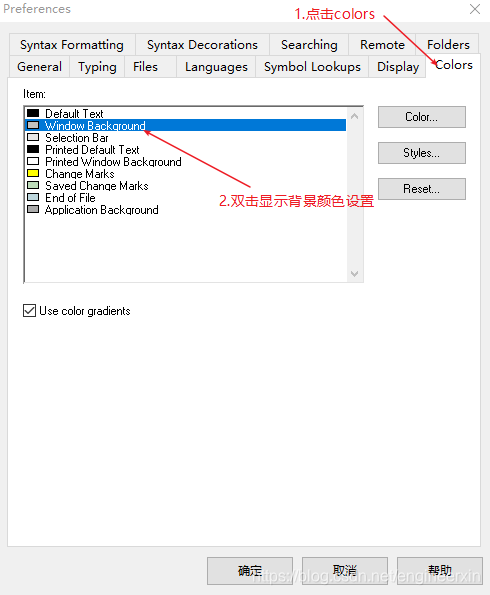
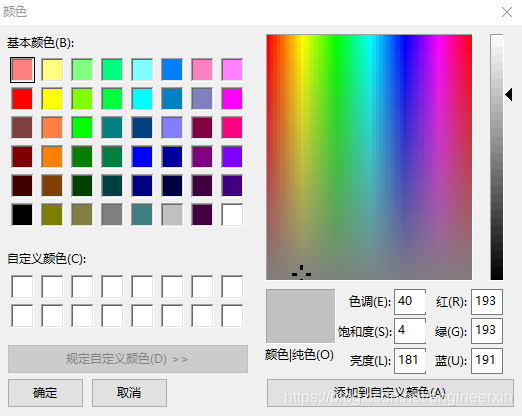
颜色调整
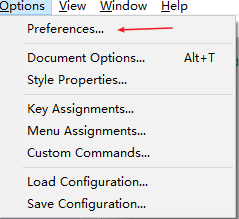
设置字体,窗口背景颜色相关操作:Options->Preferences
Source Insight常用快捷键
- Ctrl + 鼠标单击 进入定义.
- Alt + F12可以切换,让字符宽度变得一致,或者是大小不同地显示。
- Shift + F8 标亮文本中光标所在的单词。
- Ctrl + G (或者F5) 跳转到某一行。
- Ctrl + O 搜索文件,找到回车打开,找不到ESC退出
- Alt + G (或者F7) 打开Symbol Window.
- Alt +, 光标后退;
- Alt +. 光标前进.
- Ctrl + F 查找关键字。
- Ctrl + Shift + F 全工程查找关键字





 扫一扫
扫一扫


 1107
1107


 到【灌水乐园】发言



