


 本文详细介绍了如何使用Zotero进行官方自带同步以及通过WebDav和网盘服务如坚果云、Koofr进行文件同步的方法,包括设置步骤和注意事项,帮助用户实现跨设备文献资料的同步和共享。
0、前言
上一篇博文《文献管理软件Zotero之入门篇》简要介绍了Zotero主程序的安装及插件安装方法。如果只是在一台计算机上使用的话,已经可以不再进行更多的设置了。然而现在的我们要么在办公室码字、要么在出差途中、要么宅在家中……,如何让每个客户端(计算机)中的文献资料实现同步,使得在任一台计算机上添加的文献、笔记、附件等等资料,都可以在其它计算机上实现同步、适时共享查看,才是我们进行文献管理的必要结果。下面就让我们一起学习Zotero的各种同步方式吧。
1、官方自带同步
1.1、Zotero的同步逻辑【必须掌握】
2.1还有补充说明
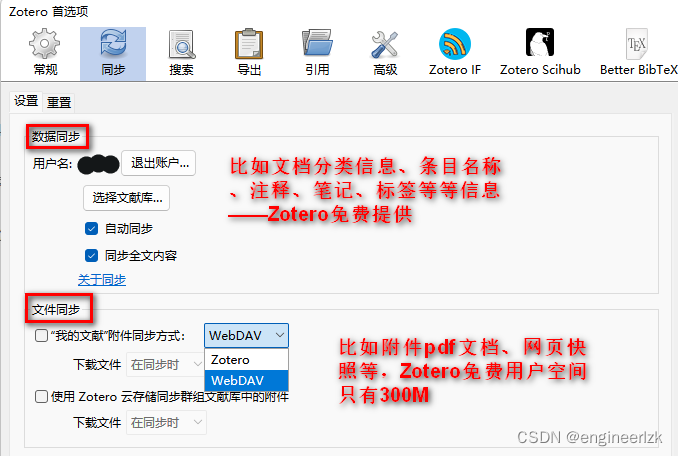
Zotero保存的数据主要包括文献信息(对应下图的数据同步)和附件(对应下图中的文件同步),其中文献信息包含文库分类信息、条目信息、笔记、标签、注释等等,附件包括与之对应的pdf文档、网页快照甚至音视频文件等等。
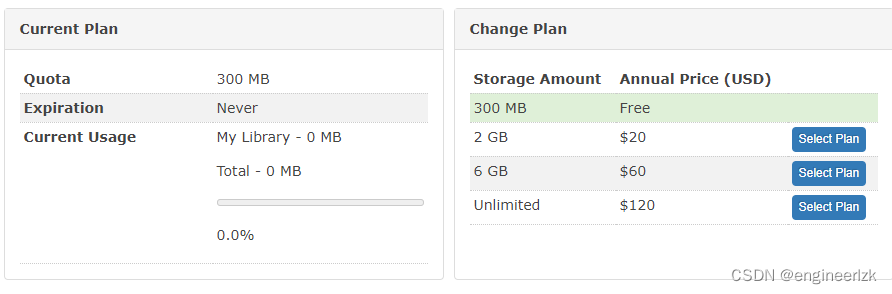
Zotero官网对文献信息(文库分类信息、条目信息、笔记、标签、注释等等)的同步空间是免费提供的,而对附件(pdf文档、网页快照甚至音视频文件)的同步空间只有300M的免费空间,超过了就要付费(价格见下面第二张图片——标价为每年费用)。
1.2、自带同步设置
依次点击菜单【编辑】→【首选项】,打开如下设置页面,按如下示意图设置即可(当然需要在官网注册一个账号,然后在此通过用户名和密码登录)
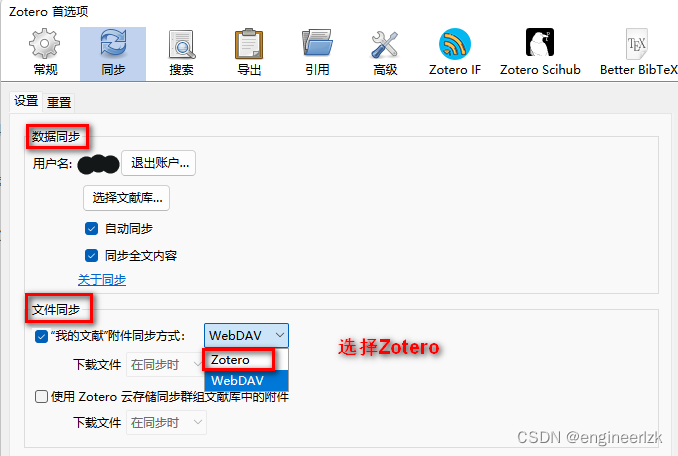
注意:由于Zotero的免费空间只有区区300M,通过此种同步方式其空间往往是不够用的,因此一般情况下并不建议采用此种方式进行同步(土豪可以例外).
2、官网进行数据同步,同步网盘进行文件同步的方案
也就是通过官网免费同步文献信息(包括文
 最低0.47元/天 解锁文章






 扫一扫
扫一扫


 1万+
1万+

 被折叠的 条评论
为什么被折叠?
被折叠的 条评论
为什么被折叠?
 到【灌水乐园】发言





