


 本教程介绍了使用Blender软件创建台灯、啤酒瓶、椅子和汽车的步骤。通过调整几何体、内插面、挤出面等操作,详细展示了3D模型的制作过程,适合Blender入门者学习。
一、台灯
1,通过调整数据将原本的正方体变为台灯的长方体底座


2、在长方体的上表面设置内插面,并用内插面挤出一个长方体

3、利用两条边挤出面,用上表面再挤出一个面拉出一个立方体,将立方体两侧的边移动,变成一个梯形,再将上表面梯形的两条边移动到相对应的之前利用边挤出的面的边(可利用吸附工具)

4、将空的地方选边,按右键进行填充

5、成品

二、啤酒瓶
1、通过添加,添加出一个圆柱体,选中这个物体通过缩放进行大小长宽的调节
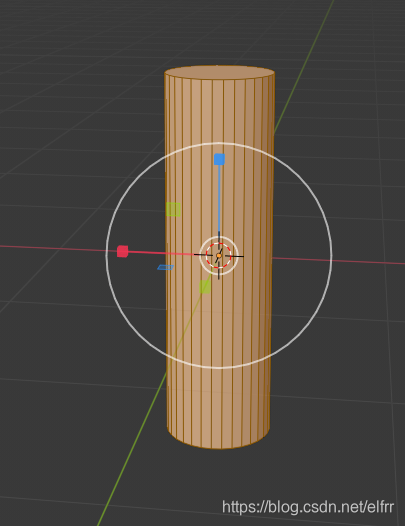
2、对柱体上表面进行内插面
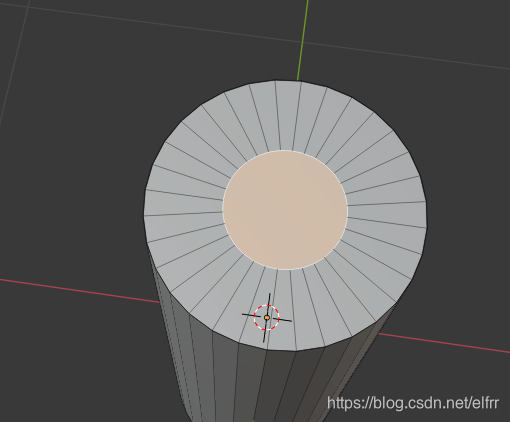
3、用内插面挤出一个圆柱体,再用挤出后的圆柱体重复内插面操作(不要选中柱体上表面),向外挤出一个圆柱体,然后将第二个圆柱体上表面挤出面
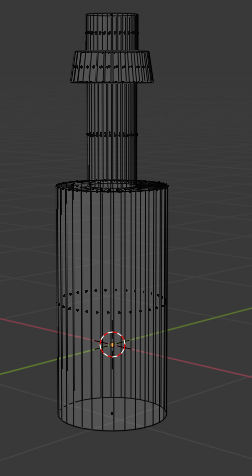
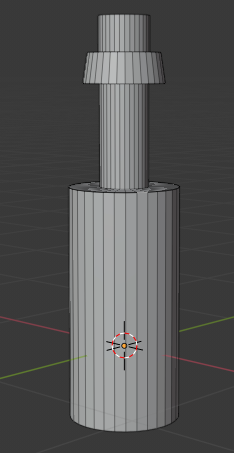
4、成品(这里因为选的时候选了上表面,所以第二个挤出面不够竖直)
三、椅子
1、通过缩放调节正方体的大小将其变为一个长方体,选中长方体四个侧面进行沿法线方向挤出面,对其中一个面进行挤出,使其成为椅子靠背,再添加一个立方体,调节大小变成长方体
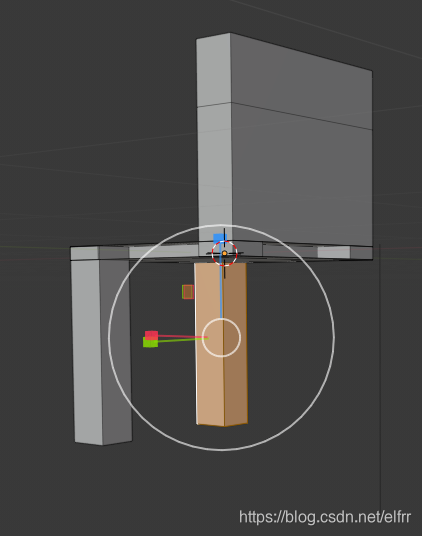
2、将椅子腿调整位置放好,按shift+D进行复制,再按G,X或Y进行移动
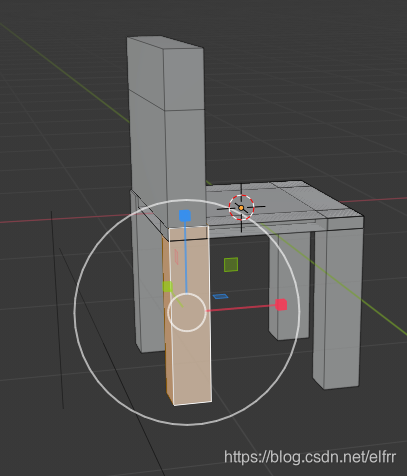
3、将空的地方进行填充
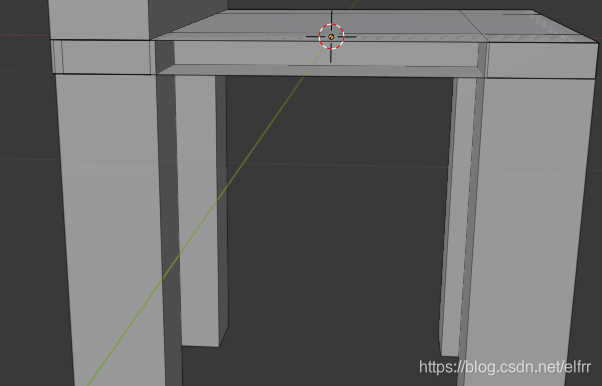
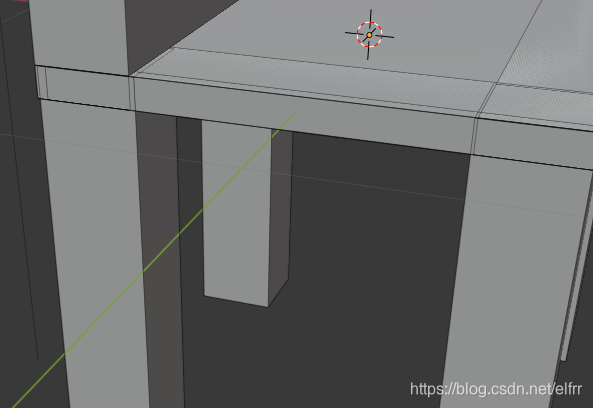
4、成品
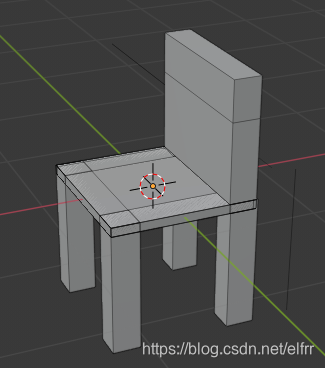
四、汽车
1、将正方体的两个侧面进行挤出,再将后两个正方体的上表面进行挤出
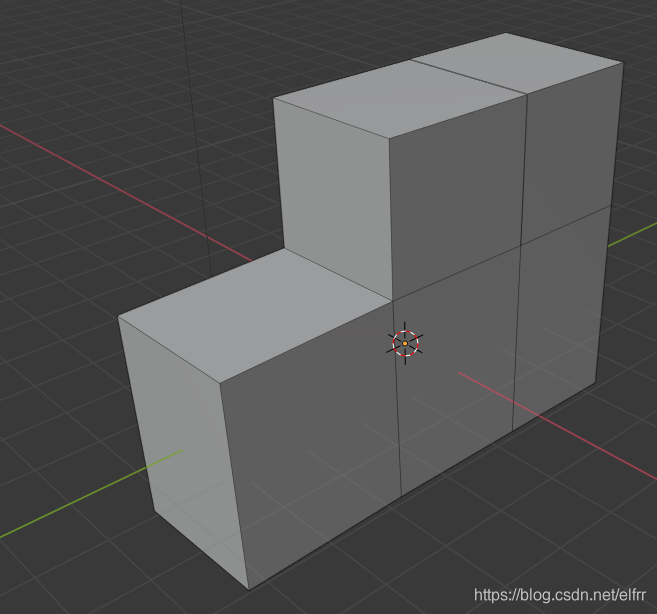
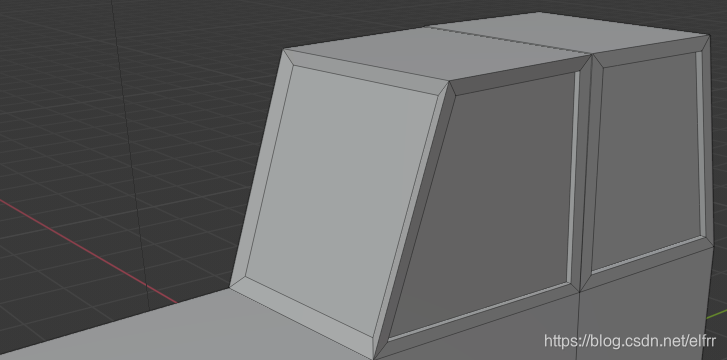
2、将最前面的正方体的侧面进行内插面,再将内插面挤出面反方向拉出
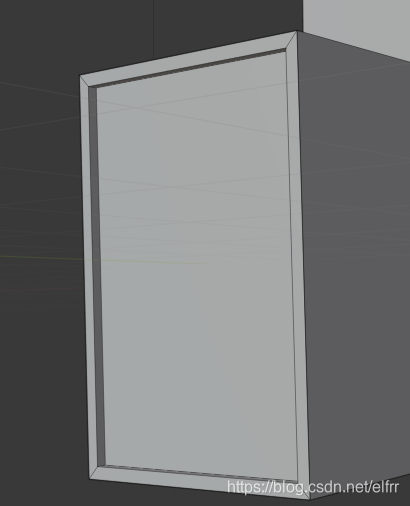
3、将上方两个正方体的边移动下,变成两个梯形
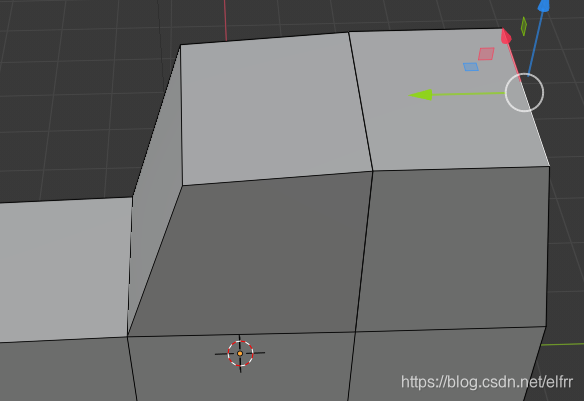
4、再将这几个侧面都利用内插面,使之有立体感
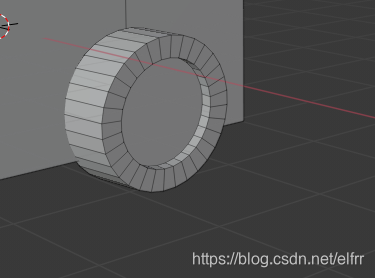
5、添加出一个圆柱体,通过旋转进行调整,对圆柱体底面进行内插面挤出面,变成车轮
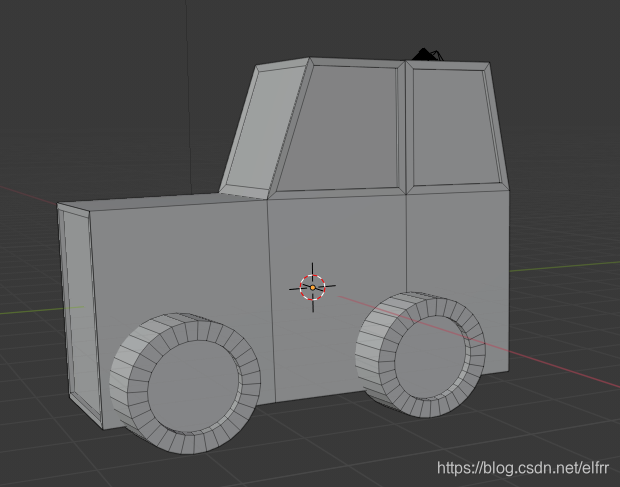
6、成品





 扫一扫
扫一扫


 2527
2527

 被折叠的 条评论
为什么被折叠?
被折叠的 条评论
为什么被折叠?
 到【灌水乐园】发言





