


第二章 以实例介绍印刷电路板设计流程
设计流程概述
本节说明了在Capture中生成原理图以及将原理图转换为PCB编辑器中电路板设计的基本流程。基本步骤如下:
- 启动Capture并使用PCB向导设置一个PCB项目。
- 使用OrCAD Capture创建电路原理图。
- 使用Capture生成PCB编辑器网表,并自动启动PCB编辑器并将项目作为.brd文件打开。
- 创建板框。
- 在板框内放置元器件。
- 布线。
- 生成制造数据文件。
使用Capture创建电路设计
启动新项目
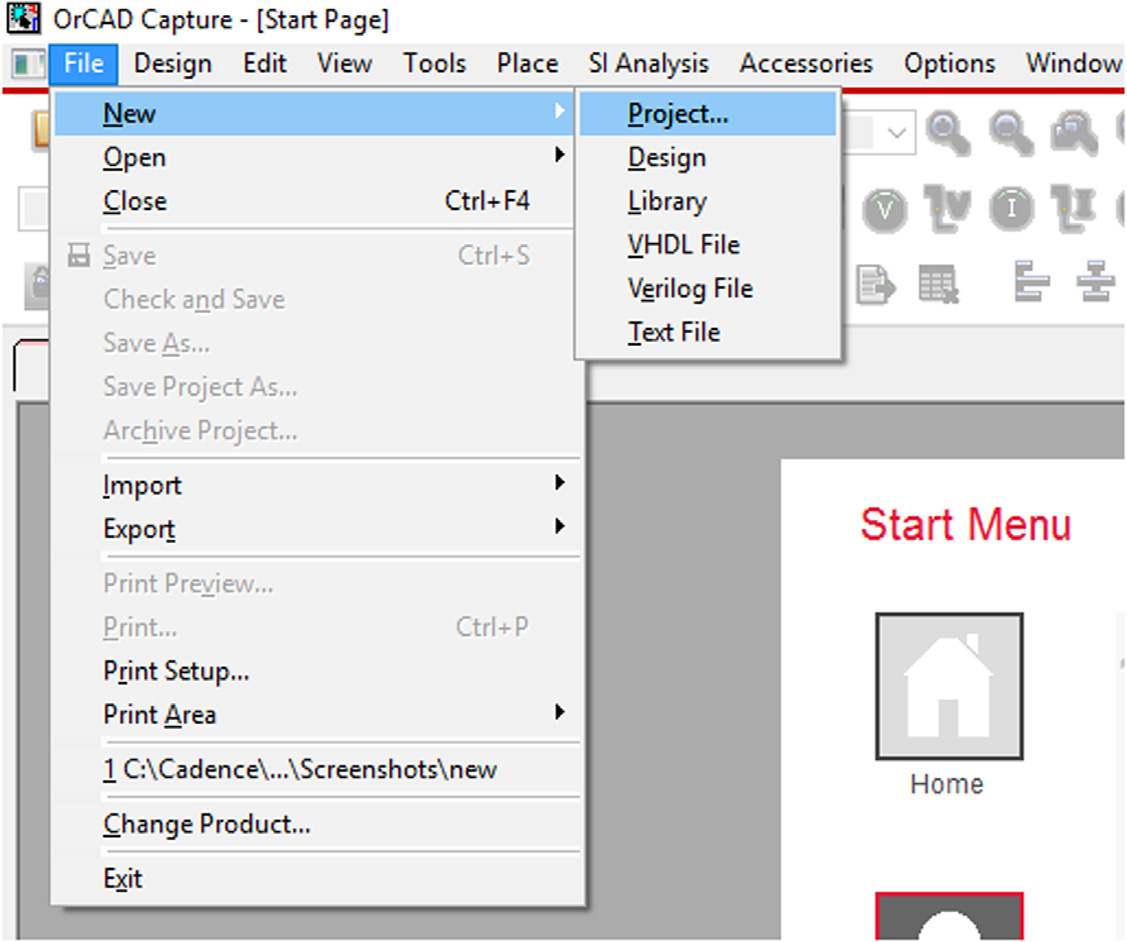
在进行PCB布局之前,您需要先准备好要布局的电路。您需要使用Capture来绘制原理图,因此第一步是单击任务栏上的Windows Start按钮,在 All Programs-Cadence Release 17.2-2016- OrCAD产品- Capture CIS中启动Capture应用程序,或在Cadence安装目录中查找capture.exe。运行程序后,可通过选择 File-更改产品来从列表中选择许可证。在对话窗口中,您将看到所有可用的许可证。Capture启动后,您应该会看到一个空白Capture会话框架和一个会话日志。转到 File下拉菜单,导航至 File-新建 ,然后单击Project,如 图2.1所示。
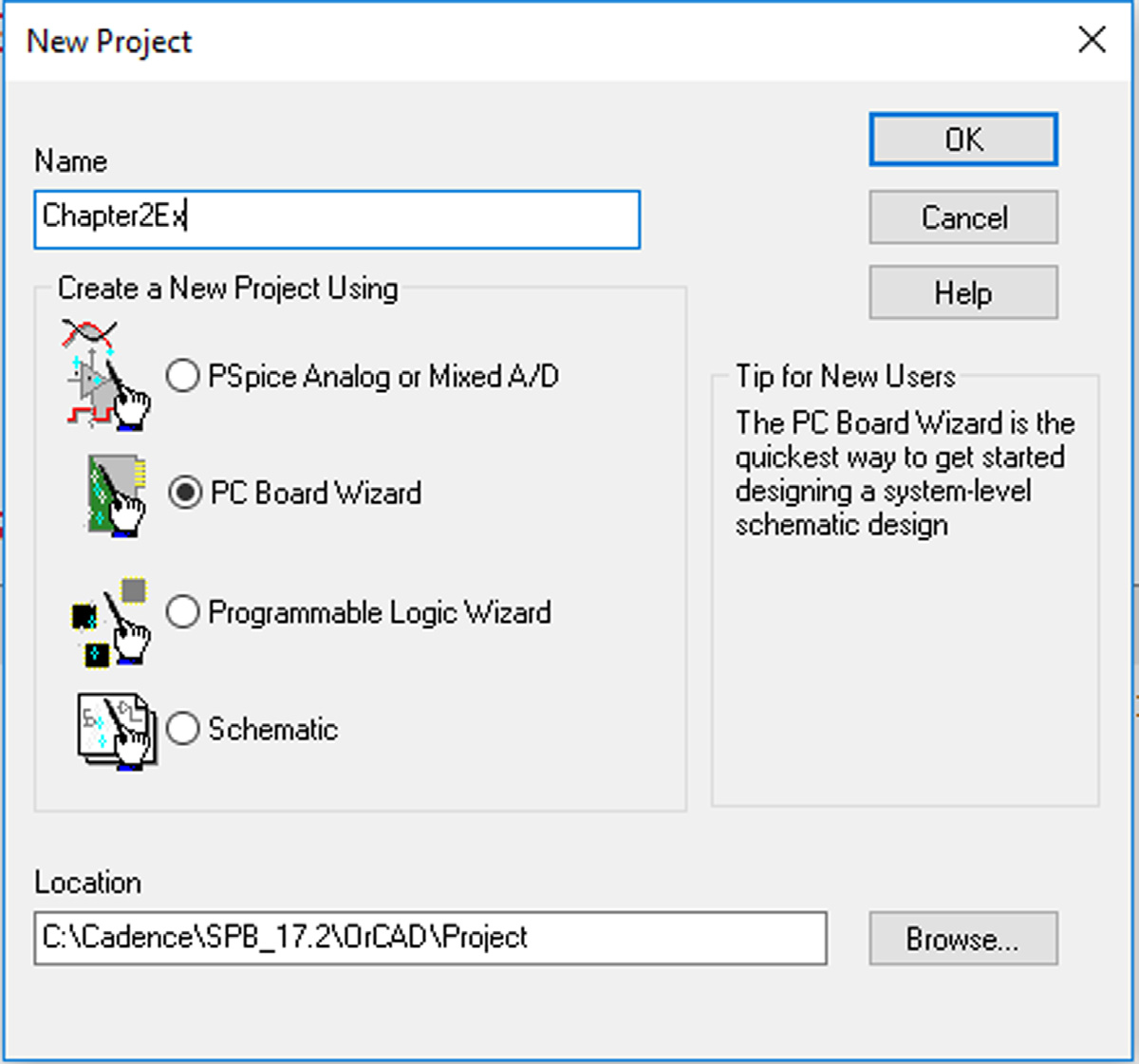
将弹出 New Project对话图2.2 。输入项目的名称,然后选择PC电路板向导 单选按钮。如果您希望自行选择保存项目的位置,可以点击Browse…按钮进行设置;否则可暂时使用默认位置(只需记住其位置即可)。点击 OK。
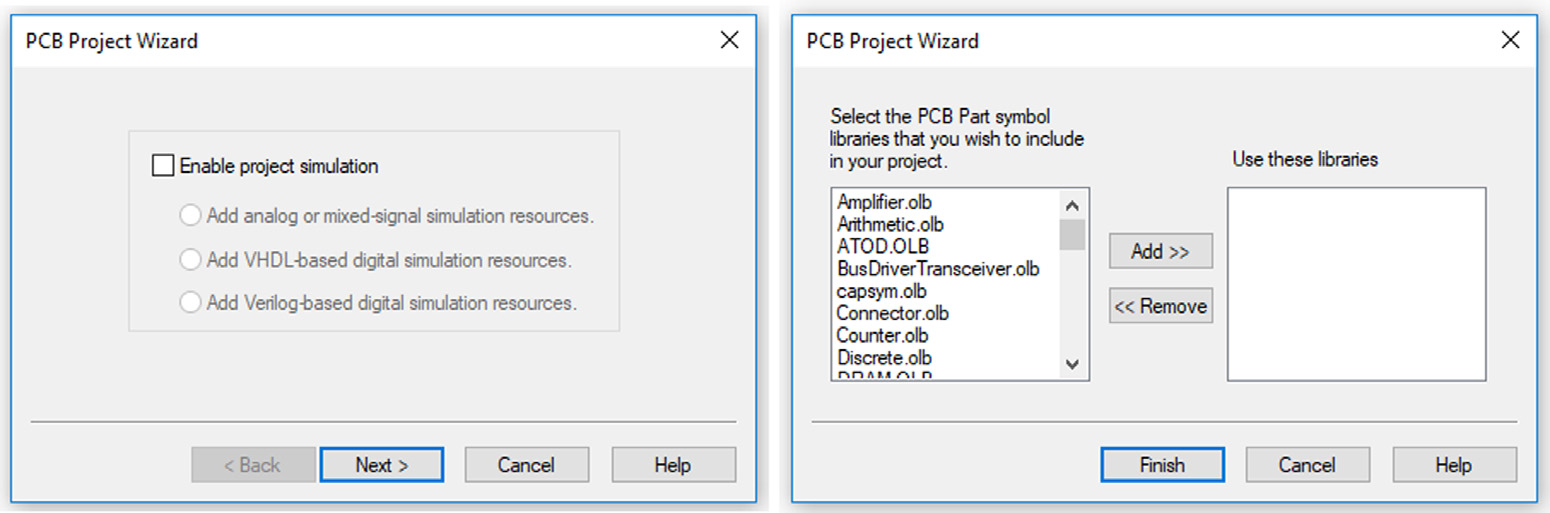
单击 OK后,将弹出 PCB ProjectWizard对话框,如 图2.3 (左侧)所示。目前不会进行电路仿真,因此请保持 Enable proj-电路仿真 方框未勾选状态(我们将在第9章的PCB设计示例中查看电路仿真)。单击 Next。
单击 Next后,将弹出 PCB Project向导 对话框,如 图2.3 (右) 所示。该方框允许您向项目中添加特定的库。向下滚动,直到找到 Discrete.olb库,通过单击选中它,然后单击添加 .. 按钮;然后单击 Finish。这样就完成了项目设置。
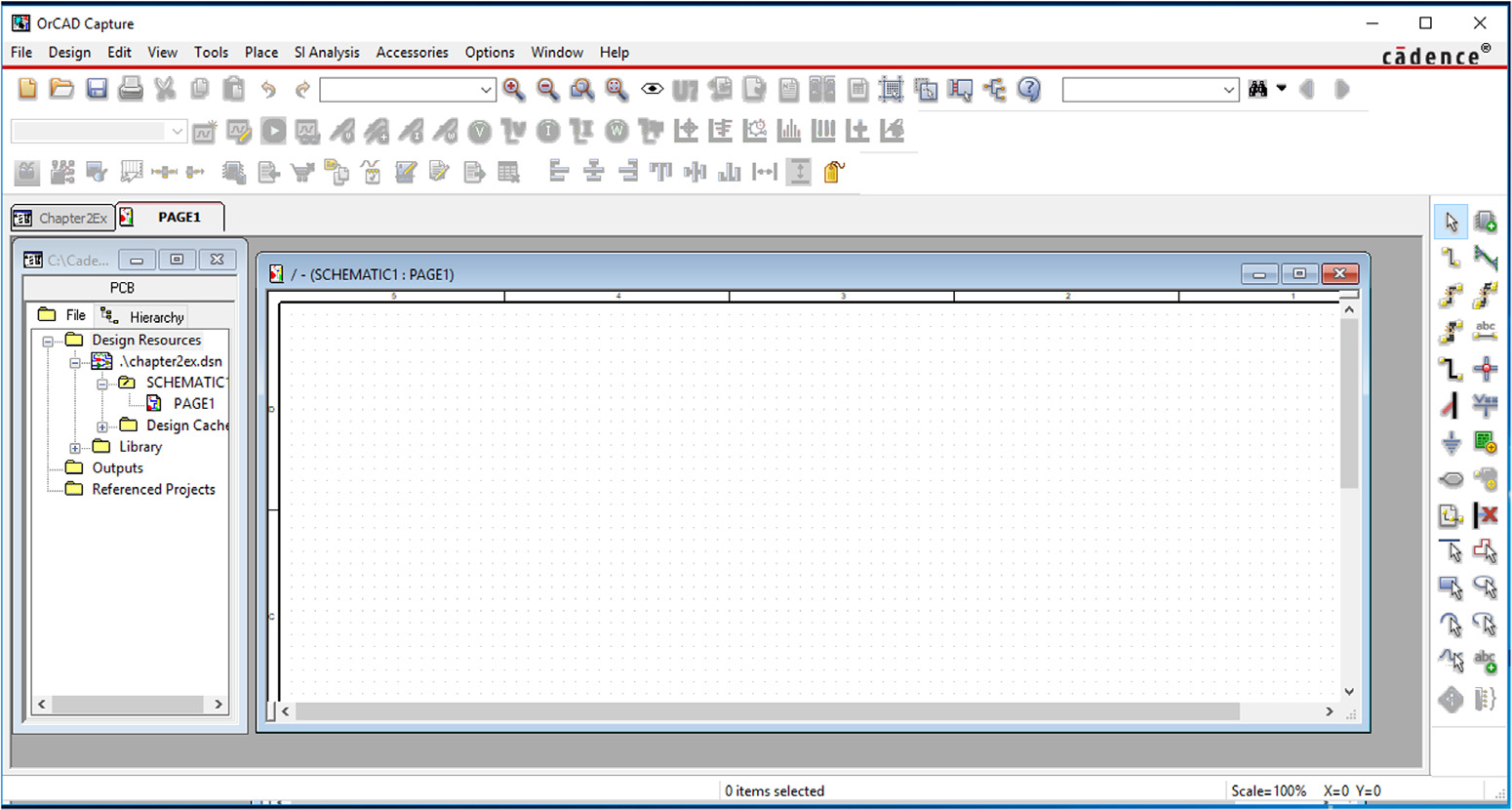
您应该在Project Manager Capture会话框架的左侧有一个窗口,如图2.4所示。您在工作区中可能还有一个 Schematic 窗口。如果原理图未打开,请点击 projectname.dsn 图标左侧的 “1” 方框,展开 projectname.dsn 目录(其中 projectname 是您使用项目设置向导时为项目指定的名称)。然后点击 Schematics 文件夹旁边的 “1” 方框,再双击名为 Page1 的文件。原理图页面应当会打开。


放置元器件
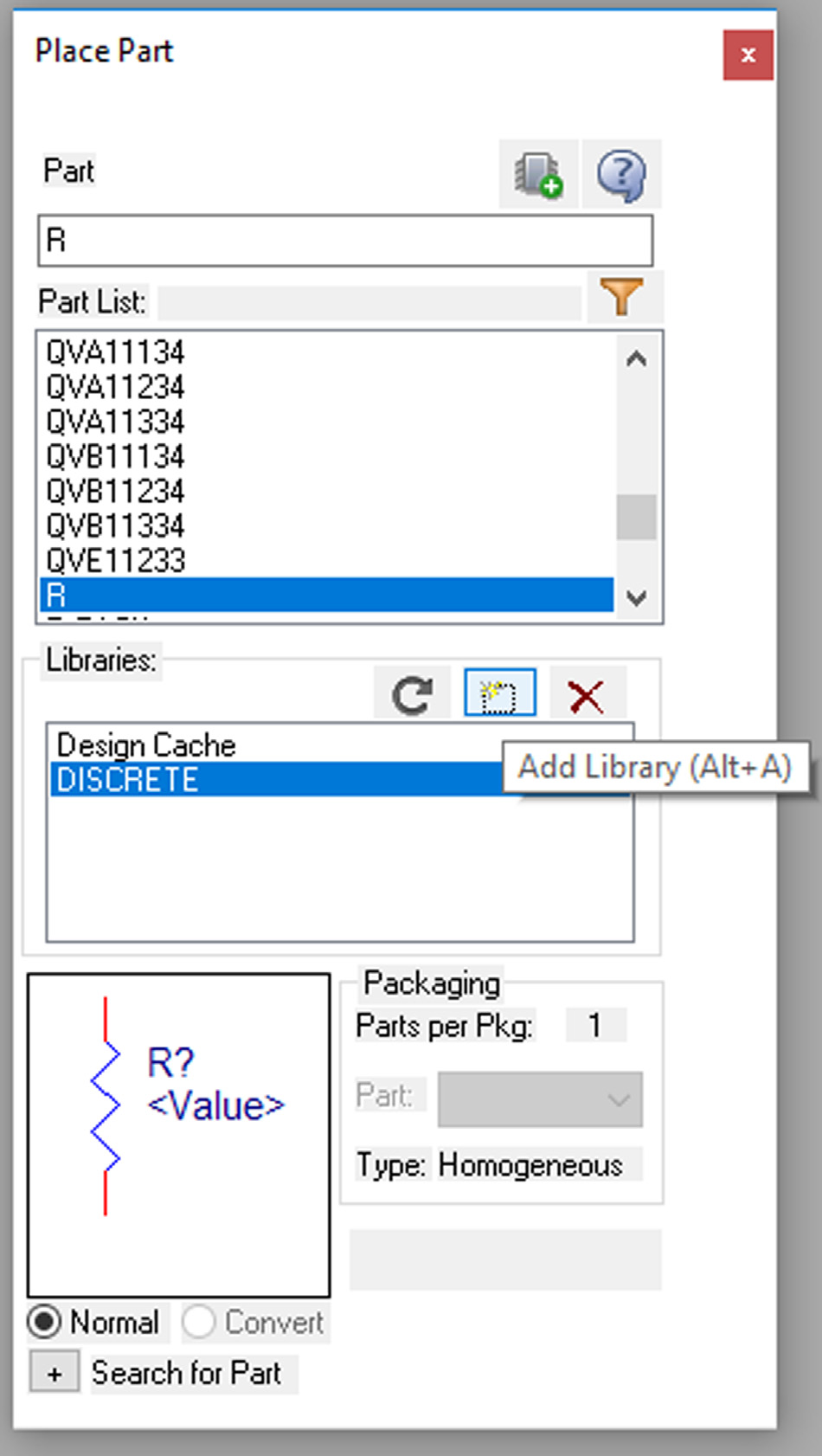
向原理图添加元器件,请先激活原理图页面,然后从 Part的下拉菜单中选择Place,或单击 Place Part工具按钮 ,或按下键盘上的 P。此时将显示Place Part窗格,如 图2.5 所示。在 Libraries窗格底部的选择方框中,单击 DISCRETE由 PC电路板向导包含的库。 然后,在 Part List方框中,单击 R(用于电阻器)。您将在预览窗口中看到其符号。
要将其放置到原理图页面上,请双击 Part List窗口中的名称,或按下 Enter。之后您将立即返回到原理图页面,并且会有一个电阻器跟随您的鼠标指针,如 图2.6 所示。在页面上放置一个电阻器(左键单击鼠标或按 ),然后按 键或右键单击鼠标并从弹出菜单中选择 模式。
在 Libraries窗口中,您看到的库可能与图2.5中显示的不同。至少,您最近已通过向导将库包含到库 窗口中。如果由于某些原因未看到任何元器件,或库不存在,您可以暂时继续阅读以了解该流程的大致情况,或者查找并添加另一个库到您的项目中。
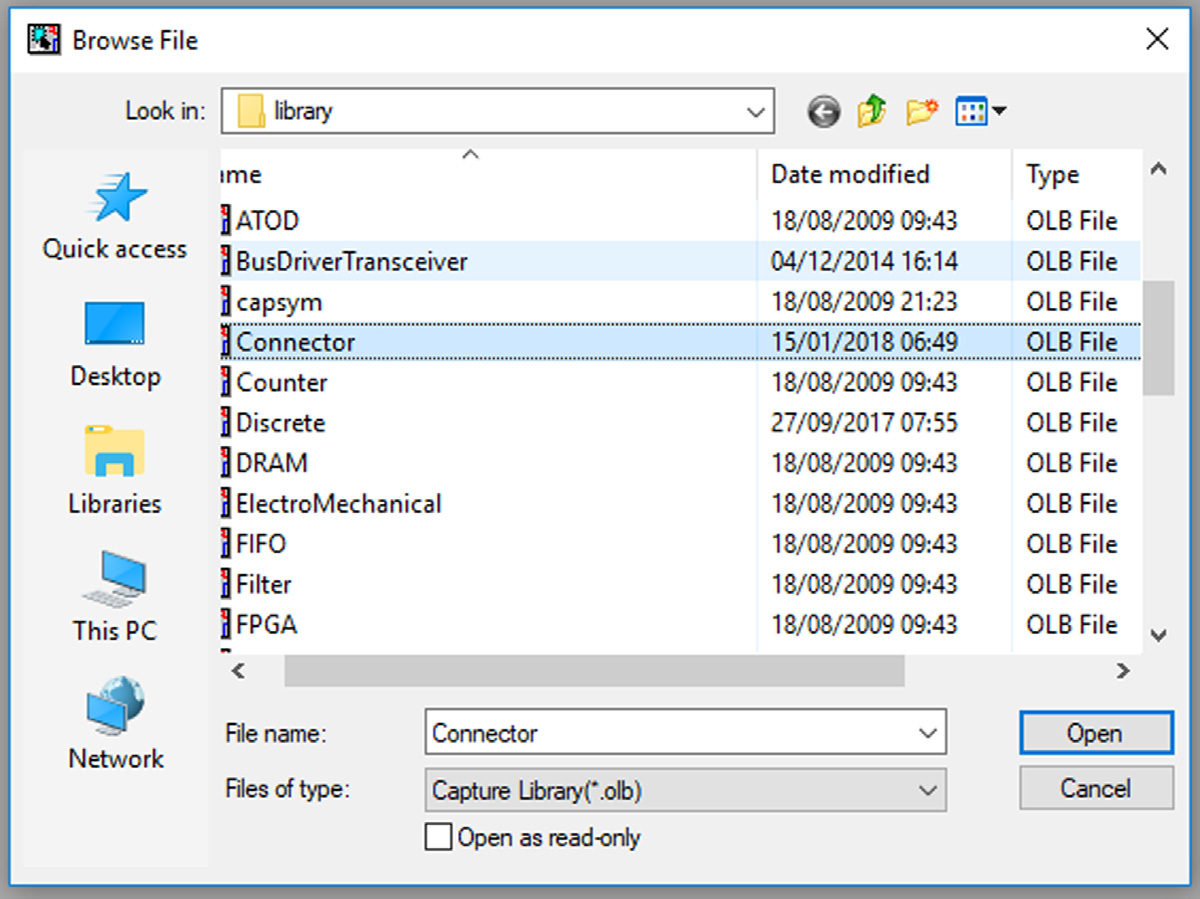
添加元件库到项目,按照前面所述,从Part中选择 Place下拉菜单。在 Place Part对话框中(如图2.5所示),按下 Add库⋯按钮以打开 Browse文件对话框,如图2.7所示。
查找并选择所需的库,然后单击 Open。OrCAD Capture 中的所有符号库文件扩展名为 .OLB。您可以在安装文件夹中查找此类文件,或从元器件供应商网站下载。您还可以在 PSpice 库文件夹中找到适用于 PSpice 仿真的 电阻器。要添加它,请双击PSpice文件夹中,选择 analog.olb库,然后单击 Open。此时应返回到Place Part对话框,且您刚刚添加的库应显示在Libraries列表方框中。在 Part List选择方框中找到并选择 R,然后 单击 OK。
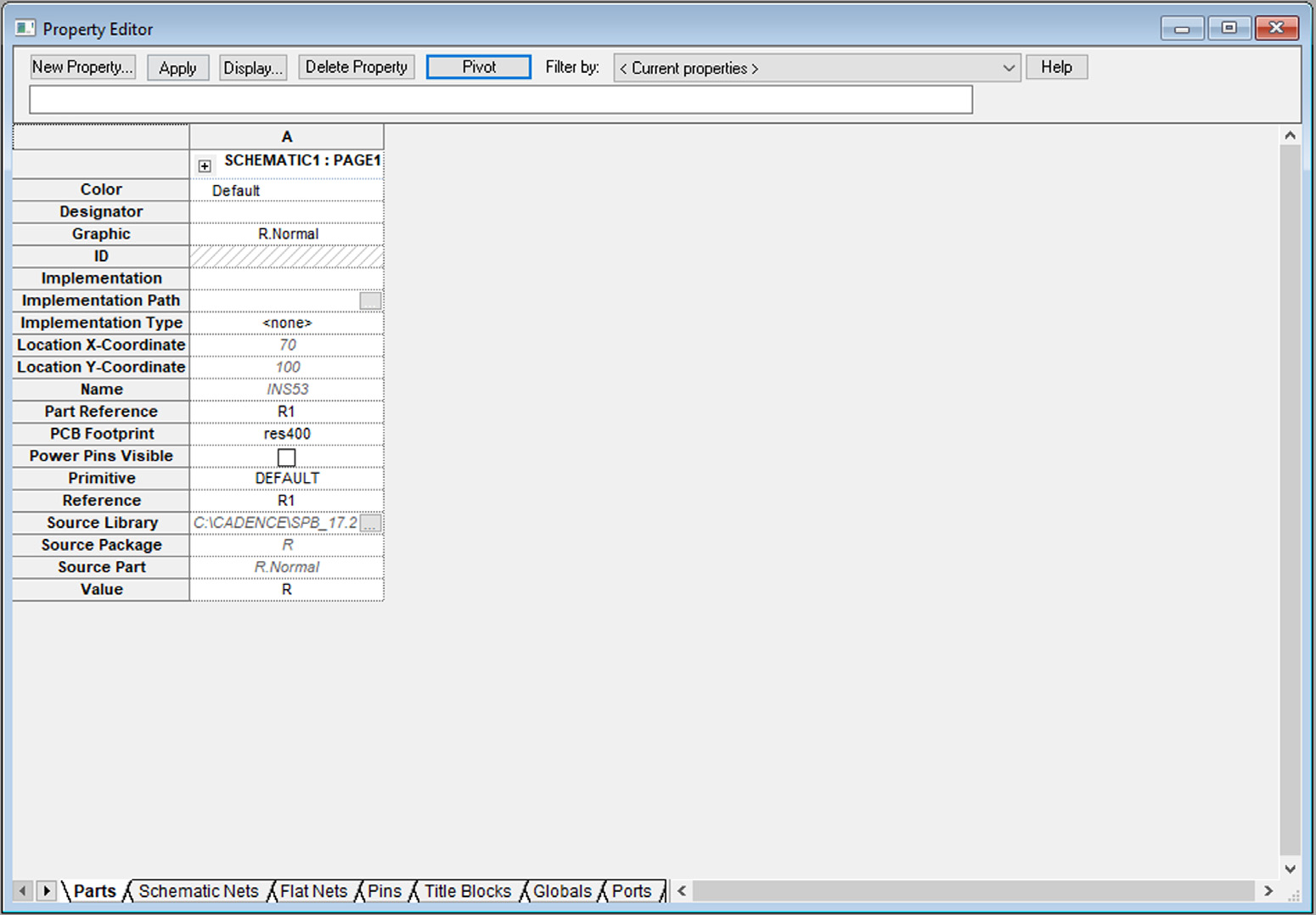
在放置更多元器件之前,我们为现有元器件分配一个封装,并创建其副本。为元器件分配封装的方法:双击原理图页面上的元器件以显示Property Editor电子表格(参见 图2.8)。单元格可以垂直显示或水平方向。找到 PCB Footprint 单元格并输入 res400。这是一个基本的通孔轴向引线电阻器封装。查找和选择封装的详细说明请参见第8章,创建和编辑封装。如果未显示PCB封装变量,请确保在“按:”筛选列表中选择了Current属性 。 选项。分配封装后,关闭电子表格。
接下来,复制该电阻器。为此,左键单击选中该电阻器,并使用标准的 Windows复制和粘贴操作(Ctrl1 C然后 Ctrl1 V,或从菜单中选择 Edit‐ Copy然后 Edit ‐ Paste),将多个电阻器副本放置到原理图页面上。

连线(连接)元器件
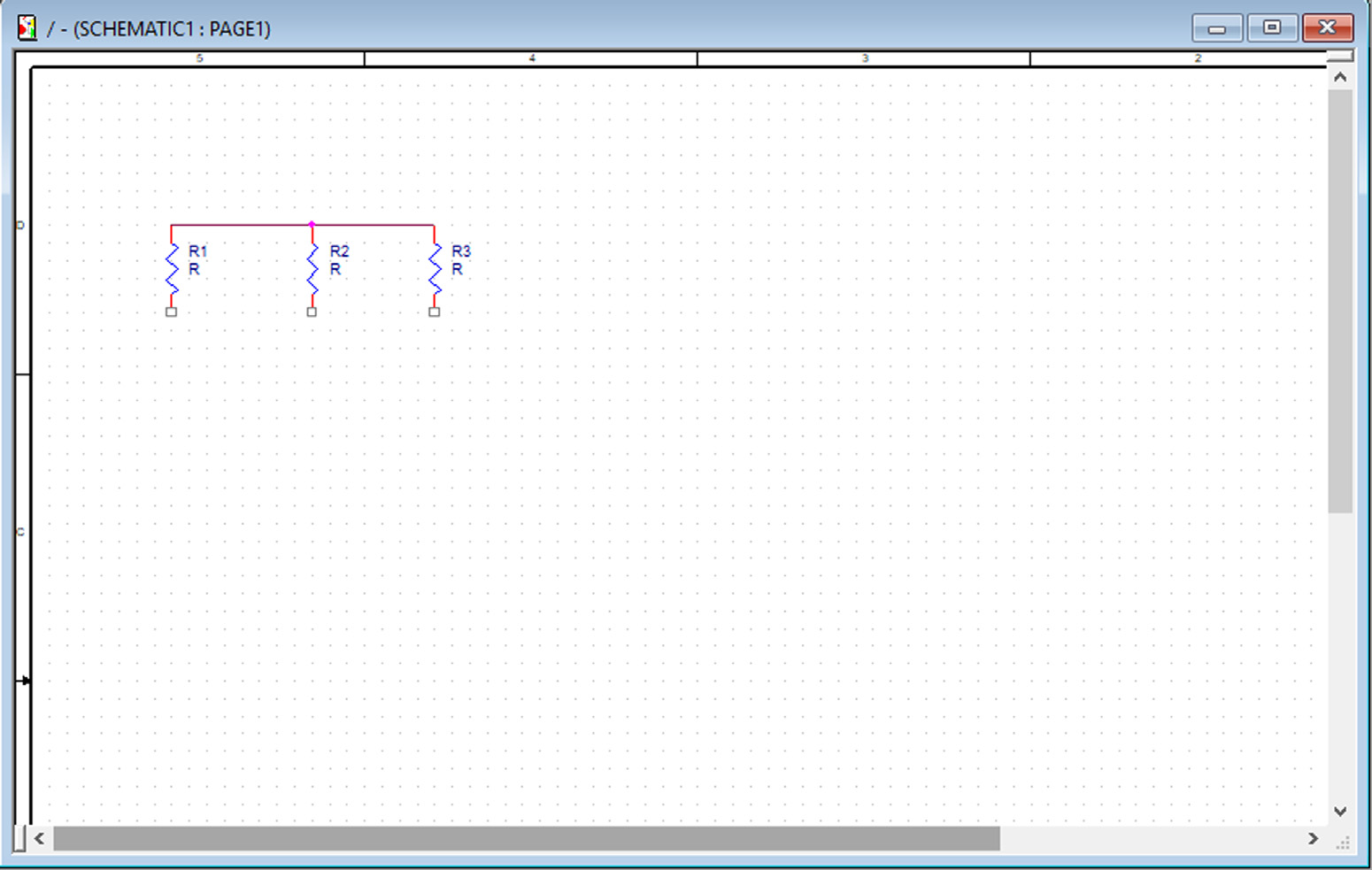
接下来,用导线连接元器件。放置导线的方法是:按下 W键,从 Place下拉菜单中选择 Wire,或点击 Place wire工具按钮。此时光标将变为十字准线。将光标移至电阻器引线末端的方框上,然后左键单击以开始布线(参见 图2.9)。单击另一个电阻器引线的末端以完成该导线。十字准线会持续存在,因此您可以继续放置导线。您可以根据需要完成电阻器之间的导线连接。完成电路连接后,按 ESC 键或右键单击并选择 End Wire 以结束放置导线的光标状态并恢复指针。您也可以通过将两个元器件的焊盘靠近放置,然后拖动其中一个元器件来连接两个引脚以绘制导线。如果您意外地在引线附近但未准确点击引线,导线可能看似已连接但实际上并未连接(这就是为什么确认连接非常重要启用对齐到网格功能)。如果连接未正确建立,在尝试生成网表时会出现问题。
您可以通过引线末端的方框是否消失来判断与元器件的连接是否成功完成。此时无需担心电源或接地连接;这只是一个用于演示设计流程过程的“整体概览”练习。
可以自动连接引脚。选择Place-自动布线 并选择:
- Two points—它将连接用户选择的两个点。程序会尽量避免穿过现有的符号或连接线。如果无法避免交叉,程序仍会进行连接。
- Multiple points—它将连接用户选择的所有点。选择此选项后,您应依次单击需要连接到该网络的每个引脚,然后右键单击并选择Connect。
- Connect tobus—它将用户选择的引脚连接到现有的总线。总线是一种以粗线形式显示的对象,代表具有相同文本名称和连续数字索引的两个或多个网络,例如 A0、 A1 和 A2。要将多个引脚连接到总线,您应依次单击每个引脚,然后单击鼠标右键,选择 Connect tobus,再单击目标总线线路。系统将自动创建所选引脚与总线之间的连接。左上角的引脚将连接到总线的第一个网络,其余引脚按从上到下、从左到右的顺序依次连接到总线中的下一个网络依次连接。应在所有选定引脚的对面预先绘制总线线路,以确保正确连接。

在Capture中创建PCB Editor网表
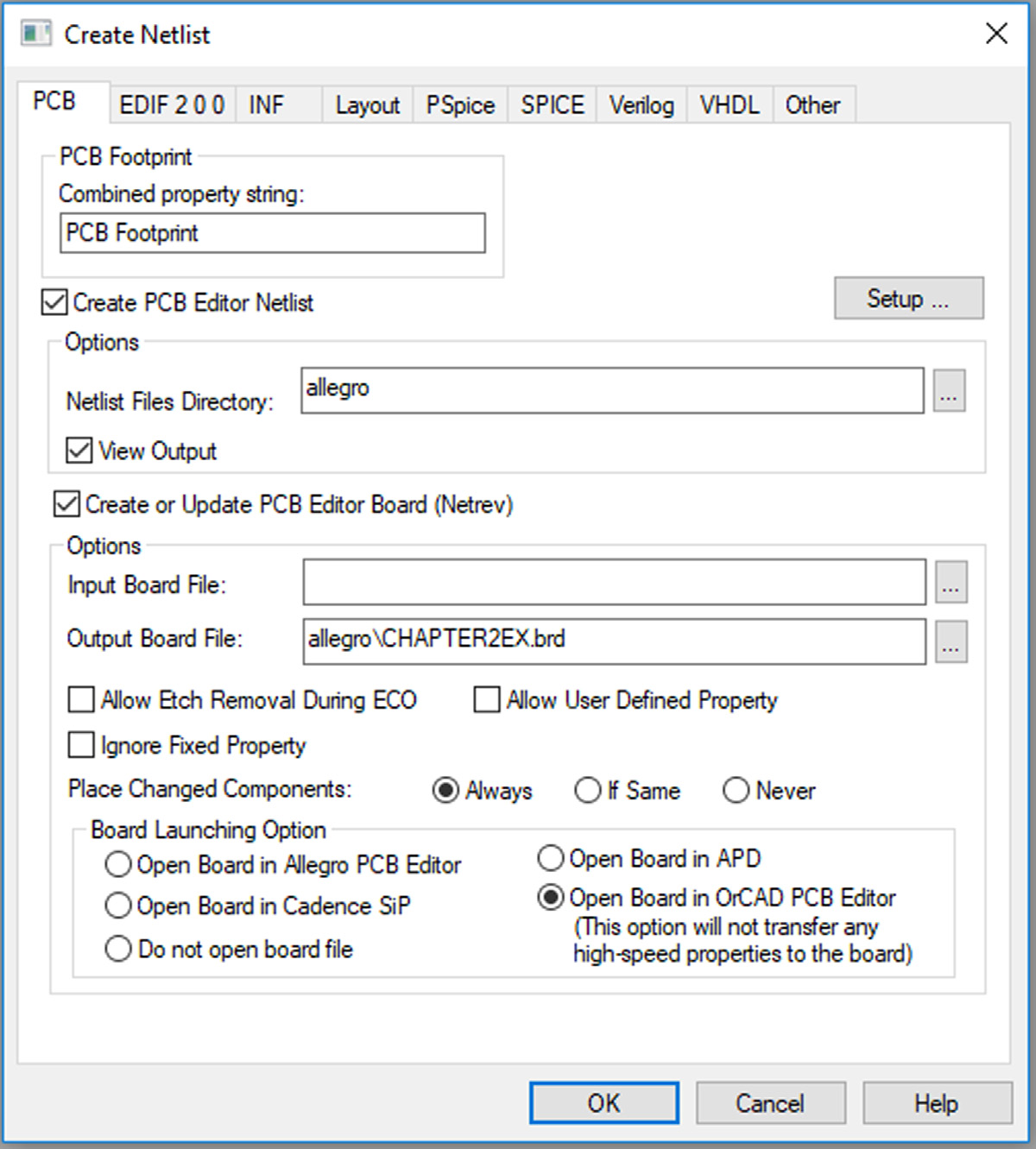
所有连接完成后,下一步是创建网表(描述电路的一组文件)。可以生成多种类型的网表,但您需要生成PCB编辑器网表。首先使Project Manager窗口处于活动状态(而不是Schematic Page窗口),然后左键单击.dsn图标一次。如果原理图页面处于活动状态,则Tools菜单将不可用。如有必要,请最小化原理图页面以进入项目管理器。从 Tools菜单中选择Tools-Create网表。随后将弹出 Create Netlist对话框,如图2.10所示。
在 Create网表 对话框中,选择 PCB选项卡。选中 Create或更新PCB编辑器电路板 (Netrev) 选项。暂时使用默认输出板文件名和路径。选择 Open OrCAD PCB编辑器中的电路板 选项以自动启动PCB编辑器应用程序。单击 OK以开始该流程。
Capture 将显示一个警告文本框,提示 “Directory ‘Design Path\project-name\allegro’” 指定的网络表目录不存在。是否要创建它? 单击 Yes。Capture 将显示一个警告文本框,提示 Design Path\project-name.dsn 将在网络输出之前被保存。单击 OK。
然后您将看到生成网表时显示的进度图 2.11 。Capture 将生成网络表文件,在 Session log中报告结果,并启动 PCB编辑器。如果已勾选 View Output选项,则三个网络表文件也将在 Capture 中显示。请保持 Capture 打开,以便其与 PCB编辑器 在必要时能够相互通信。这样,当您在 PCB编辑器 中工作时,如有需要,可以返回并查看电路。
第二章 以实例介绍印刷电路板设计流程
使用PCB Editor设计印制电路板
PCB Editor窗口
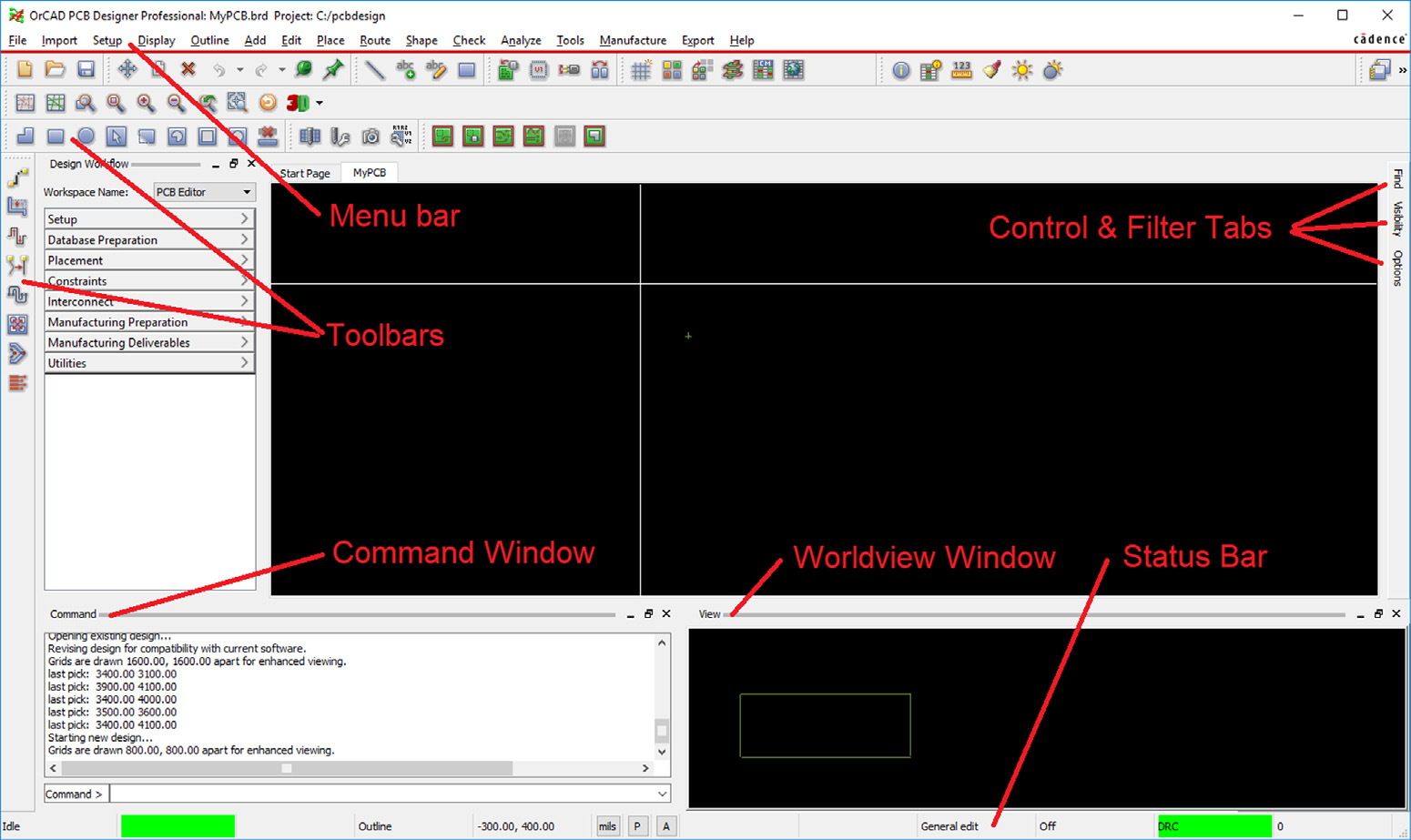
启动PCB编辑器应用程序后,您将进入图 2.12所示的板级布局环境。图 2.12 显示了工作环境的六个区域。这些区域将在第3章“项目结构和 PCB Editor工具集”中详细讨论,此处仅作简要介绍。设计窗口是您进行电路板设计的工作区域。通过设计窗口以及由控制面板、菜单和工具栏控制的各种工具,您可以控制元件、走线和平面的各个方面。可控制的方面包括:项目是否可见、是否固定或可移动、元件的位置和方向,以及走线和电路板特性等。
命令窗口用于显示消息和提示,并允许您输入命令。全局视图窗口为您提供整个’鸟瞰视图设计窗口相对于实际印刷电路板的位置和大小。状态窗口可让您了解程序当前是忙碌还是空闲,并显示十字准线的坐标。P和 A按钮与显示和坐标相关,但将在后面进行说明。
PCB编辑器启动时设计窗口中没有任何内容,元器件在放置之前不可见,因此我们需要绘制电路板轮廓并放置元器件。

控制视图
设计窗口的初始大小约为宽33英寸,高22英寸。为了在此简单示例中获得更真实的电路板尺寸,您需要放大。有几种方法可以实现。可使用工具面板上的缩放工具,如 Zoom to点 , Fit, In, Out, Previous, Selection,以及 Redraw,分别点击 Zoom到点按钮,将光标移至大约坐标位置 4600, 3600(单位为密耳,即英寸的千分之一),然后左键单击并释放。将光标向下并向左移动,直到其接近或小于坐标 0, 0。当移动鼠标时,一个带有十字线的矩形框将变得可见。再次左键单击并释放以完成 Zoom to点 命令。设计窗口覆盖的工作区域略大于 4 英寸 × 3 英寸,对于本示例中的少量元件而言已足够大。
绘制板框
绘制板框,请从菜单中选择 Outline- Design…。将显示 DesignOutline对话框,如 图2.13 所示。在对话框仍显示时,将鼠标移至设计区域,并在坐标 0, 0 处(或接近该位置)左键单击。同时观察设计窗口右下侧状态栏上的光标坐标,将鼠标向上移动约 4 英寸(4000 mil),向右移动约 3 英寸(3000 mil),然后左键单击。此时将显示一个虚线轮廓,DesignOutline对话框切换至 Edit 模式。 Design Edge Clearance:用于确定放置禁入区和布线禁入区边界距离电路板边缘的距离,默认值为 400 mil。在此设计示例中,在文本框中输入 200 mil,然后单击 OK。
当您单击OK时,系统会自动在板框内绘制另一个矩形。实际上有两个矩形,一个直接叠加在另一个上方。这两个轮廓包括布线禁入区和封装保持区域轮廓。布线禁入区轮廓定义了任何平面层的边缘以及走线必须保持在内的边界。封装保持区域轮廓定义了所有元件必须位于其内的区域。
如果将鼠标悬停在内部矩形上,数据提示框会告诉您这是哪个轮廓。您可以通过关闭该层以查看另一个矩形。如果数据提示显示 Package Keepin(或 Route Keepin),请将鼠标移至设计窗口右侧的 Options选项卡(参见 图2.14) 以显示窗格,并从列表中选择 PackageKeepin类。左键单击其子类 All 旁边的彩色框。该框将变为黑色,放置禁入区轮廓将消失。此时您应能看到另一个轮廓,且数据提示框会告诉您这是 Route Keepin/All 轮廓(或 Package Keepin)。您可以通过如前所述在 Options窗格或设计窗口右侧控制面板区域的 Visibility窗格中的类别列表中选择来查看不同的边界(参见 图2.12)。迄今为止,每个轮廓的类别和子类别为板几何形状_轮廓、路线保持区域 和 Package保持区域,分别对应。

放置元器件
元器件可以手动或自动放置。有多种自动放置模式可供选择,但我们将在PCB设计示例中再使用它们。手动放置元器件的步骤如下:从菜单中选择 Place-Components手动放置 ⋯⋯;或者单击工具栏上的 ManualPlace按钮,即启动手动放置模式。如果未看到Placement对话框(图2.15),请右键单击鼠标并选择显示。单击byrefdes方框,这将自动选中所有元器件。保持Placement对话框处于显示状态(即不要单击关闭或 Cancel按钮将其关闭)。将鼠标光标移至设计窗口,一个元器件将附着在光标上。在设计窗口中左键单击以放置该元器件。列表中的下一个元器件将自动附着到鼠标光标上。刚刚放置的元器件旁边的方框将变为未勾选状态(已从队列中移除)。当所有元器件都放置完毕后,单击 Close按钮关闭Placement对话框。
移动和旋转元器件
要移动元器件,请选择 Move按钮,然后单击并释放鼠标左键以选择一个元器件。将元器件移动到目标位置后,再次单击并释放鼠标左键以放置该元器件。您可以继续移动其他元器件,或右键单击并在弹出菜单中选择 Done 以取消激活移动工具。要旋转元器件,请先使用上述方法通过移动工具选择该元器件,然后右键单击并在弹出菜单中选择 Rotate。您也可以先选择元器件,再选择相应功能,例如按下 Move按钮。这样,您几乎可以在任何命令中使用预选模式进行操作。
图2.16显示了元件焊盘以及丝印和装配细节。封装的组成部分如下(列出子类和类):
- 顶层装配(元件值)
- 顶层丝印(元件值)
- 顶层装配(参考标识)
- 顶层丝印(参考标识)
- 顶层装配(公差)
- 顶层丝印(公差)
- 顶层装配(用户部件)
- 顶层丝印(用户部件)
对象:
- 放大_边界_顶层 (封装几何形状)
- 焊盘 _编号 (封装几何形状)
- 装配_顶层 (封装几何形状)
- 丝印_顶层 (封装几何形状)
您可以使用 Color对话框来更改封装(以及整个印刷电路板)各个部分的可见性。单击 Color按钮,或从菜单中选择 Setup-颜色…。要控制文本对象的可见性,请从 Components的 Group列表中选择,如 图2.17所示。要控制封装对象的可见性,请从 Group列表中选择几何图形 / 封装几何图形,如 图2.18所示。要控制焊盘堆栈的可见性,请从 Stack-Up的 Group列表中进行选择。通过勾选或取消勾选方框来控制各部分的可见性,然后单击Apply。您可以通过从可用颜色调色板中选择颜色,然后单击要自定义的项目对应的颜色方块,来自定义任何文本、走线或细节对象的颜色。有关封装组成和构建的更多内容将在第8章,创建和编辑封装中介绍。

布线板
使用自动布线器
下一步是布线。要使用自动布线器布线板,请从菜单中选择 Route- PCB Router- RouteAutomatic…;此时将显示 Automatic Router对话框,如 图2.19 所示。自动布线器可以在三种模式下运行。不同的选项将在第9章的PCB设计示例中进行演示。目前,请保持所有设置不变,然后单击 Route按钮。
自动布线器将开始布线板,同时会显示一个状态框(图2.20)。当布线完成后,状态框将被关闭。 图2.21显示了布线后电路板可能的外观。



手动布线
在复杂设计中,您需要知道如何使用手动布线工具来预布关键走线并在自动布线器之后进行清理。接下来将介绍手动布线工具。
首先,取消自动布线器已完成的走线(拆线)。要拆除走线,请选择Delete按钮,然后在 Find窗格中选择Clines和 Vias对象。未选中的对象类型将无法执行此操作。接着左键单击要拆除的走线,该走线将高亮显示。要完成拆线操作,请再次单击该走线,或选择另一条走线,或右键单击并从弹出菜单中选择Done。在PCB设计示例中展示了如何从列表中拆除多条(或全部)走线。如果您更倾向于使用预选模式时,应首先在 Find 面板中选择 Clines 和 Vias,然后使用鼠标选择所需的走线,并按下 Delete 按钮。
要开始手动布线,请单击工具栏上的 Add Connect按钮。左键单击飞线以开始布线。再次左键单击以放置顶点。单击焊盘可结束布线,或者右键单击并从弹出菜单中选择 Finish 来结束布线。要停止布线,请右键单击并从弹出菜单中选择 Done。您可以右键单击并选择 Oops 以回退一步。
如果路线工具似乎无法正常工作,请显示Find窗格并确保已选中Ratsnest方框。要添加过孔,请使用Add Connect工具选择一个网络,放置一个顶点,右键单击,然后从弹出菜单中选择Add Via。过孔将被放置在该顶点处,布线将继续在Options窗格中列出的交替层上进行。
如果想推动(移动)走线而不重新布线,请使用 Slide按钮。左键单击走线,将鼠标指针移动到目标位置,再次左键单击以将走线放置到新位置。您也可以使用预选模式。通过使用控制面板的Options窗格,您可以更改布线属性,例如活动层(Act)、交替层(Alt)、走线宽度和线型。要选择不同的布线层,请使用Act下拉列表选择所需层。完成布线后,右键单击并从弹出菜单中选择Done。
这些只是您需要了解的一些基本工具。在PCB设计示例中,您将看到如何使用更多工具并控制布线属性,例如设置最小和最大线宽以及设置平面层。
执行设计规则检查
完成电路板布线后,您应检查是否存在错误。要检查错误,请从菜单中选择Check-DRC Update来运行设计规则检查器(DRC)。屏幕底部的控制台窗口将显示是否存在错误的消息。如果存在错误,控制台窗口中的消息不会详细说明错误的具体内容,仅提示错误存在。若要查看错误的详细描述,请运行 DRC报告。要运行DRC报告,请选择导出- Quick Reports- Design规则检查报告。图2.22展示了DRC报告的一个示例。图2.22中显示了当R2和R3相互距离过近时(并非图2.21中的电路)会被报告的内容。
您还可以使用Tools-DRC浏览器将所有DRC错误以表格形式按DRC类型分组查看。

创建用于制造的光绘文件
在此阶段,PCBEditor 已生成一个完整描述您的电路板的设计文件。该文件针对在计算机上查看、编辑和保存进行了优化,但其格式并非大多数印刷电路板制造商用于制造电路板所使用的格式。印刷电路板制造中最常见的文件系统是 Gerber文件系统。PCB编辑器能够将其 .brd 文件转换为 Gerber文件。
在 PCBEditor 中,这称为设计制造。PCBEditor 允许对制造过程进行相当程度的控制。因此,需要多个步骤来生成所有制造文件,尤其是更复杂的设计。制造流程的设置以及Gerber文件的生成在第10章“生产制版文件开发与板卡制造”中有详细描述。此处提供一个简要概述。
要为您的设计创建生产制版文件,请从菜单中选择 Export- Gerber..,或单击工具栏上的 Artwork按钮, Artwork控制表单用于创建生产制版文件。生产制版文件和NC钻孔和路由文件的创建在第10章“artwork开发与板卡制造”中有详细描述。图2.23中所示的
恭喜,您已使用OrCAD PCB编辑器完成了第一块印刷电路板的布线!本章节的目标是演示设计电路原理图以及使用PCBEditor设计印刷电路板的基本步骤。以下是该流程的总结:
- 启动OrCAD Capture并使用PCB向导设置PCB项目。
- 使用OrCAD Capture绘制电路原理图。
- 使用Capture生成PCB编辑器网表并自动启动 PCB编辑器。
- 创建板框。
- 在板框内放置元器件。
- 布线。
- 生成制造文件。
在下一章节中,我们将更详细地介绍设计流程,并进一步了解PCB编辑器工具集;在第8章,创建和编辑封装,以及第9章,印刷电路板设计实例中,我们将深入学习封装设计、PCB层设计以及电路板设计的制造步骤。






 扫一扫
扫一扫


 1032
1032

 被折叠的 条评论
为什么被折叠?
被折叠的 条评论
为什么被折叠?
 到【灌水乐园】发言





