


 本文介绍如何在web报表工具中利用数据字典功能,将数据库中的数字字段转换为对应的名称显示。通过添加数据源、制作工作表、设置数据字典,以及预览效果,详细阐述了将‘订单明细’中‘产品ID’转化为‘产品名称’的过程。
说明:在数据库中经常使用数字表示名称,在报表中展示数字相对应的名称,最简洁的方法就是用以数字和名称相映射的表格用做字典。本次课程以“订单明细”表格为例,以“产品”表作为字典,讲解如何在报表中显示数据字典。
第一步:添加数据源
数据源区点击 ,在数据集编辑框中输入:“select * from 订单明细”,添加数据源“ds1”。
数据源区点击 ,在数据集编辑框中输入:“select * from 产品”,添加数据源“ds2”。
第二步:制作工作表
将“ds1”数据源的数据集全部放入到工作表中,在相应的数据单元格上方添加名册,设置单元格文本居中,并添加边框。
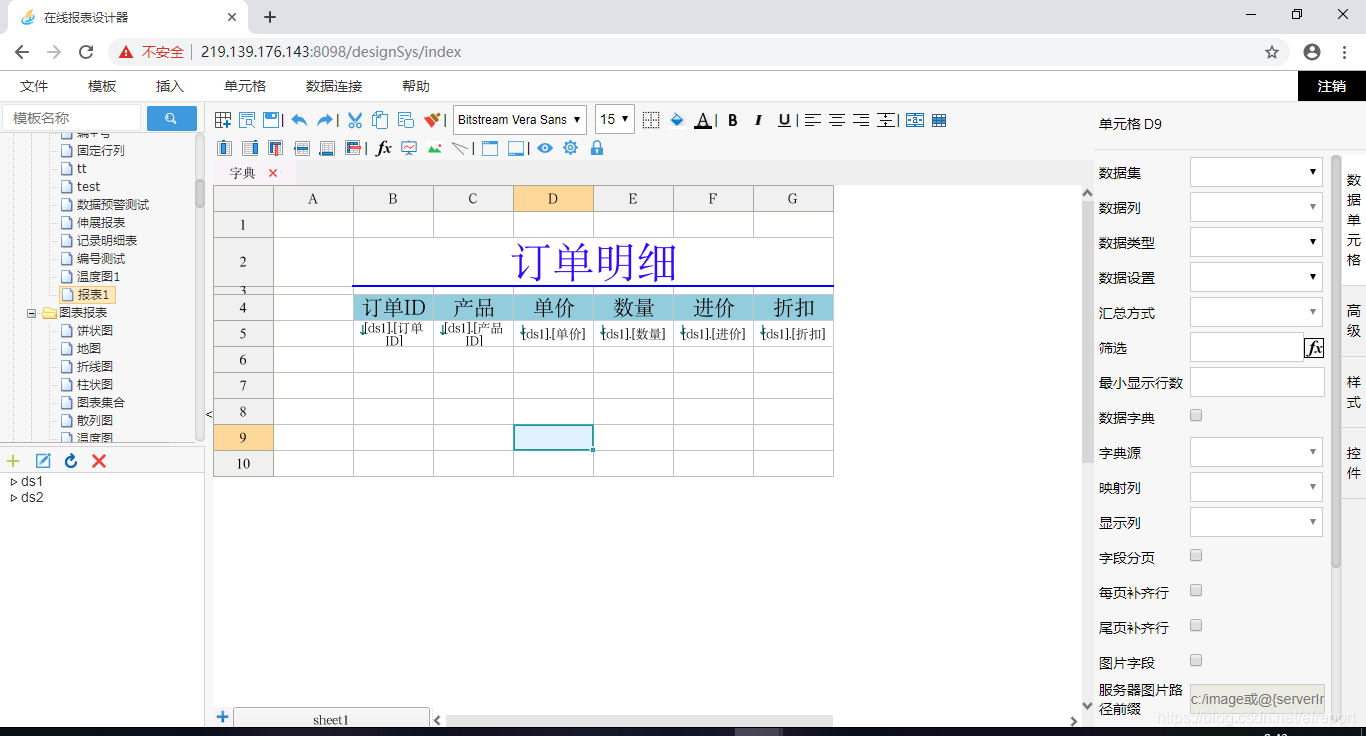
预览报表时,“产品”是用数字的方式展示,并没有显示本名称。

第三步:设置数据字典
选中“产品”数据单元格,在属性栏“数据单元格”中,勾选“数据字典”,“字典源”选择“ds2”,“映射列”选择“产品ID”,“显示列”选择“产品名称”。
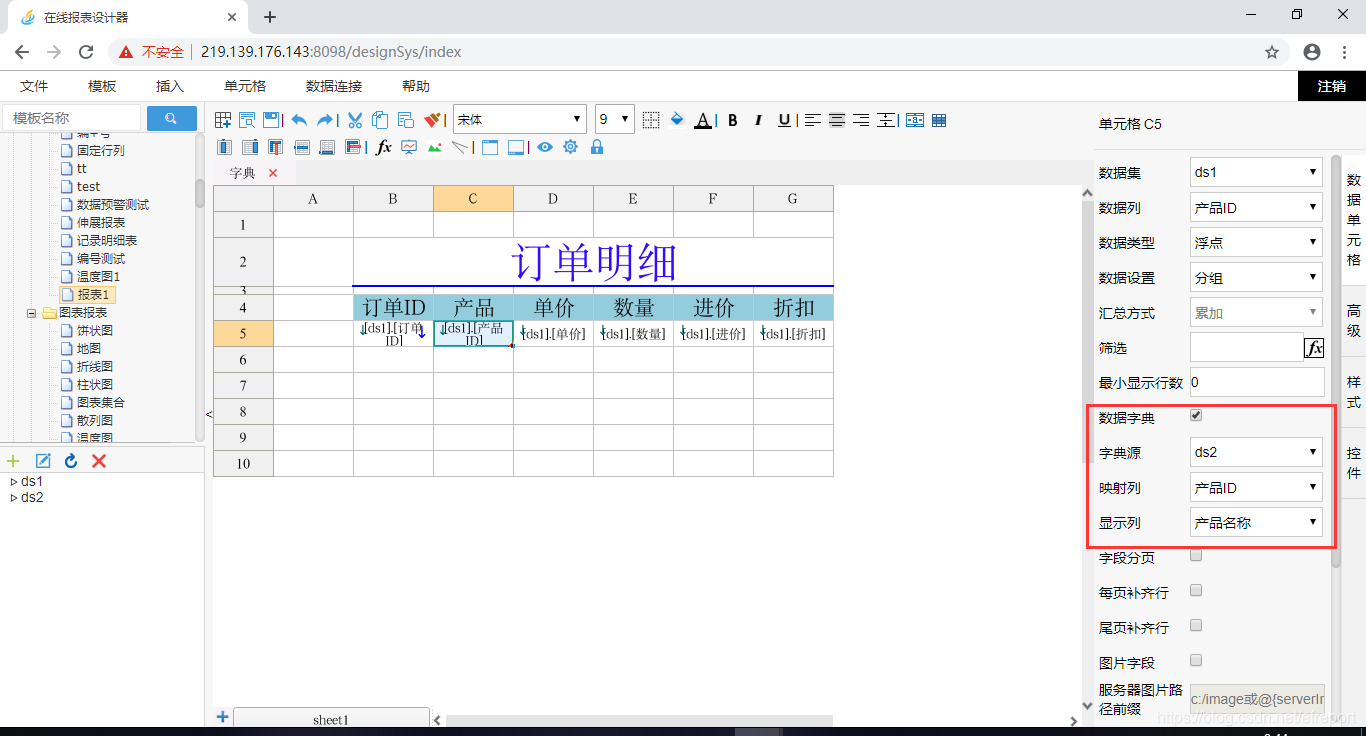
在被设置使用字典的数据单元格的右下方有红色三角标志。
第四步:预览效果图
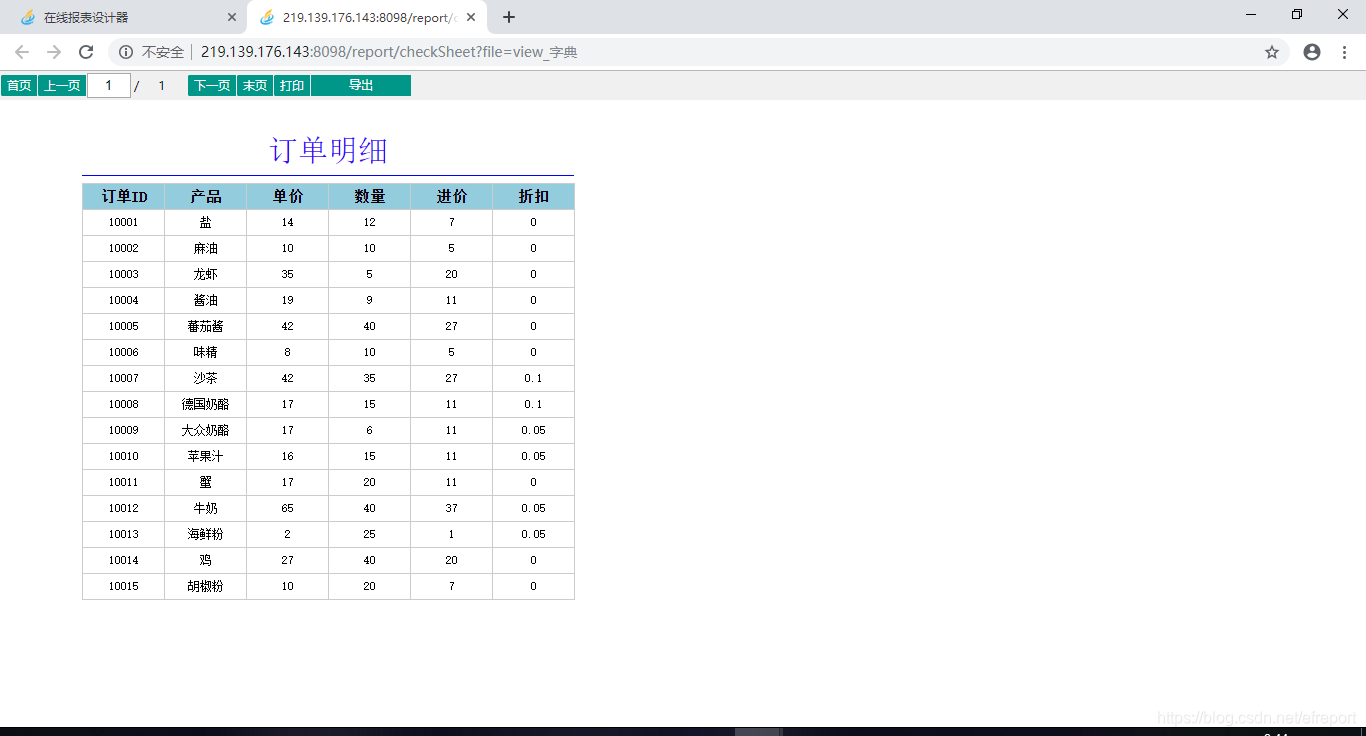
再次点击工具栏 ,预览效果图。此时所有“产品ID”都显示成了相应的产品名称。
第五步:保存模板
保存模板,模板命名为“数据字典”。





 扫一扫
扫一扫


 2427
2427

 被折叠的 条评论
为什么被折叠?
被折叠的 条评论
为什么被折叠?
 到【灌水乐园】发言





