


 本文介绍了如何使用报表工具制作复杂区域联动报表,包括添加数据源、建立工作表、设置区域联动和预览保存报表的步骤,展示了报表联动在web报表平台上的实现。
步骤一:添加数据源
在数据源区点击 添加数据源,在数据集获取语句窗口中输入:“select *,'' as a from 城市销量”, 加入数据源ds1。再添加一个数据源ds2:“select * from 城市销量 where 省份 like '%'||@{param1}||'%'”。param1参数设置如下:

步骤二:建立工作表
根据地图报表制作方式制和子报表的制作方式,完成效果如下。

地图配置如下:

sheet4效果及配置如下:

sheet2效果及配置如下:
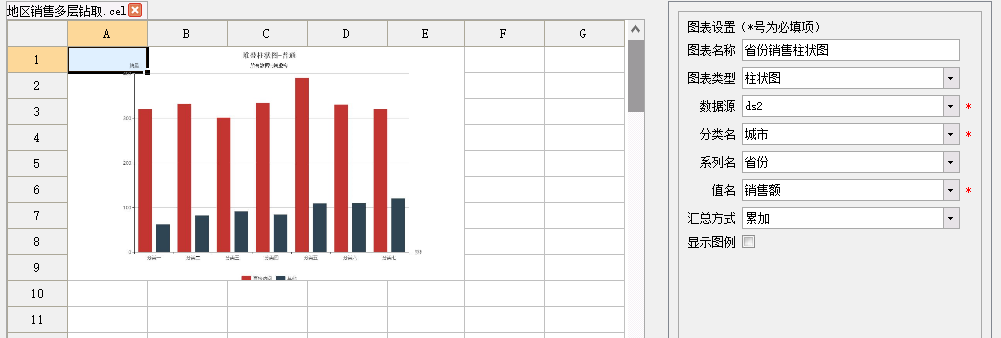
sheet3效果如下:

步骤三:设置区域联动
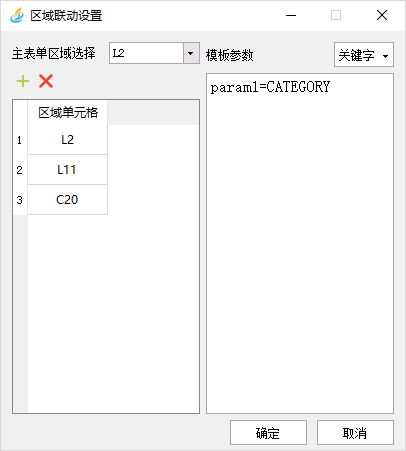
选中地图之后,右键选择“区域联动”,新建三个区域联动,参数配置如下:
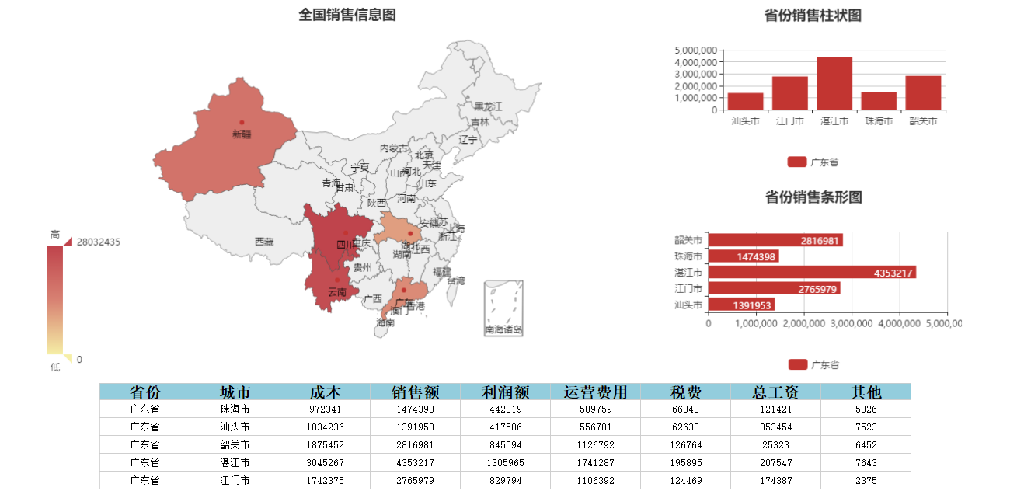
步骤四:点击工具栏 预览效果图。
步骤五:保存报表
在菜单栏点击文件—保存模板,模板命名地区销售多层钻取报表。
区域联动效果在设计器中无法显示,在服务端可看到联动效果。





 扫一扫
扫一扫


 703
703

 被折叠的 条评论
为什么被折叠?
被折叠的 条评论
为什么被折叠?
 到【灌水乐园】发言





