


近几年,信创国产化越来越被各企业重视起来。在信创环境下,各种软件应用程序都需要去适配,盈帆报表平台同样支持信创国产化,我们以统信系统、中创中间件为例,介绍一下如何适配。
操作系统:统信服务器操作系统V20
中间件:中创应用服务器软件V10.0
文件准备
中创中间件“InforSuiteAS_StE_V10.0.5.3.9.zip”压缩包上传到服务器。
中创中间件使用的授权文件“license.infor”上传到服务器。
中创中间件启动时需要的文件“inforsuite-web.xml”上传到服务器。
需要使用的启动文件“startefrs.sh”与关闭文件“stopefrs.sh”上传到服务器。
部署文件
解压EFReport8.2.tar.gz,进入EFReport目录,运行脚本:
tar zxvf EFReport8.2.tar.gz
cd EFReport
sh docker_efreport_8.2.sh
解压中创中间件,调整其他文件位置。(中间件如已部署,则使用实际部署后的位置即可)
cd /usr/local
unzip InforSuiteAS_StE_V10.0.5.3.9.zip
cd InforSuiteAS_StE_V10.0.5.3.9/as
mv /home/license.infor ./
cd bin
mv /home/startefrs.sh ./
mv /home/stopefrs.sh ./
cd /usr/local/efreport/webapps/EFRS/WEB-INF/
mv /home/inforsuite-web.xml ./
cd /usr/local/efreport/webapps/EFRS/WEB-INF/lib
rm jul-to-slf4j-1.7.36.jar
报表文件配置
进入“/usr/local/efreport/webapps/ROOT/api”目录,使用vi打开“config.json”文件,配置后端地址。
cd /usr/local/efreport/webapps/ROOT/api
vi config.json
“server_base_url”实际的服务器后端地址:“http://实际的服务器IP:实际设置的端口号/EFRS”。

进入“/usr/local/efreport/webapps/EFRS/WEB-INF/classes”目录下,使用vi打开“application.yml”,配置相应属性。
cd /usr/local/efreport/webapps/EFRS/WEB-INF/classes
vi application.yml
“ip”设置实际的服务器内网地址:“http://实际的服务器内网IP:实际设置的端口号/EFRS”。
“outerIp”设置实际的服务器外网地址:“http://实际的服务器外网IP:实际设置的端口号/EFRS”。
如服务器无外网地址,可配置一致的内网地址即可。
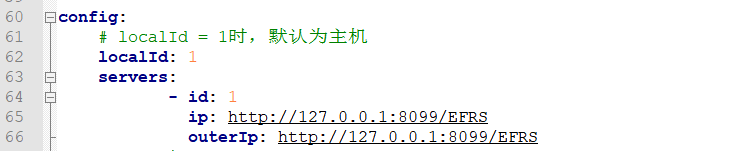
中间件文件配置
启动中间件。
cd /usr/local/InforSuiteAS_StE_V10.0.5.3.9/as/bin
sh startefrs.sh
启动过程中,需要输入中间件后台管理账号初始化密码,正常启动后,可使用浏览器登录,验证是否启动成功。
登录地址:https://IP:8060/console
默认账号:inforsAdmin
关闭中间件,调整文件内容,必须先启动一次,否则配置文件不生成。
sh stopefrs.sh
cd /usr/local/InforSuiteAS_StE_V10.0.5.3.9/as/domains/domain1/config
vi domain.xml
找到9009位置,在下一行添加下面内容
<jvm-options>-Dcom.cvicse.loong.enterprise.overrideablejavaxpackages=javax.persistence,javax.validation,javax.ws.rs,javax.el</jvm-options>
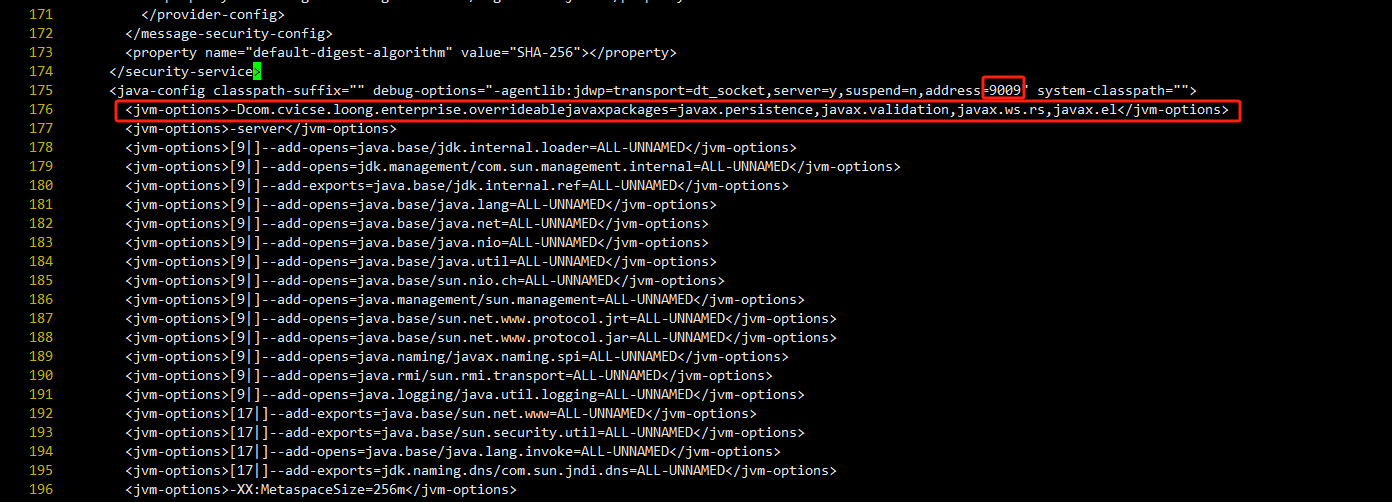
找到8080位置,调整为8099,报表访问端口,可根据实际情况调整。

登录中间件,部署报表程序
启动中间件。
cd /usr/local/InforSuiteAS_StE_V10.0.5.3.9/as/bin
sh startefrs.sh
正常启动后,使用浏览器登录。
登录地址:https://IP:8060/console
默认账号:inforsAdmin
登录后,点击左侧“应用程序”,点击右侧“部署”按钮,进入部署应用程序界面。
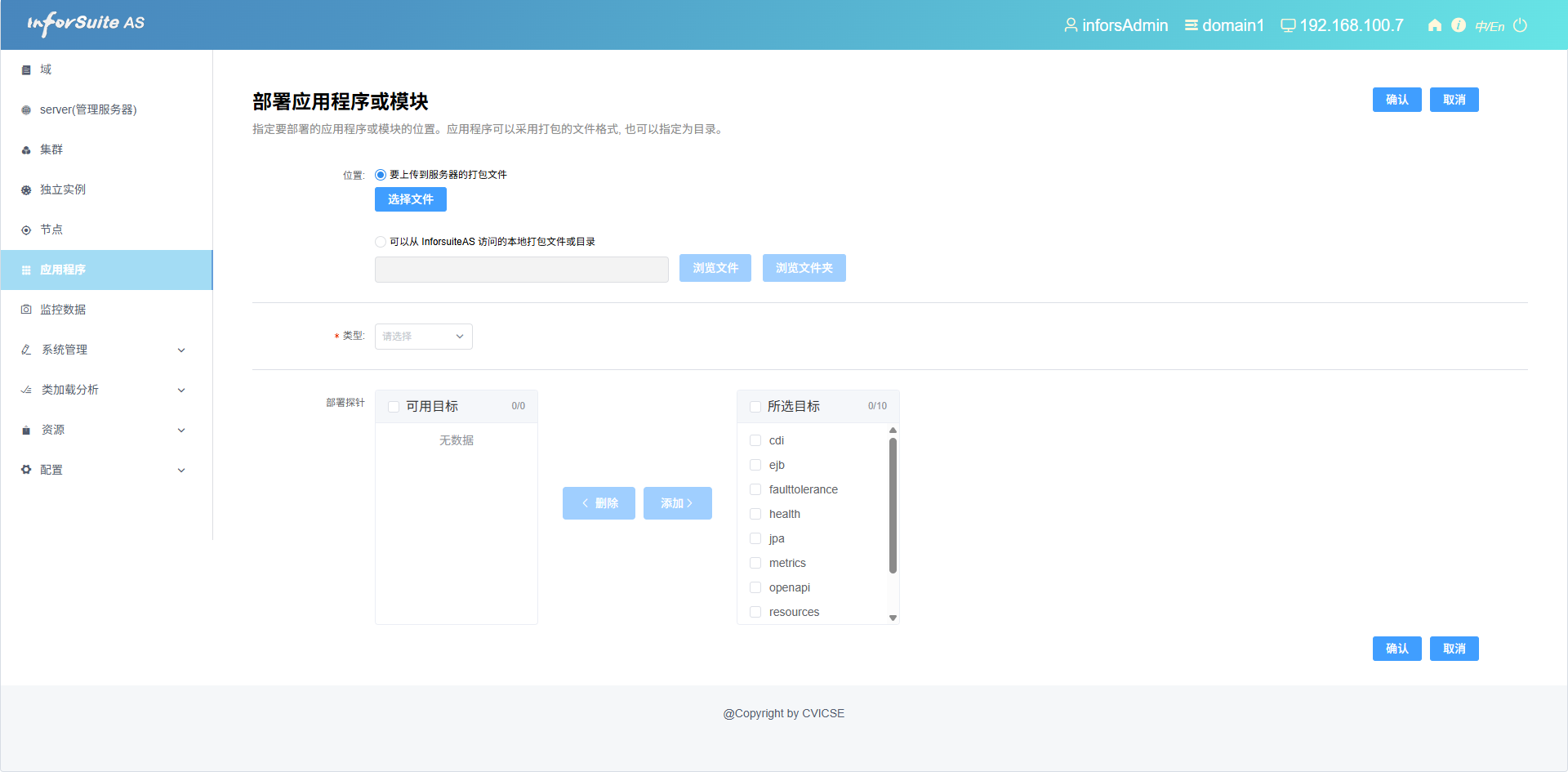
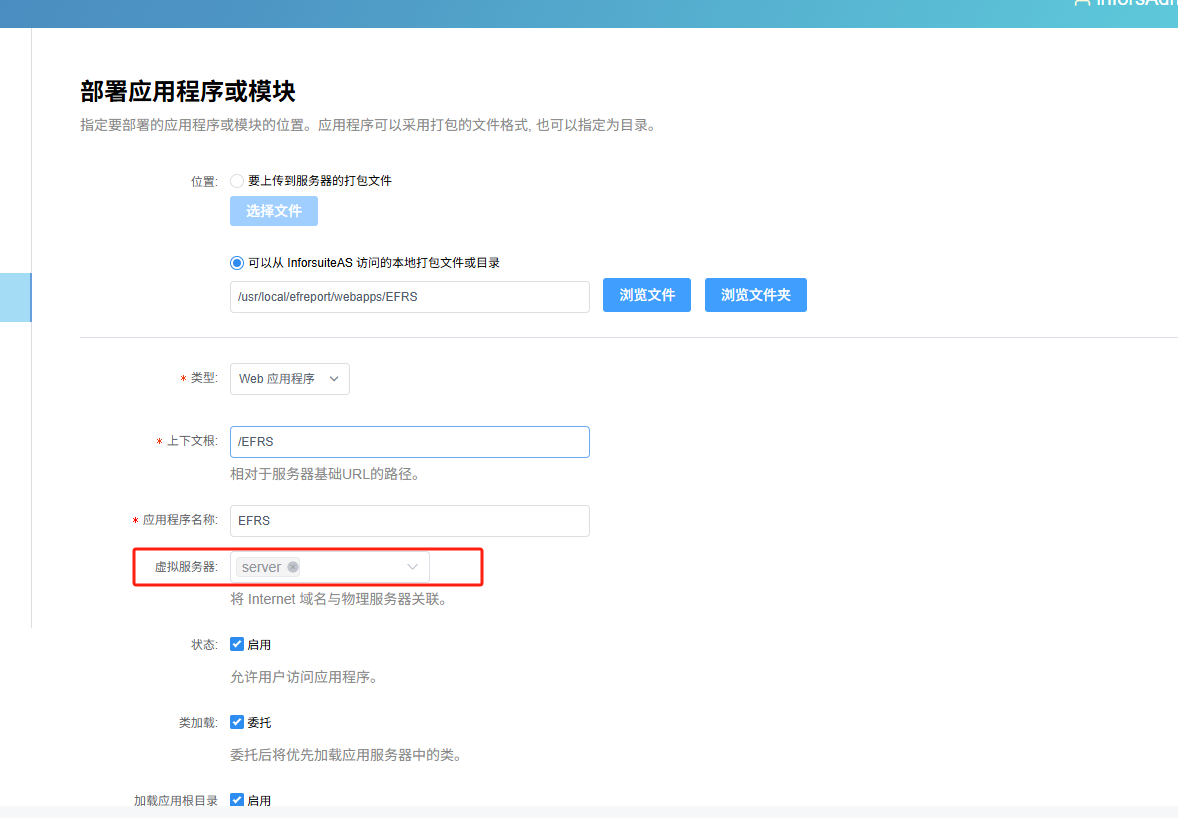
点击“可以从 InforsuiteAS 访问的本地打包文件或目录”选项,点击“浏览文件夹”,在弹出的选择界面中找到“/usr/local/efreport/webapps/”目录,选择“EFRS”目录,点击“选择文件夹”。
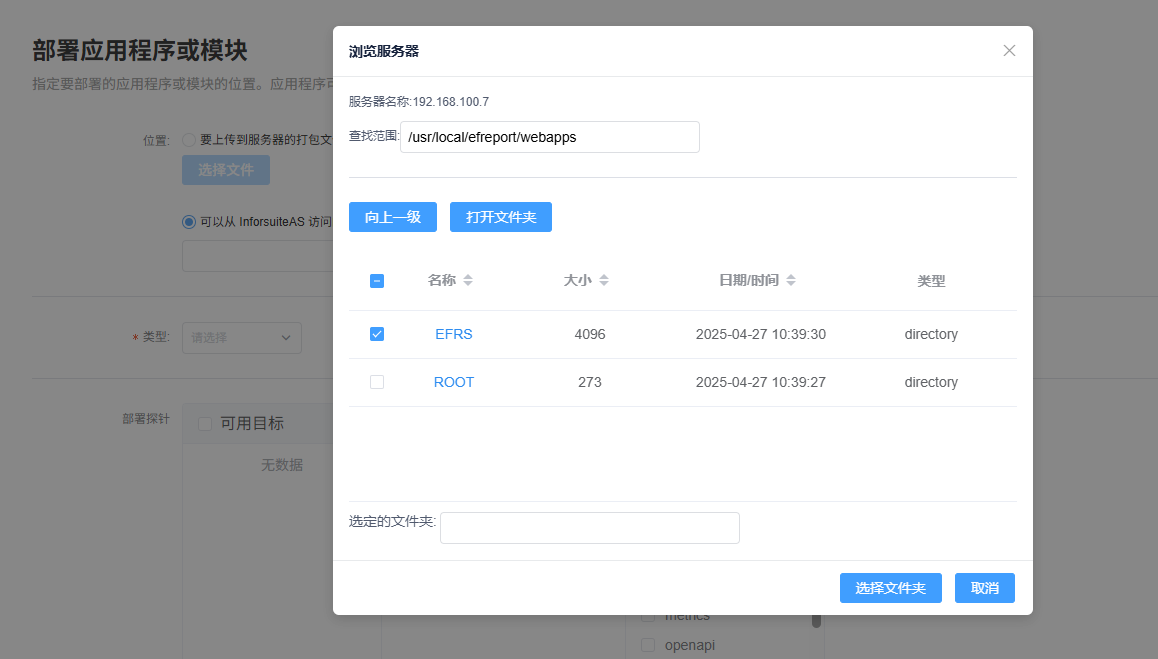
在“虚拟服务器”选项中选择“server”。
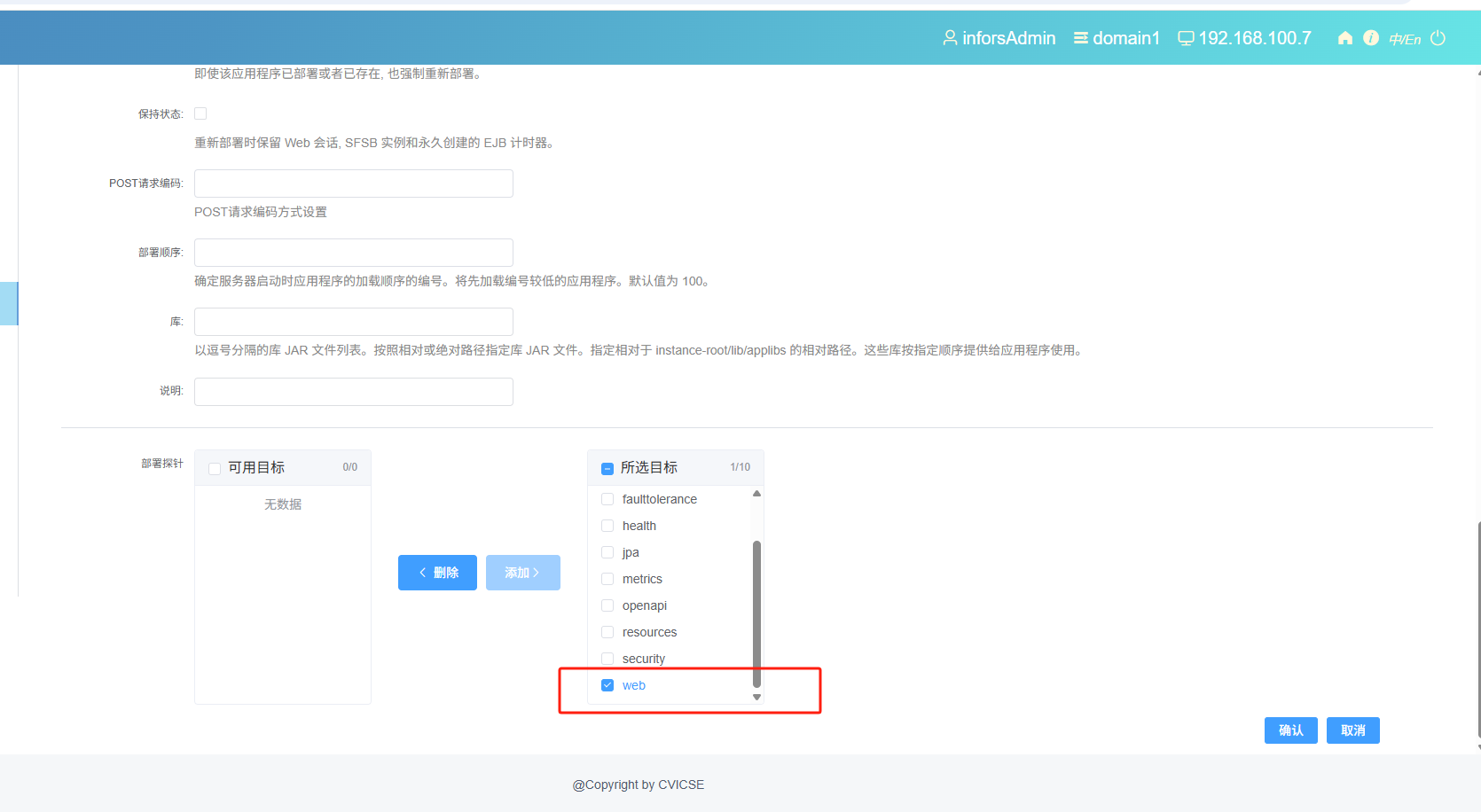
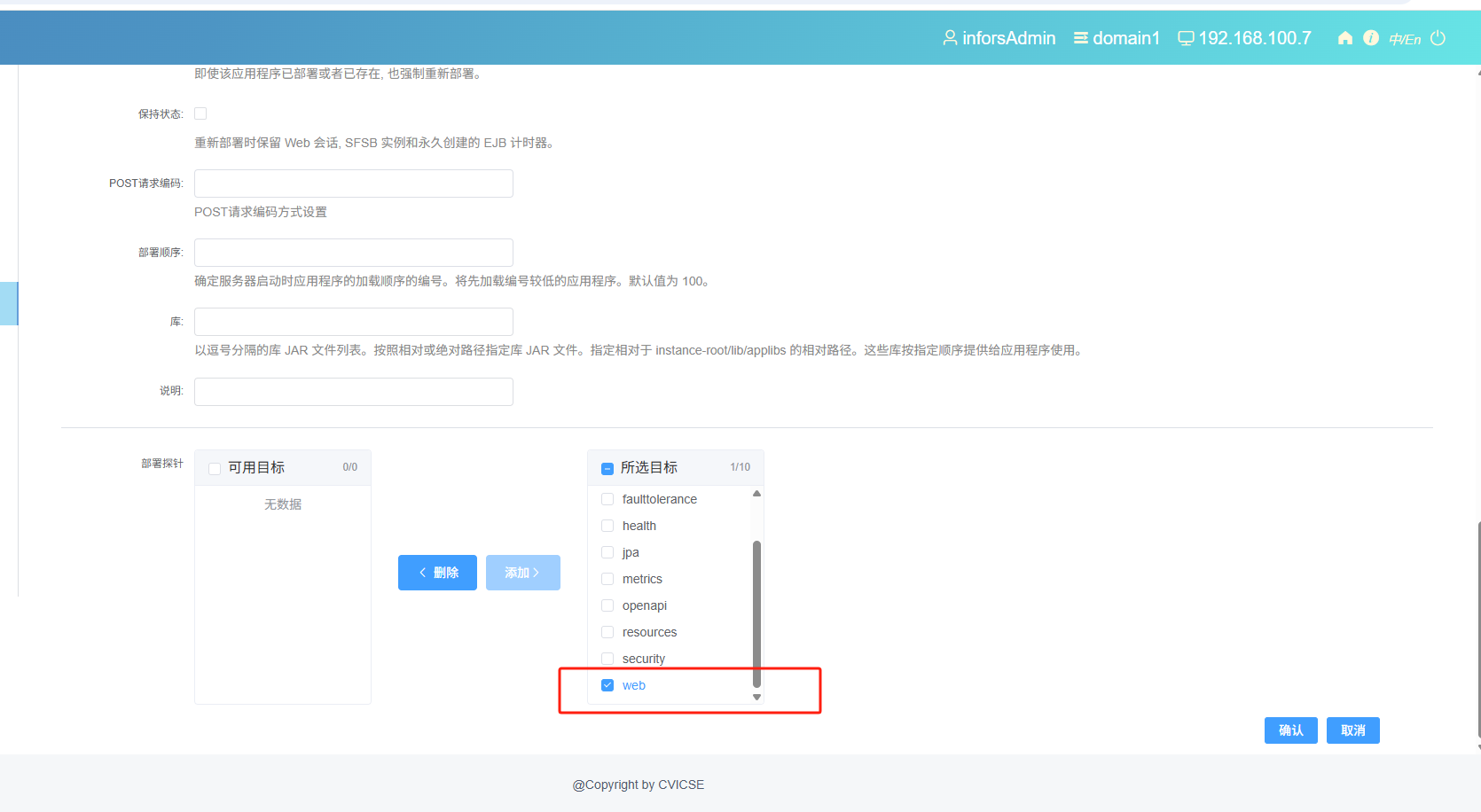
在“部署探针”中,右侧选择“web”,点击确认。
同样的方式,再部署ROOT程序。点击左侧“应用程序”,点击右侧“部署”按钮,进入部署应用程序界面。

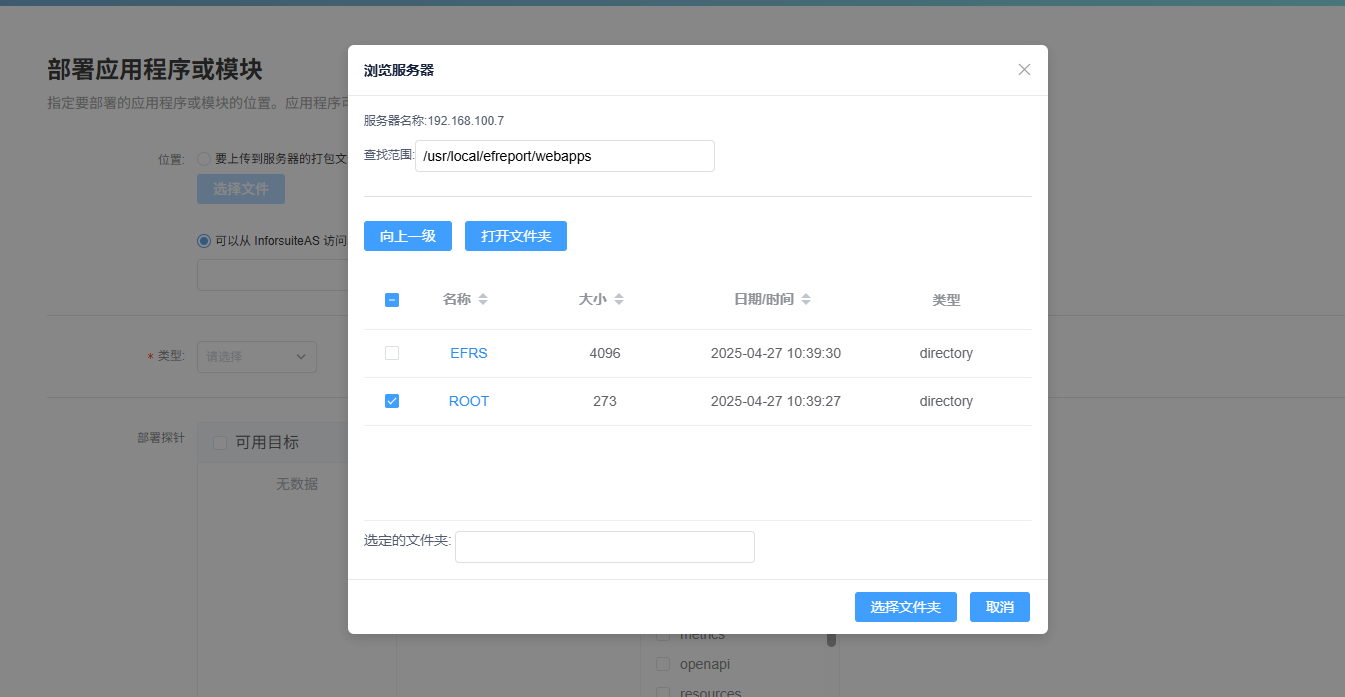
点击“可以从 InforsuiteAS 访问的本地打包文件或目录”选项,点击“浏览文件夹”,在弹出的选择界面中找到“/usr/local/efreport/webapps/”目录,选择“ROOT”目录,点击“选择文件夹”。
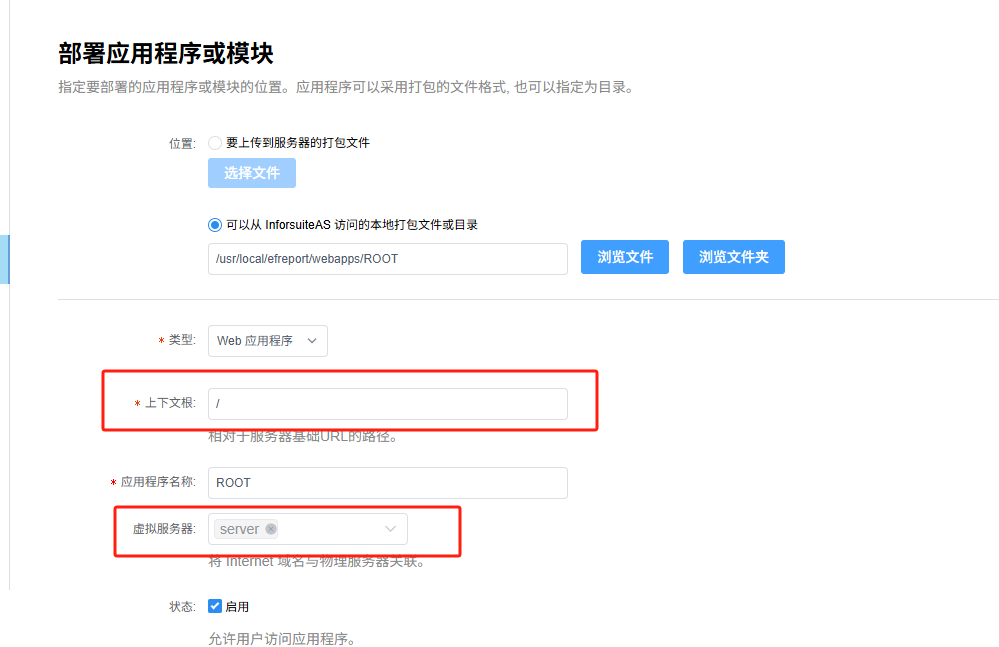
在“上下文根”中,直接修改为“/”,在“虚拟服务器”选项中选择“server”。
在“部署探针”中,右侧选择“web”,点击确认。
浏览器访问报表
两个程序都部署后,直接通过地址访问报表。使用谷歌内核浏览器,打开网页“http://实际的服务器IP:8099”即可访问(根据实际中间件配置文件domain.xml中设置的端口访问)。默认账号有3个,admin管理员用户,demo例子用户,design设计器用户。
账号:admin密码:123456
账号:demo密码:123
账号:design密码:123
关闭服务
不再使用系统时,可进入“/usr/local/InforSuiteAS_StE_V10.0.5.3.9/as/bin”下,启动“stopefrs.sh”脚本,关闭服务。
cd /usr/local/InforSuiteAS_StE_V10.0.5.3.9/as/bin
sh stopefrs.sh
获取KEY
服务正常启动后,使用谷歌内核浏览器,打开网页“http://实际的服务器IP:实际设置的端口号”。使用默认的后台管理账号admin,密码123456,进入后台管理。点击“系统管理”下的“授权管理”,点击“生成机器码”,将生成的机器码发送给我们,我们会生成reg.k文件。点击“上传授权文件”,选择生成的reg.k文件进行上传。
原文地址:报表平台使用中创中间件安装步骤





 扫一扫
扫一扫


 8185
8185

 被折叠的 条评论
为什么被折叠?
被折叠的 条评论
为什么被折叠?
 到【灌水乐园】发言





