



 本文详细介绍在MacOS环境下使用PyCharm安装bs4的过程,包括安装Pip,通过Pip安装bs4,并在PyCharm中配置bs4的方法。适合初学者快速掌握网页解析库bs4的安装配置。
MacOS环境下在Pycharm中安装bs4
MacOS环境下在Pycharm中安装bs4
Python的魅力在于其简易与开源,个性化的扩展工具可以在添加后直接被调用,从而省去了大量的编写时间。BeautifulSoup可以提供导航、搜索、修改分析树等功能,为网页分析等技能的实现提供了基础。
版本:
操作系统 MacOS 10.13.6
Python 3.8
Pycharm
时间:
2020年6月
在Mac上先后安装Pip与bs4
Pip是Python官方推荐的包管理工具,可以方便下载各个工具包(Packages)。我们将通过Pip来安装bs4。其具体流程如下:
1.打开终端。终端位于启动台的其他文件夹内。Mac终端=Windows cmd。
2.输入sudo easy_install pip。

这里的Keyword是你的开机密码
3.输入pip install beautifulsoup4。此时会提醒你Mac中自带的Python已经于2020年1月到期。
4.输入sudo easy_install beautifulsoup4**。
5.输入pip3 install beautifulsoup4。将bs4安装到Phton3.8中。
6.关闭终端。
将bs4添加到Pycharm中。
Mac版Pycharm与Win版Pycharm的设置栏略有不同,但是其添加方法基本一致,具体如下:
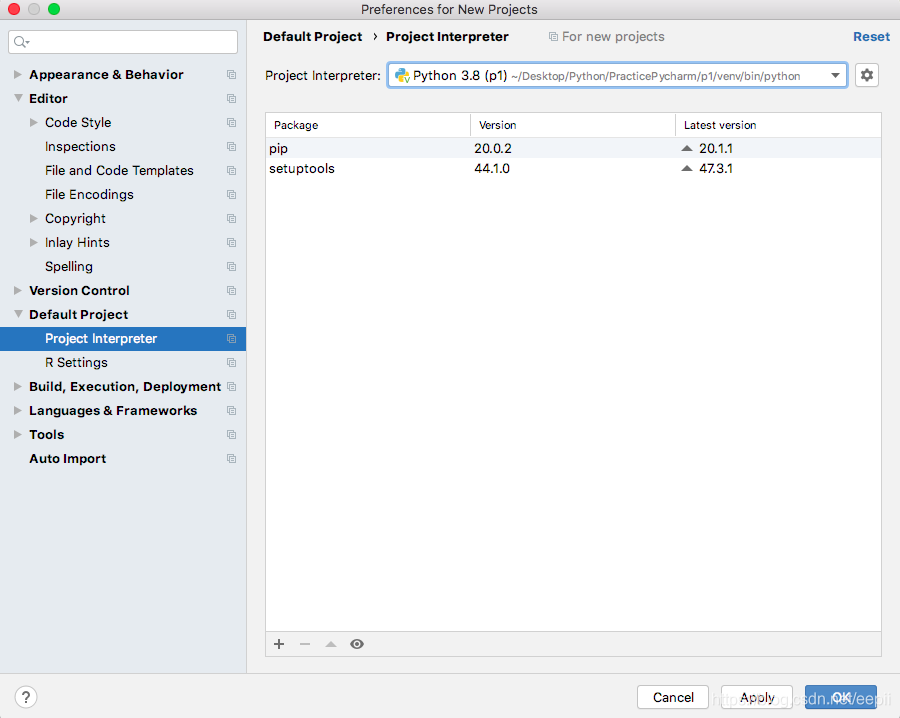
1.在Pycharm中顶栏选择File,下拉选择New project settings,右选Preferences for New Projects…。
2.在设置页面的左侧栏中选择Default Project,下拉选择Project Interpreter。
3.在右侧上边选择你所需要添加bs4的项目名称,此时可以看到该项目已添加的工具包。在下部点击+号,对bs4进行添加。
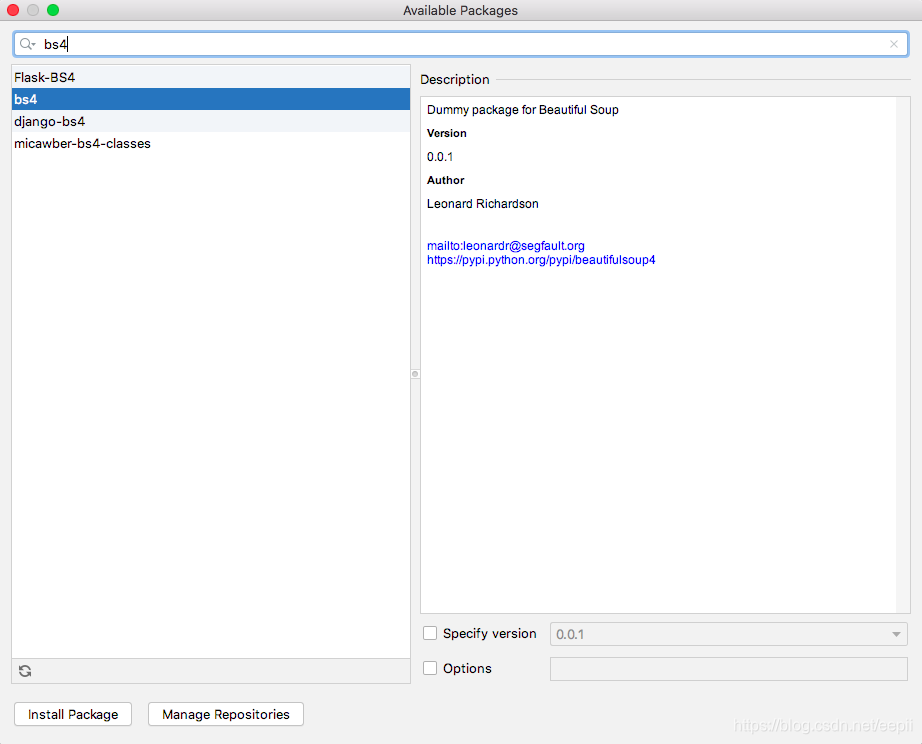
4.在搜索栏搜索bs4,在左侧找到bs4,在右侧有对应简介,点击下侧的Install。
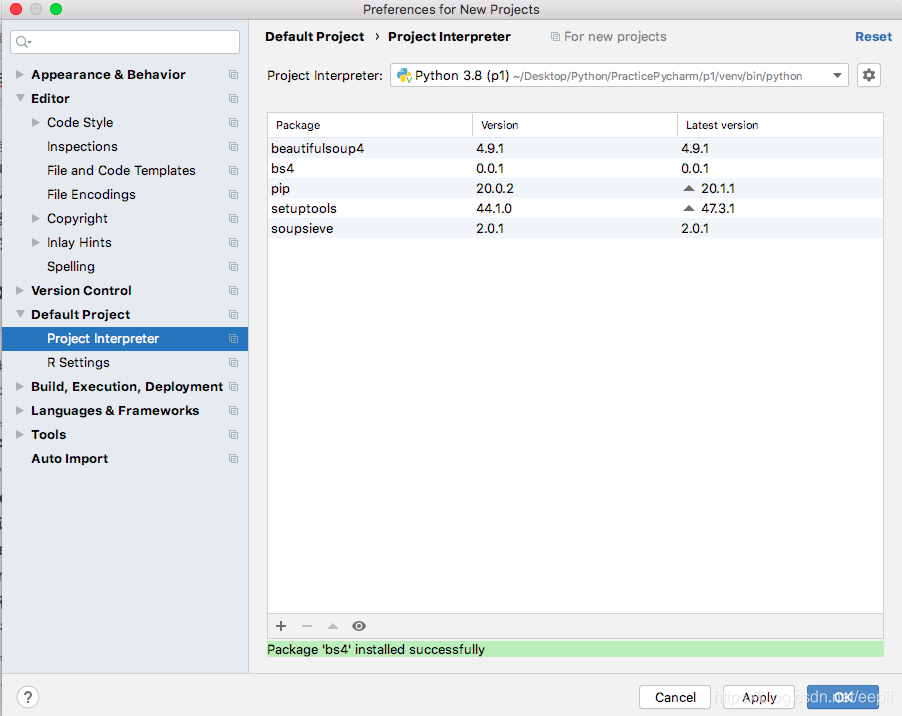
5.安装完毕后关闭,回到设置页,此时可以看到添加进入的两个工具包bs4和beautifulsoup4,点击Apply。
参考
https://www.jianshu.com/p/d8d3013a1705





 扫一扫
扫一扫


 2897
2897


 到【灌水乐园】发言



