


 本文介绍了如何使用ScriptSharp工具通过编写C#代码生成JavaScript代码,极大提高前端开发效率。详细步骤包括安装所需工具、创建项目、编写C#代码并将其转换为JavaScript,最后在HTML页面中调用生成的JavaScript代码。
ScriptSharp允许开发者通过编写C#代码来生成Javascript代码,极大的提高了前端开发的开发效率.
本文将通一个简单的例子,让大家熟悉ScriptSharp这个工具.
首先要准备以下工具:
- Visual studio 2010.目前ScriptSharp只支持Visual studio 2010.
- ScritpSharp.最新版本可以通过http://dl.dropbox.com/u/26621494/Releases/ScriptSharp.0.7.3.0.zip 下载.考虑到国内环境,如果前面的链接下载失败,请通过http://files.cnblogs.com/laojia/ScriptSharp.0.7.3.0.zip 进行下载,下载完成之后,一直点击下一步即可.
开发步骤:
-
现在打开Visual Studio 2010项目,新建一个Script#项目,我们暂且命名为"ScriptSharpHelloWorld"

-
弹出一个询问脚本部署路径的对话框,我们直接点击确定,默认情况下,脚本与Dll文件放在一起,即Debug模式下的Bin\Debug目录.
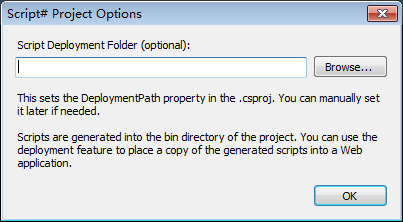
当然这个路径也可以后面开发过程中再更改。更改的具体方法我以后会介绍。
-
在这个项目中,新建一个Html页面,命名为Index.htm,添加以下内容:
<!DOCTYPEHTMLPUBLIC "-//W3C//DTD HTML 4.0 Transitional//EN">
<html>
<head>
<title></title>
<scripttype="text/javascript" src="bin/Debug/mscorlib.debug.js"></script>
<scripttype="text/javascript" src="bin/Debug/ScriptSharpHelloWorld.debug.js"></script>
</head>
<body>
</body>
</html>
-
添加一个ScriptSharp类,在选择模板项时,我们选择"Page Script",名字命名为"IndexPage.cs".

-
添加IndexPage.cs 的具体代码,目前我们只写一行代码:
// IndexPage.cs
//
using System;
using System.Collections.Generic;
using System.Html;
using System.Runtime.CompilerServices;
namespace ScriptSharpHelloWorld
{
[GlobalMethods]
internalstaticclassIndexPage
{
static IndexPage()
{
Script.Alert("ScriptSharp,你好");
}
}
}
-
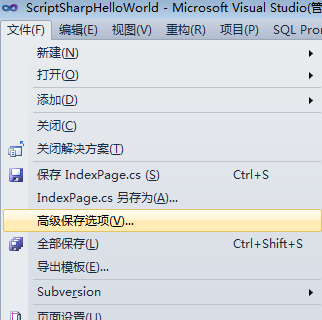
接下来比较重要的一步是,打开IndexPage.cs文件后,选择"文件"—"高级保存选项"—选择UTF-8格式编码,点击确定。

现在我们的代码结构应该是如下图所示,如果与下图不符,请最好按上面的步骤重新做一遍。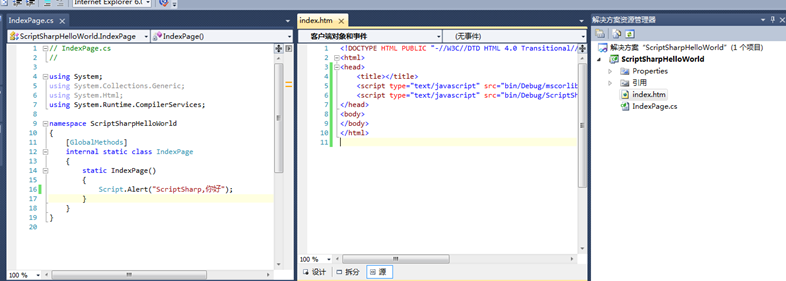
-
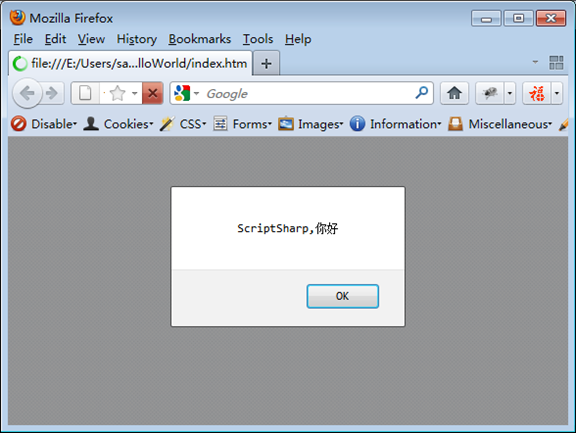
编译项目,在解决方案资源管理器中右键点击Index.htm文件,选择"在浏览器中查看",你就可以查看到效果了。
总结:
过程当中比较重要的一点是:如果C#代码中包含中文字符,请将文件编码保存为utf-8格式,否则生成出来的JS代码是有问题的.
对于JS生成文件的路径,我们可以通过更改项目文件中的DeploymentPath配置的值来完成,具体过程为右键点击项目文件,选择"卸载项目",再次右击项目文件,选择"编辑ScriptSharpHelloWorld",在编辑器中找到DeploymentPath元素,指定具体的值,比如<DeploymentPath>f:\</DeploymentPath>,警告:<DeploymentPath>元素不能换行,例如:
<DeploymentPath>
f:\
</DeploymentPath>
这样的写法是会生成失败的,切记… 修改完成,保存之后,右击项目文件,选择"重新加载项目文件",再次生成,就可以在F盘看到生成的 JS文件了。
接下来就开始畅快的享受C#和Visual studio 所带来的愉快开发体验了吧。





 扫一扫
扫一扫


 2197
2197

 被折叠的 条评论
为什么被折叠?
被折叠的 条评论
为什么被折叠?
 到【灌水乐园】发言





