



 这篇博客介绍了如何通过Shell脚本中的ANSI转义码来改变终端文本的前景色和背景色,以及使用`tput`命令进行颜色设置。示例包括单独设置文本颜色、背景颜色以及同时设置前后景色的方法,并展示了`tput`命令如何为文本涂色。
一般做法,看图吧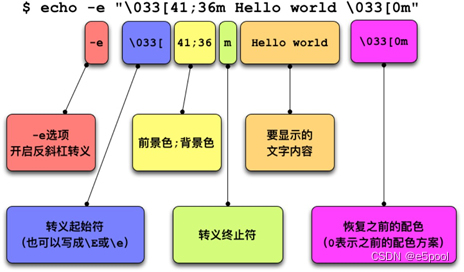
| 色彩 | 黑 | 红 | 绿 | 黄 | 蓝 | 洋红 | 青 | 白 |
|---|---|---|---|---|---|---|---|---|
| 前景色(文本颜色) | 30 | 31 | 32 | 33 | 34 | 35 | 36 | 37 |
| 后景色 (文本背景) | 40 | 41 | 42 | 43 | 44 | 45 | 46 | 47 |
- 只设置前景色
echo -e "\033[31m这是红色的文本\033[0m"
- 只设置后景色
echo -e "\033[44m这是蓝色背景的文本\033[0m"
- 同时设置前后景色
echo -e "\033[31;42m红色文本绿色背景\033[0m"
tput简单涂色(推荐)
tput 命令会利用 terminfo 数据库中的信息,来控制和更改我们的终端,比如控制光标、更改文本属性、控制屏幕,以及为文本涂色
首先看下用到的颜色
| 数值 | 0 | 1 | 2 | 3 | 4 | 5 | 6 | 7 |
|---|---|---|---|---|---|---|---|---|
| 颜色 | 黑 | 红 | 绿 | 黄 | 蓝 | 洋红 | 黄 | 白 |
其中,为文本涂色的方法是:
tput setab:设置背景色,即底色
tput setaf:设置前景色,即字色
tput sgr0:颜色重置
可以运行下面的一段shell看一下效果
#!/bin/sh

RED=$(tput setab 1)
GREEN=$(tput setab 2)
RESET=$(tput sgr0)
echo "${RED}red-back text ${GREEN}green text${RESET}"





 扫一扫
扫一扫


 646
646

 被折叠的 条评论
为什么被折叠?
被折叠的 条评论
为什么被折叠?
 到【灌水乐园】发言





