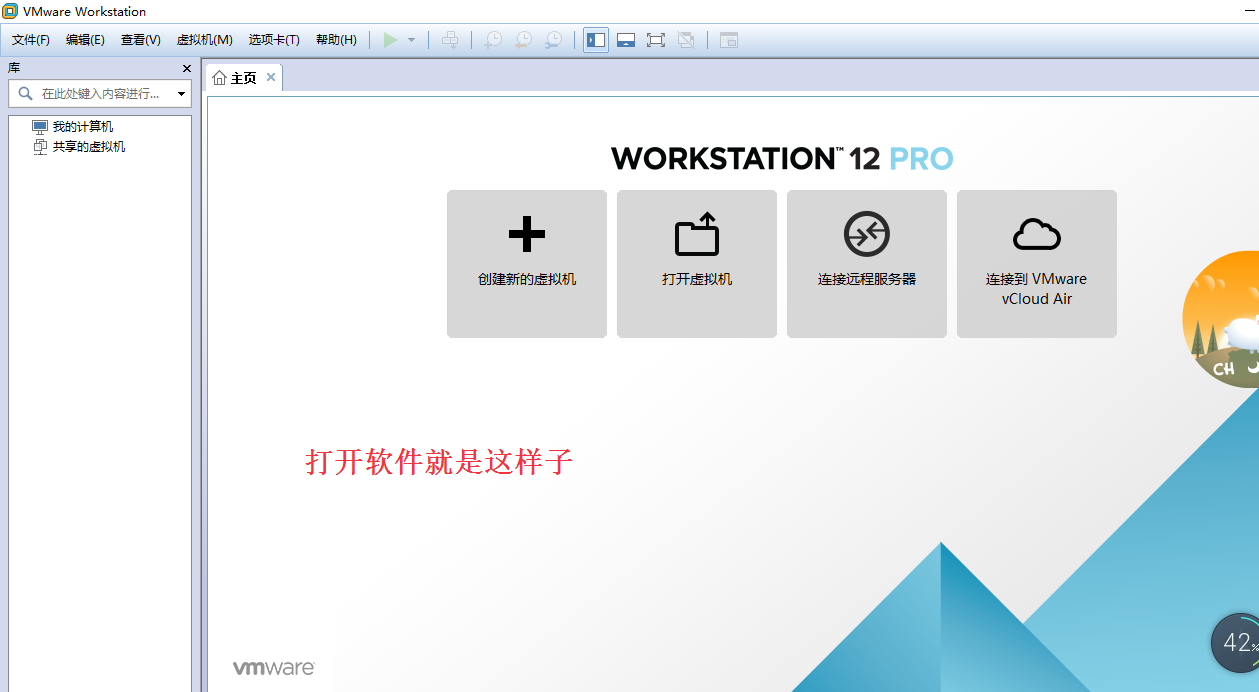
安装虚拟机教程

本文提供 VMware-workstation-full-12.1.0 的百度云下载链接及密码,并展示了下载解压后的文件内容。接下来将详细介绍该版本的安装过程。

这里使用虚拟机VMware-workstation-full-12.1.0-3272444.exe演示

百度云下载链接:https://pan.baidu.com/s/1b-qjno_-7FWr7eyNdNz7Vg 密码:ytil

下载解压后如下图所示
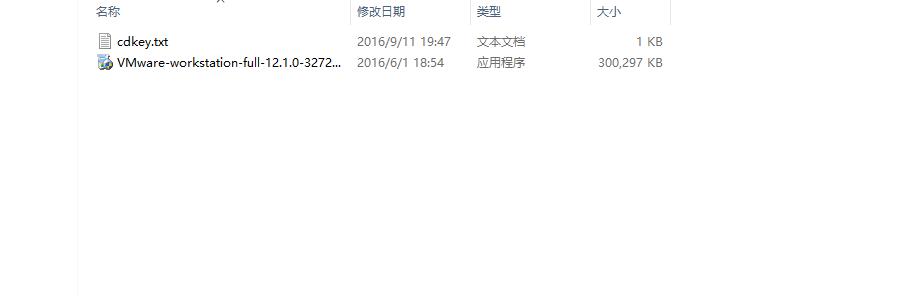

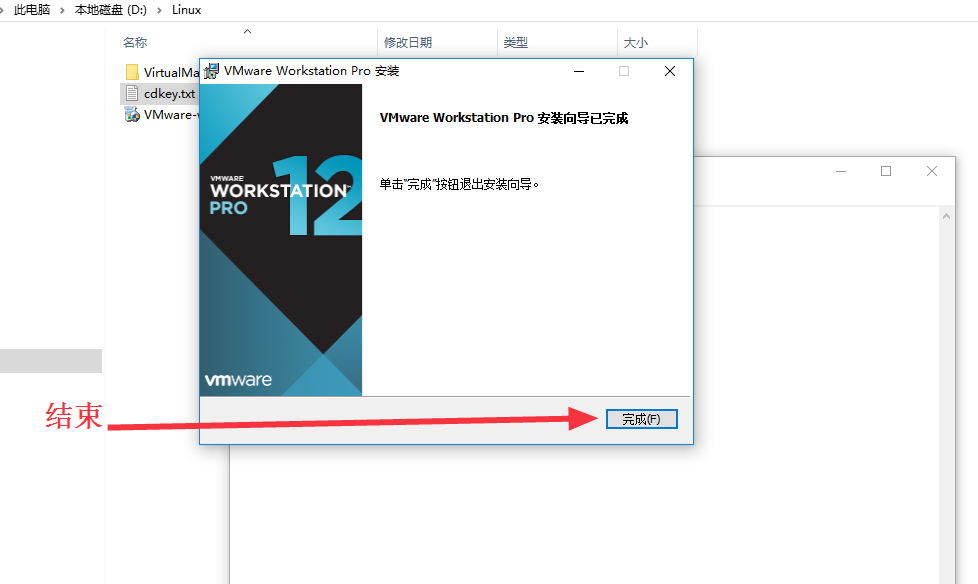
下边开始安装
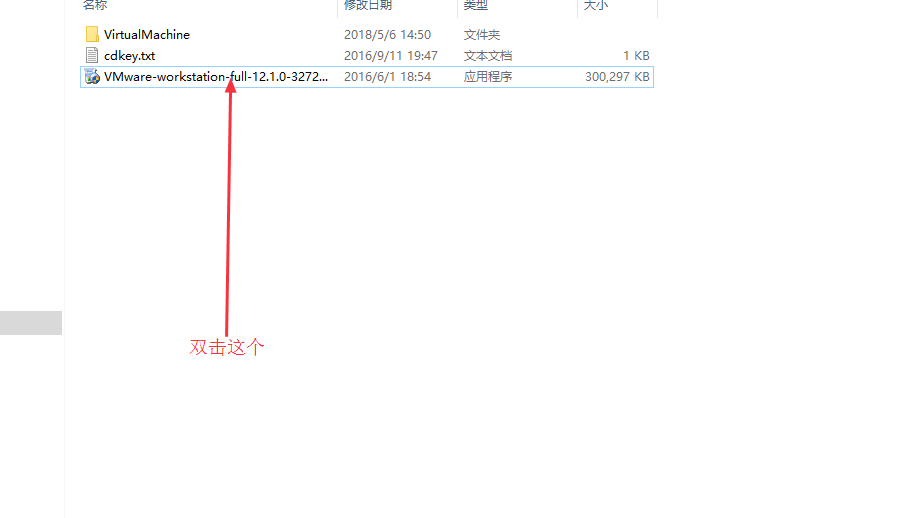

然后
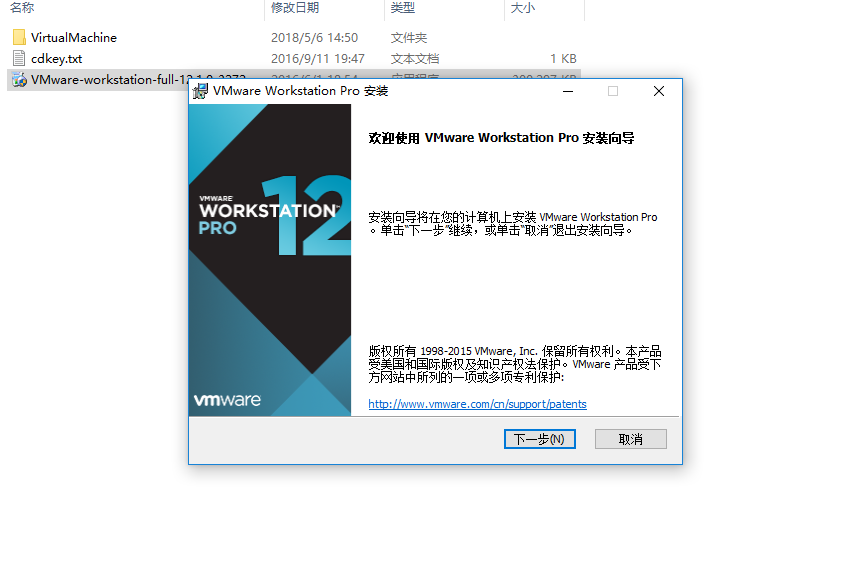

然后
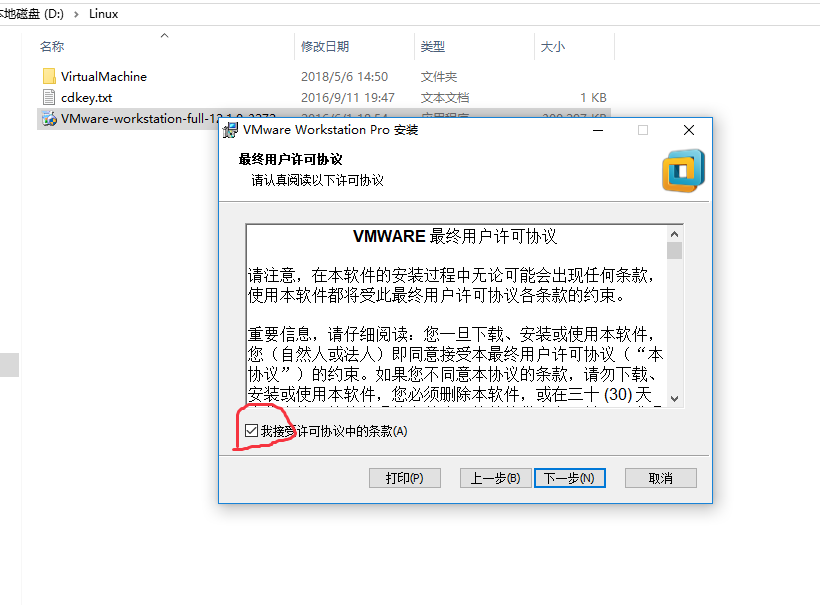

然后
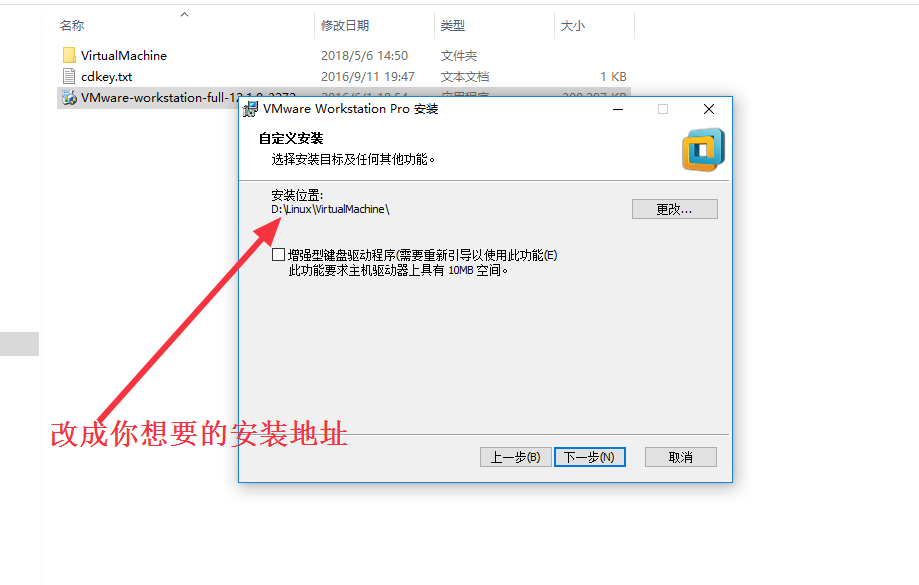

然后
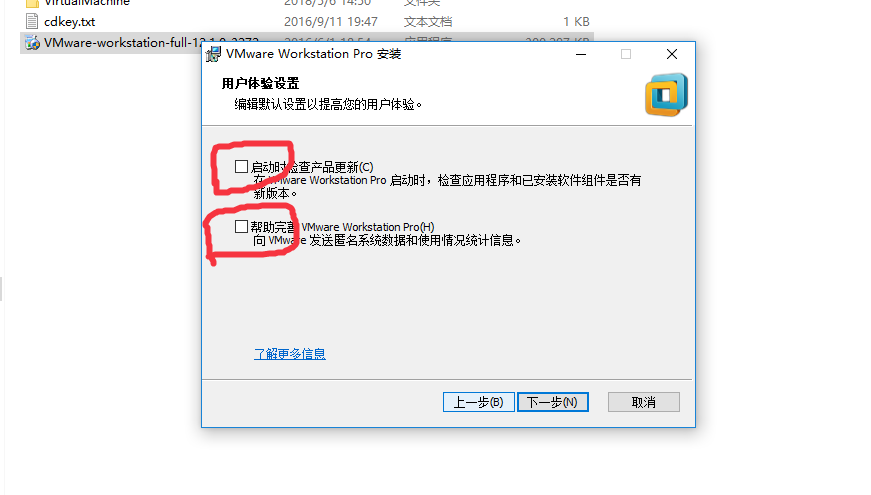

然后
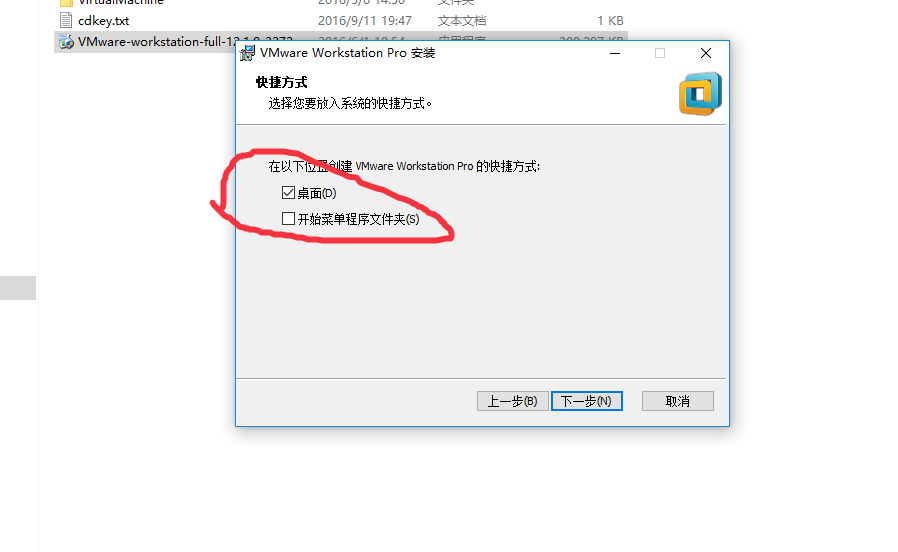

然后
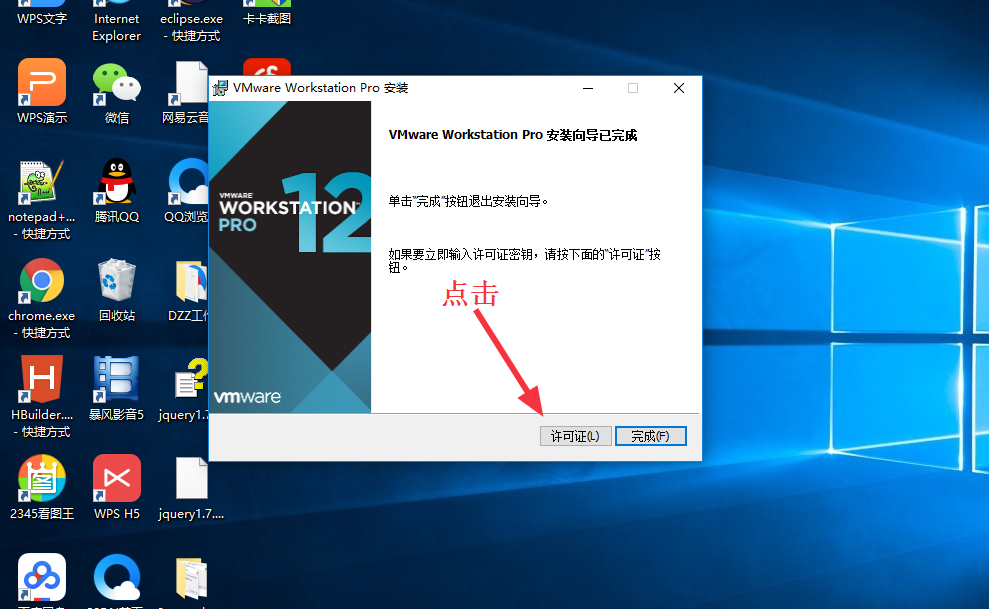

然后
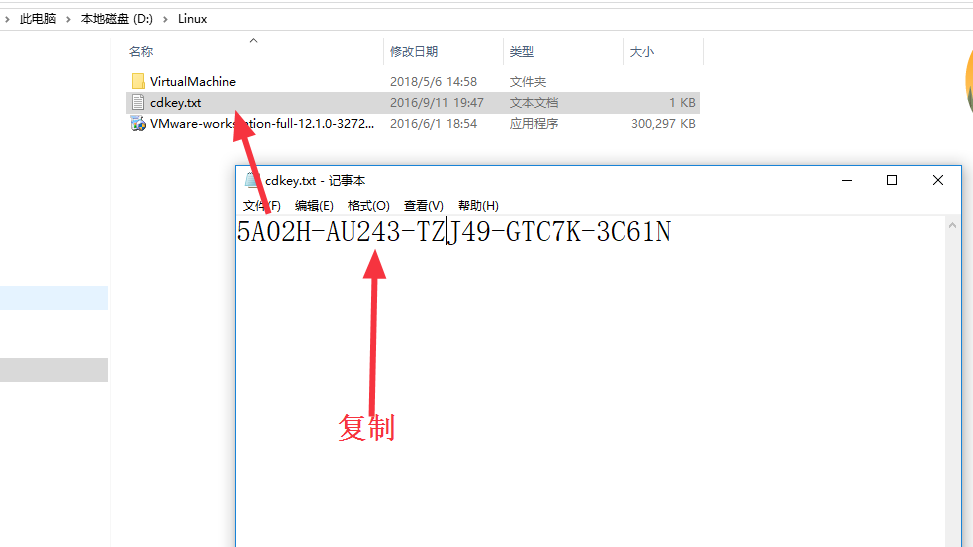

然后
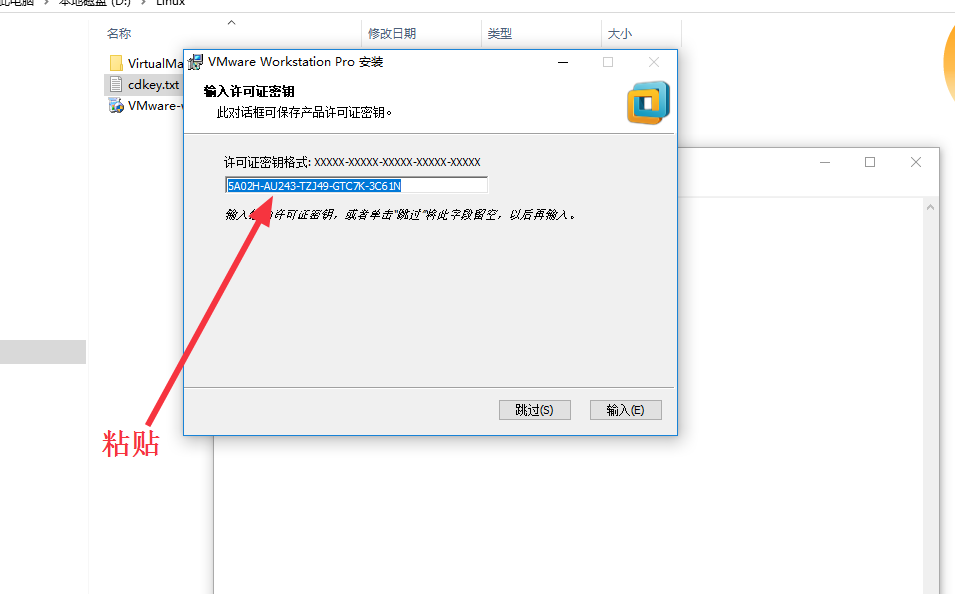

然后
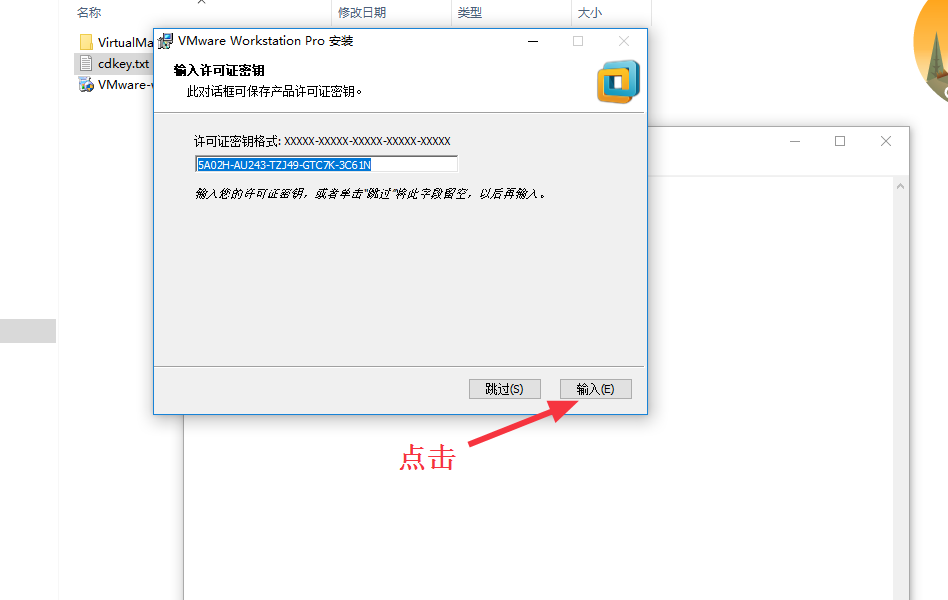

然后

### 安装 macOS 虚拟机教程 在 macOS 上安装虚拟机可以通过多种工具实现,例如 VMware Fusion、Parallels Desktop 或 VirtualBox。以下是基于 VirtualBox 的详细教程[^1]: #### 1. 下载并安装 VirtualBox 首先需要从官方网站下载 VirtualBox 并完成安装。VirtualBox 是一个免费且开源的虚拟化平台,适用于 macOS 和其他操作系统[^2]。 ```bash # 访问 VirtualBox 官方网站 https://www.virtualbox.org/wiki/Downloads ``` 安装完成后,确保 VirtualBox 已正确安装到系统中。 #### 2. 准备 macOS 镜像文件 为了在虚拟机中运行 macOS,需要准备 macOS 的 `.dmg` 或 `.iso` 文件。可以从苹果开发者网站下载 macOS 安装器,并将其转换为 `.iso` 格式[^3]。 以下是一个将 macOS 安装器转换为 `.iso` 文件的命令示例: ```bash hdiutil convert /Applications/Install\ macOS\ [Version].app/Contents/SharedSupport/InstallESD.dmg -format UDTO -o ~/Desktop/macOS.iso mv ~/Desktop/macOS.iso.cdr ~/Desktop/macOS.iso ``` #### 3. 创建新的虚拟机 打开 VirtualBox,点击“新建”以创建一个新的虚拟机。设置如下参数: - 名称:选择一个合适的名称,例如“macOS Big Sur”。 - 类型:选择“Mac OS X”。 - 版本:根据下载的 macOS 版本选择对应的选项。 #### 4. 配置虚拟机 在创建虚拟机后,需要调整一些关键设置以确保虚拟机正常运行: - **内存大小**:分配至少 4GB 的内存给虚拟机。 - **处理器核心**:建议分配 2 到 4 个 CPU 核心。 - **存储设备**:将之前准备的 macOS `.iso` 文件作为启动盘加载。 #### 5. 启动虚拟机 完成配置后,点击“启动”按钮以启动虚拟机。按照屏幕上的提示完成 macOS 的安装过程[^4]。 ```python # 示例代码(如果需要自动化某些步骤) import subprocess def install_vm(): subprocess.run(["VBoxManage", "createvm", "--name", "macOS", "--register"]) subprocess.run(["VBoxManage", "modifyvm", "macOS", "--memory", "4096"]) subprocess.run(["VBoxManage", "storageattach", "macOS", "--storagectl", "SATA", "--port", "0", "--device", "0", "--type", "dvddrive", "--medium", "/path/to/macOS.iso"]) install_vm() ``` ---
评论 1
添加红包

请填写红包祝福语或标题

红包个数最小为10个

红包金额最低5元

当前余额3.43前往充值 >
需支付:10.00
成就一亿技术人!
领取后你会自动成为博主和红包主的粉丝 规则
hope_wisdom
发出的红包
实付
使用余额支付
点击重新获取
扫码支付
钱包余额 0

抵扣说明:

1.余额是钱包充值的虚拟货币,按照1:1的比例进行支付金额的抵扣。
2.余额无法直接购买下载,可以购买VIP、付费专栏及课程。

余额充值