


 本文介绍如何在服务器上部署code-server,实现通过浏览器远程访问VSCode。覆盖安装、配置及后台运行步骤,让读者能够在iPad等设备上轻松编程。
code-server:Run VS Code on any machine anywhere and access it in the browser.
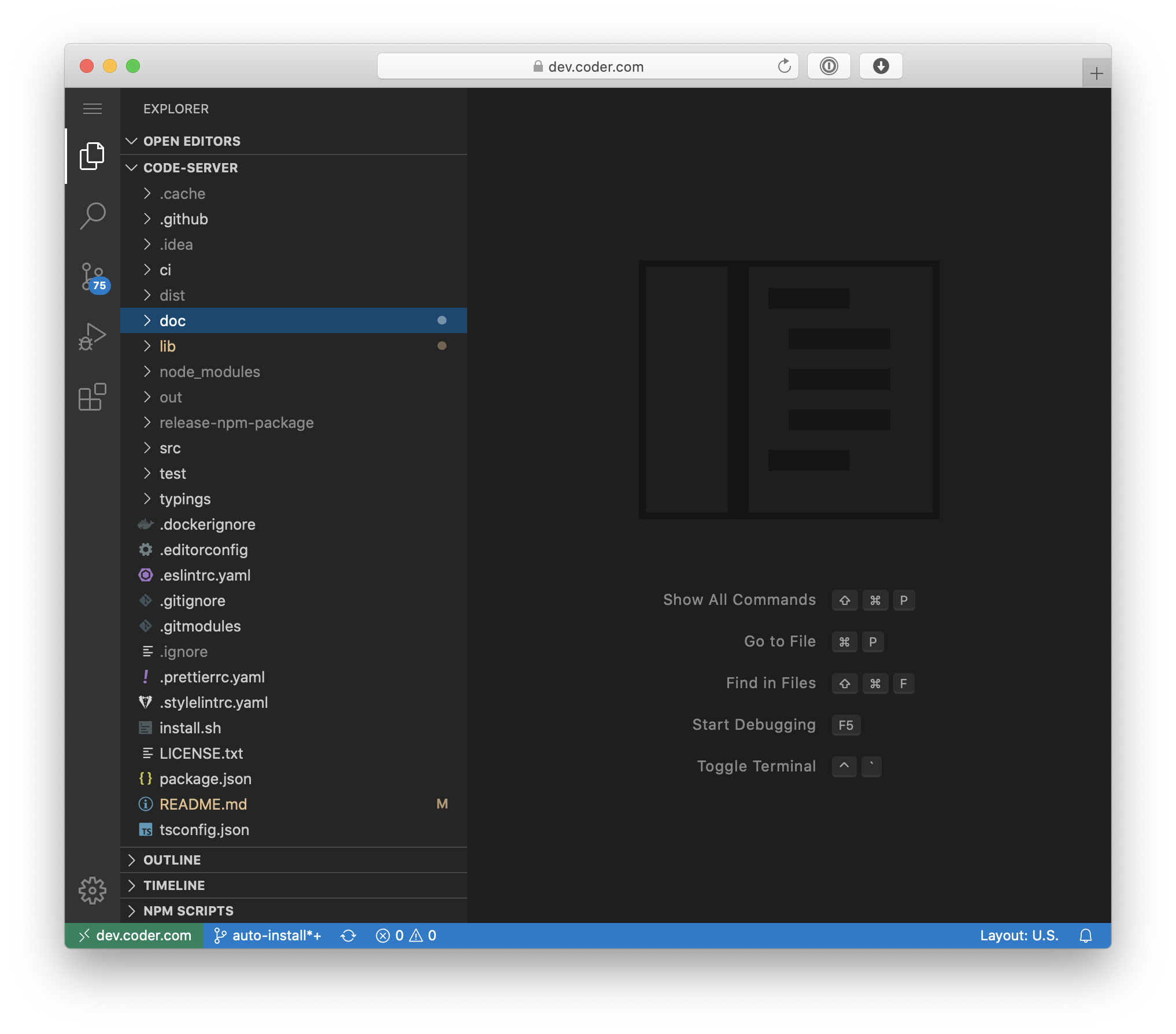
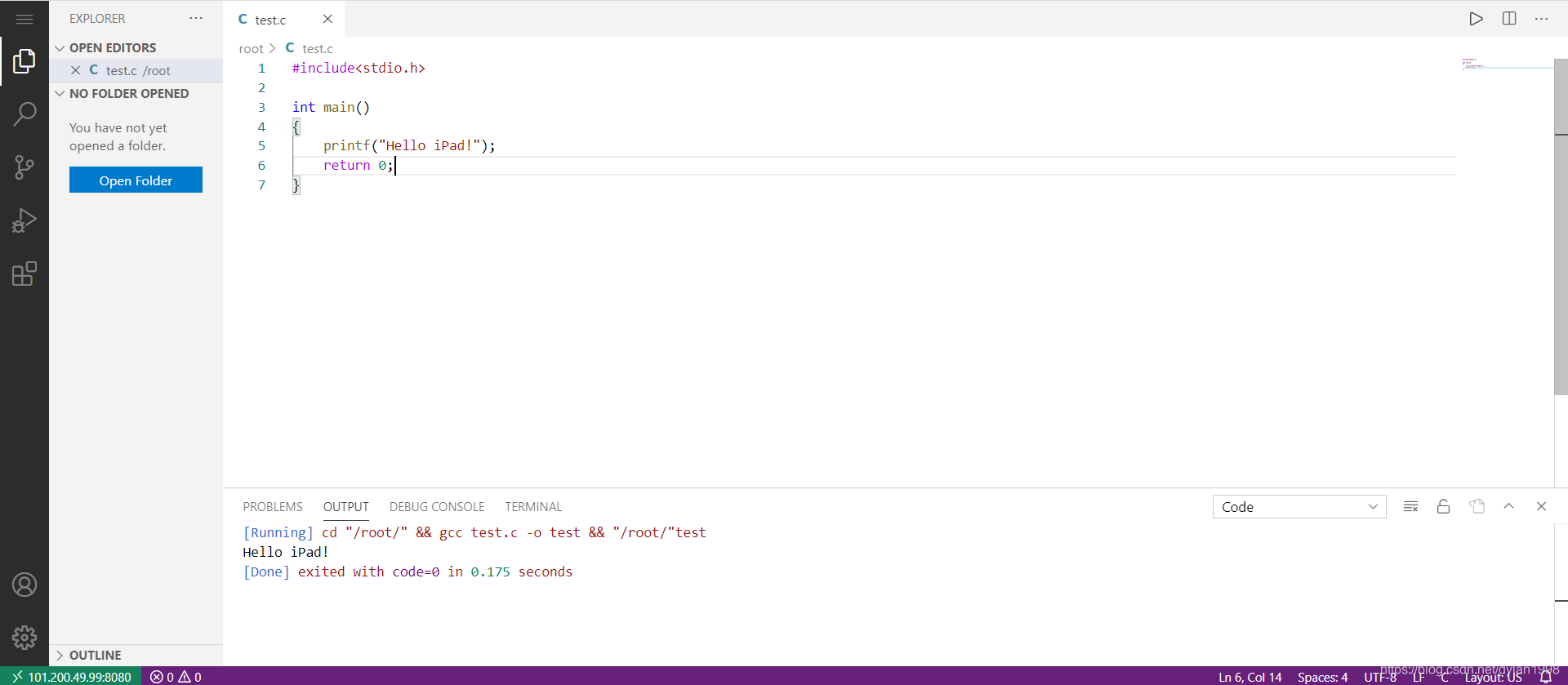
意味着你能在iPad及其他任何能打开浏览器的设备上运行vscode(iPad真香),而且vscode支持很多插件,你能在这个云端应用上写Java,python等等都行。同时不用连上ssh客户端也能操纵服务器了。
首先下载安装包,并上传至服务器
包的地址:https://github.com/cdr/code-server/releases,选择code-server-3.5.0-linux-x86_64.tar.gz(我的是centos,当然具体的版本看你服务器),并上传至服务器任意位置(我用的是MobaXterm,它集成了ssh和sftp,可以传输文件也可以使用命令行)。
解压刚上传的包
在任意位置解压该安装包,我的是在根目录下解压的。
tar zxvf FileName.tar.gz
解压完成后,有一个code-server的文件夹。

将该文件夹的路径添加至环境变量
打开**/etc/profile**,将**export PATH="$PATH:/code-server-3.5.0-linux-x86_64"**添加至最后一行。
vim /etc/profile
进入vim之后,按a进行编辑,在最后一行添加export PATH="$PATH:/code-server-3.5.0-linux-x86_64",然后按ESC退出编辑,输入**:wq**保存并退出。
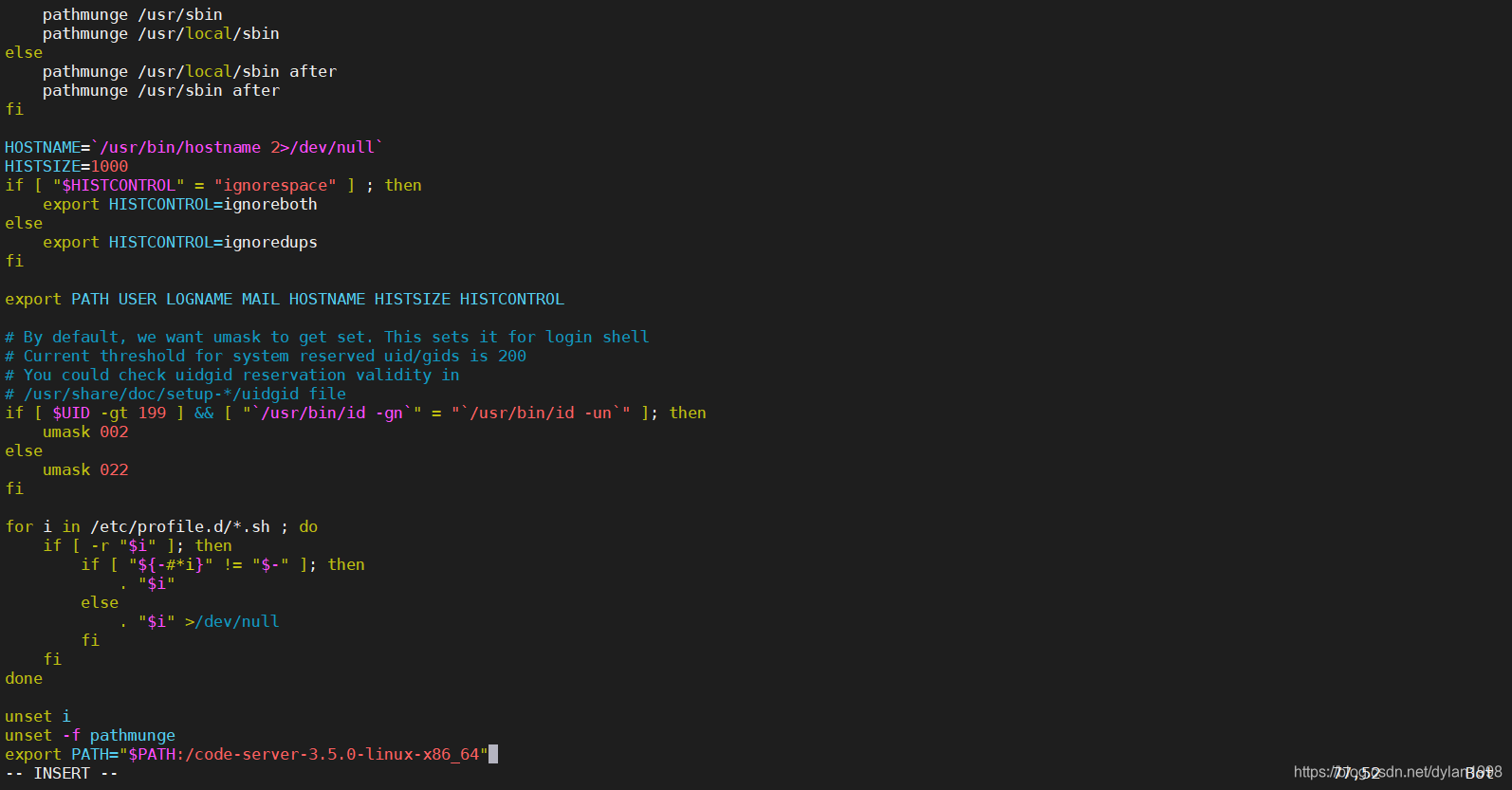
输入该命令立即生效。
source /etc/profile
修改登录密码以及开放对外访问
进入配置文件,并修改。
vim ~/.config/code-server/config.yaml
将第一行的地址改成0.0.0.0,密码改成你自己想要的密码。
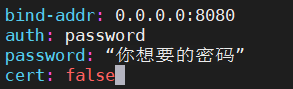
记得开放8080端口。
后台运行code-server
最后要在云控制台里运行code-server &,使code-server能一直在后台运行。若在ssh客户端里运行,你一旦关闭ssh客户端,该程序就会关闭。
使用
输入{IP地址}:8080,进入之后,输入刚刚配置里的密码。
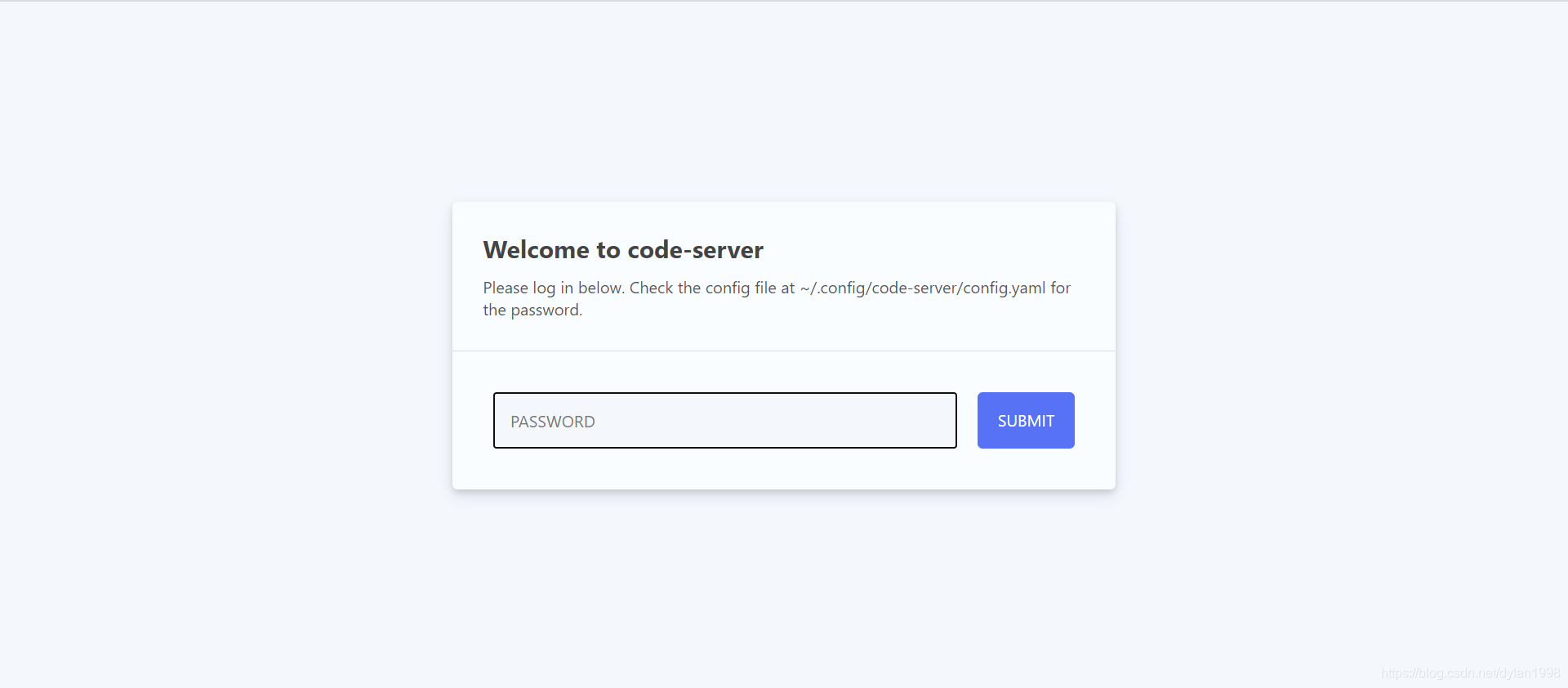
之后你就可以像使用vscode一样,安装各种插件。





 扫一扫
扫一扫


 466
466


 到【灌水乐园】发言



