


一、WinRAR下载安装链接
夸克下载安装链接:https://pan.quark.cn/s/834faaa43e8f
二、WinRAR软件介绍
WinRAR 是一款功能强大的压缩管理工具,以下是更详细的介绍:
功能特性:
高压缩率:采用先进的压缩算法,RAR 格式通常比 WinZIP 的 ZIP 格式压缩率高出 10%-30%。对于 WAV、BMP 等声音及图像文件,还可用独特的多媒体压缩算法进行无损压缩,有效减小文件体积。
多种格式支持:完全支持 RAR 和 ZIP 格式,还能解压 ARJ、CAB、LZH、ACE、TAR、GZ、UUE、BZ2、JAR、ISO 等多种格式的文件,兼容性强。
数据加密安全:使用 128/256 位 AES 加密技术,RAR 5.0 格式采用更强大的 AES 256 加密。若设置 “加密文件名” 选项,不仅加密文件数据,还会加密文件名、大小等所有敏感的归档区域,提升安全级别。
多卷压缩与自解压:可将大文件分割成多个小卷,方便存储和传输。还能创建自解压文件(SFX),即使在未安装 WinRAR 的计算机上也能解压,便于软件分发和文件分享。
文件修复与恢复:具备锁定和强大的数据恢复记录功能,可通过设置恢复记录为压缩文件添加额外信息,以便在文件损坏时进行恢复。还能创建恢复卷,即使原始压缩文件部分损坏,也可利用恢复卷和未损坏部分重建文件。
与系统集成:安装后与 Windows 资源管理器紧密整合,可直接在资源管理器中右键点击文件或文件夹进行压缩、解压等操作,方便快捷。
备份功能:可用于备份数据,减少电子邮箱附件大小等。还能在压缩窗口的 “备份” 标签中设置压缩前删除目标盘文件,实现数据的更新备份。
三、WinRAR软件安装步骤
-
双击打开下载后的【WinRAR……】。
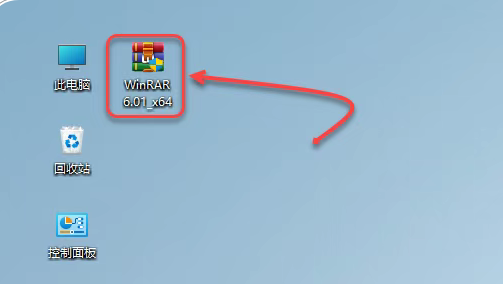
-
点击【安装】(压缩包很小,建议直接安装到默认C盘)。
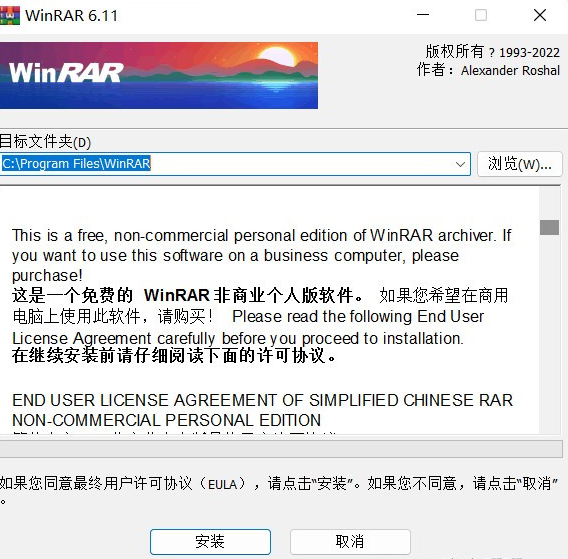
3.单击“浏览”按钮,选择好安装路径后单击安装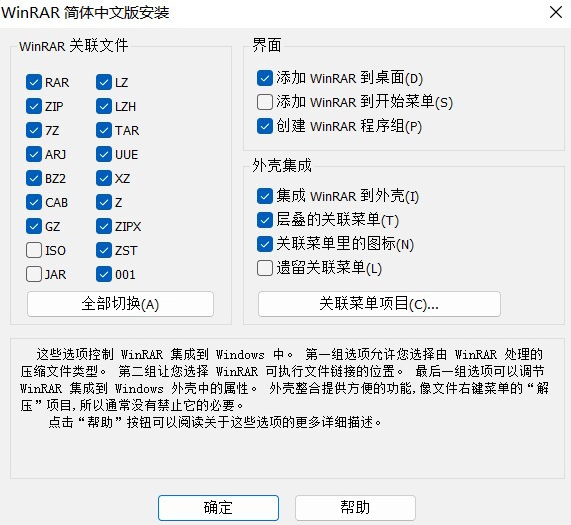
4.在图中所示的界面分为3个部分:
左边的WinRAR关联文件用于设置需要关联的文件格式
右边的界面用于设置WinRAR在Windows中的位置,
外壳整合设置用于在右键快捷菜单等处创建快捷方式,
设置好后,单击确定按钮,就会出现下图所示的界面单击完成按钮,完成安装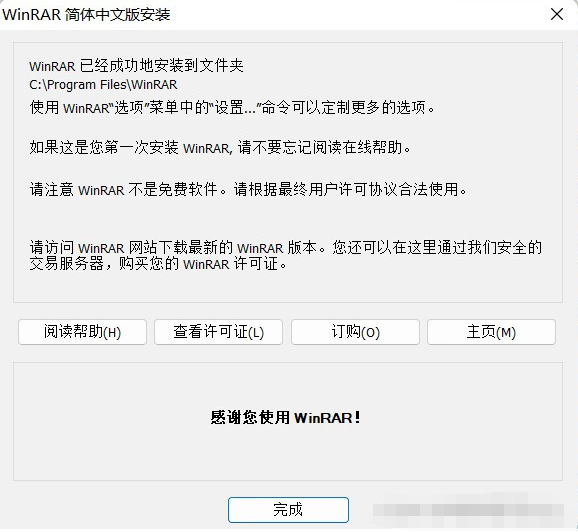
以上就是所有的安装教程






 扫一扫
扫一扫


 1471
1471

 被折叠的 条评论
为什么被折叠?
被折叠的 条评论
为什么被折叠?
 到【灌水乐园】发言





