


前言
应该很多人都碰到过这个问题,网上也有各种各样的解决办法,但每次出现这个问题的原因都不一样,每次都得东拼西凑地找解决办法,所以今天我分享一下我的解决过程(仅分享解决过程,有需要的可以参考一下我用的方法,选择对自己配置影响最小的方法进行尝试,具体原理和具体操作步骤就不具体阐述,因为我忘了怎么操作的了)
大家用下面我用到的方法前可以先试试电脑连接手机热点能不能用,如果手机热点能用,那基本可以确认就是路由器的问题,电脑无线网卡应该问题不大
一.重启
首先就是最常见的重启,重启适配器(包括卸载重装),重启电脑,重启路由器,这种方法能解决大部分的网络连接问题,但很不幸没能解决我的情况
二.虚拟网络
因为之前工作学习需要安装过vm虚拟机,我就怀疑会不会和这些虚拟网口有关系,网上搜了一下好像会造成网络连接失败,而且我也用不到虚拟机,于是我直接卸载了(如何完全卸载vm虚拟机可以在csdn搜索,这种教程还是挺多的),然后用ccleaner清理一下残留
这种方法应该也能解决一小部分人的问题,但对我的情况没用
三.防火墙
防火墙也可能导致这个问题,但我的电脑很早就把防火墙关了,一直没开,所以我直接跳过这个,开着防火墙的朋友可以关闭防火墙试一试,如果真是这个问题,添加一个通过规则就好了
四.修改DNS
前面的方法都没啥用的时候我突然想到会不会是DNS服务器无法访问导致无法解析域名,于是我尝试配置DNS地址为114.114.114.114或者8.8.8.8,然并卵,放弃
五.重置网络,刷新配置
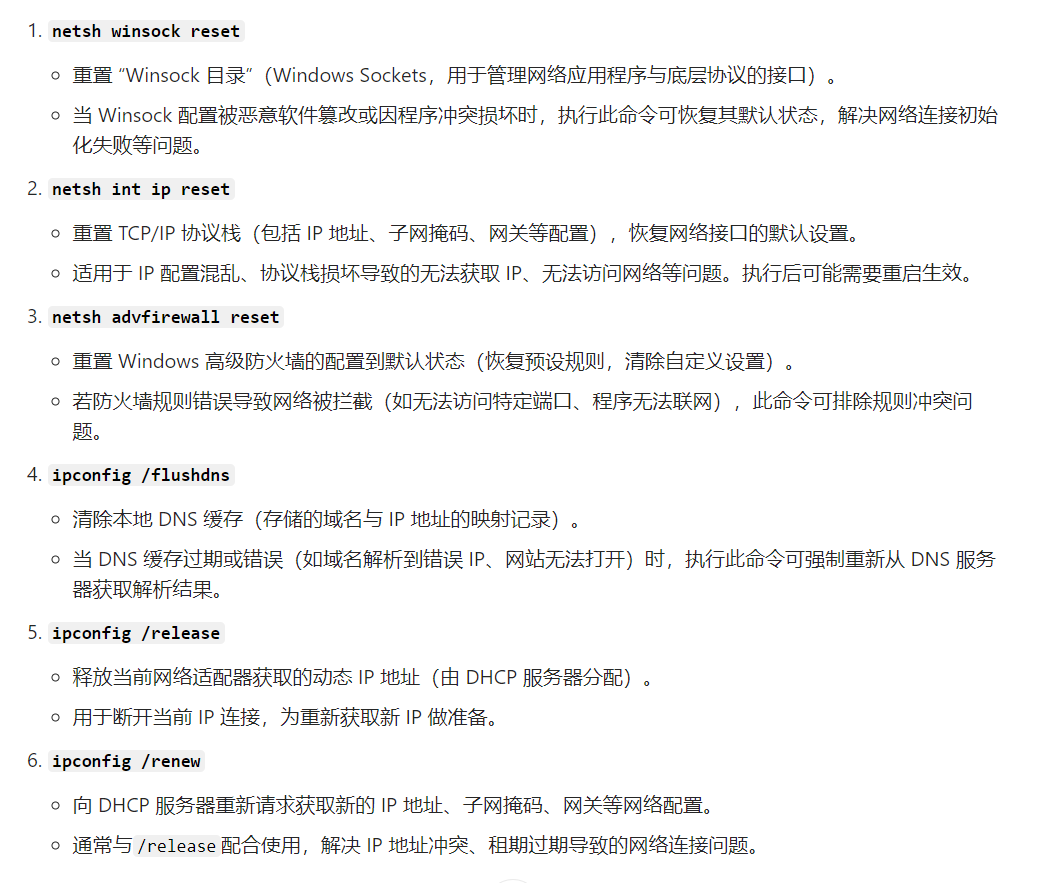
netsh winsock reset
netsh int ip reset
netsh advfirewall reset
ipconfig /flushdns
ipconfig /release
ipconfig /renew
将上面这几行命令保存到一个txt文件里,后缀改称bat,双击运行即可,具体作用我直接粘贴豆包的解释了,想知道的可以看一下
运行完之后我也忘记有没有重启电脑了,可以重启一下看看网络有没有恢复
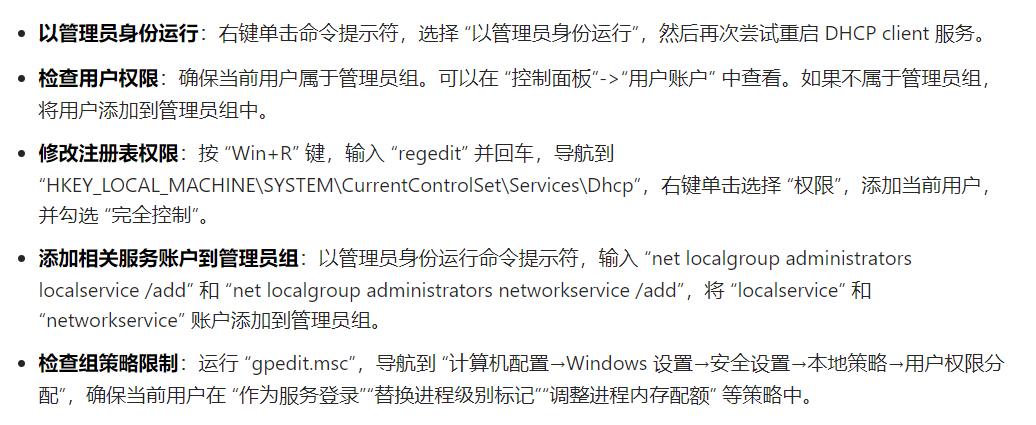
使用这个方法后我的网络并没有好转,于是我手动输入执行,发现ipconfig/release显示操作失败,导致这个报错的原因可能有很多,比如驱动问题,权限问题,DHCP服务问题
DHCP服务可以尝试重启一下:win+r —> services.msc,在服务列表找到DHCP Client,确保其是正在运行的,也可以重启一下试试,这次我提示了错误5,拒绝访问,也就是没有权限
六.重置网络
很显然上面的方法对我都没有作用,此时我也被折磨的有点烦躁了,于是我直接选择重置网络(大部分出现网络无法访问internet的可以将这个作为最后手段),具体方法如下:win+i —> 网络和Internet —> 高级网络设置 —> 网络重置,这个应该能解决几乎所有除了硬件或者驱动的问题,但对我没什么用
七.重置电脑
这个方法属于是伤敌一千自损八百,怀疑是不是前面我瞎弄导致有些注册文件丢失(前面ccleaner修复删除了一些文件),于是我直接保留个人文件然后把电脑重置了,很显然这样没啥用,而且一些应用都被删了
八.更新驱动
一开始重启适配器的时候我也想过是不是驱动问题,当时只是简单扫描了一下,因为提示说是最新的我就没管它,后面想想有可能更新驱动,但我的电脑系统我之前给他弄成一百年不更新,所以系统没更新会不会驱动也跟着没更新,然后我就搜索如何更新驱动
大部分都是用ccleaner直接更新,但这个要专业版还得收费,虽然可以试用,但也得填各种信息,包括银行卡号,方便你试用然后忘记取消续费,然后偷偷扣你钱,所以直接用driver bosster,这个在百度就可以搜到下载,然后用driver booster扫描,他就会扫描到你的网卡驱动已经过时了,然后就可以更新了,但好像他数据库里的版本也不是最新的,但至少比现在的要新,可以更新驱动重启一下适配器看看是否有效果
九.看到曙光
更新驱动以后,网络短暂的好了一会,不知道是不是回光返照,但至少我弄这一通还是有一丁点作用,而且我诊断网络是,它提示不再是一成不变的无法访问internet了,他还提示无法访问DNS服务,很明显问题在DNS服务上,前面虽然也改过dns地址,也不知道什么原因没有用,这里单运行了
Netsh Winsock Reset
重置了一下之后网络又短暂的好了一会,但后面又歇菜,而且网络诊断出现了默认网关不可用,问题又多了
十.解决
虽然问题多了一个,但这也是个线索,DNS和网关都不可用,我看了一下这俩ip,都是一样的192.168.1.1,他们两个ip一样也不会出问题啊,正当我苦思冥想之际,突然想到,我路由器后台ip也是192.168.1.1啊,那这样在访问DNS的时候会不会分不清该访问DNS服务器还是路由器后台,然后ip冲突,直接宕机,很有可能!
于是我登陆路由器后台,修改了一下DNS配置,指定为192.168.1.2,保存,真有用!
不过很奇怪的是,我电脑能连上5G网络并且能正常上网,但是连2.4g那个就不行,而且网络诊断结果还是DNS和网关不可用,由于我对路由器配置这些东西真不懂,也不敢乱搞,于是我直接把路由器ip改成了192.168.1.2,这样总不会冲突了吧
结果证明,还真是这个原因
结语
以上我解决的过程仅作自己记录和分享,如果有读者觉得会有用可以参考一下,但请谨慎,尤其一些重置什么东西的方法,比如重置电脑
导致wifi连接无法访问internet的原因千奇百怪,就比如我这次,一开始应该谁也不会想到是因为路由器自己的ip和dns冲突导致的吧,不过经过这次问题的解决,大家可以在重启网络重启电脑重启路由器未果后,先看一下ip配置有没有冲突





 扫一扫
扫一扫


 5868
5868


 到【灌水乐园】发言



