


 本文介绍了如何在Visual Studio中创建一个WPF应用,并通过NuGet添加Azure Kinect Sensor库。详细步骤包括创建项目、安装SDK,以及在代码中引入必要的头文件。接着,文章展示了如何运行示例代码获取设备序列号,并指导读者设置Azure Kinect Body Tracking SDK,配合VS2019和特定硬件驱动在PowerShell中运行3D查看器。
将 Azure Kinect 库添加到 Visual Studio 项⽬
在 Visual Studio 中创建项目:单击 “ 文件 ” > “ 新建项目 ” ,在搜索框中键入 “.NET” ,然后选择 “WPF 应用 (.NET Framework)” 。
使用程序包管理器 UI :右键单击 “ 引用 ” ,然后从解决方案资源管理器中选择 “ 管理 NuGet包 ” 。
选择 nuget.org 作为包源,选择 “ 浏览 ” 选项卡,然后搜索 Microsoft.Azure.Kinect.Sensor 。
从列表中选择该包并安装
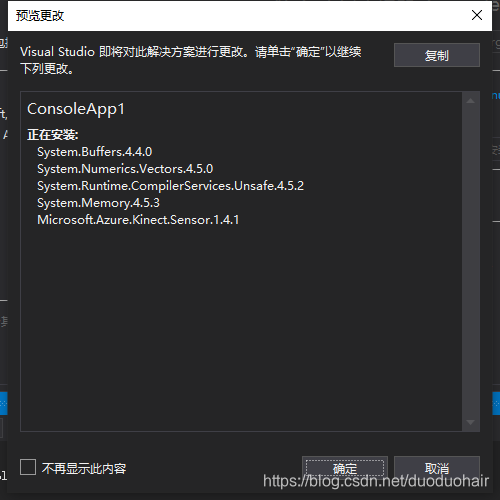
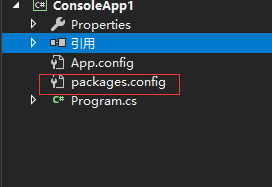
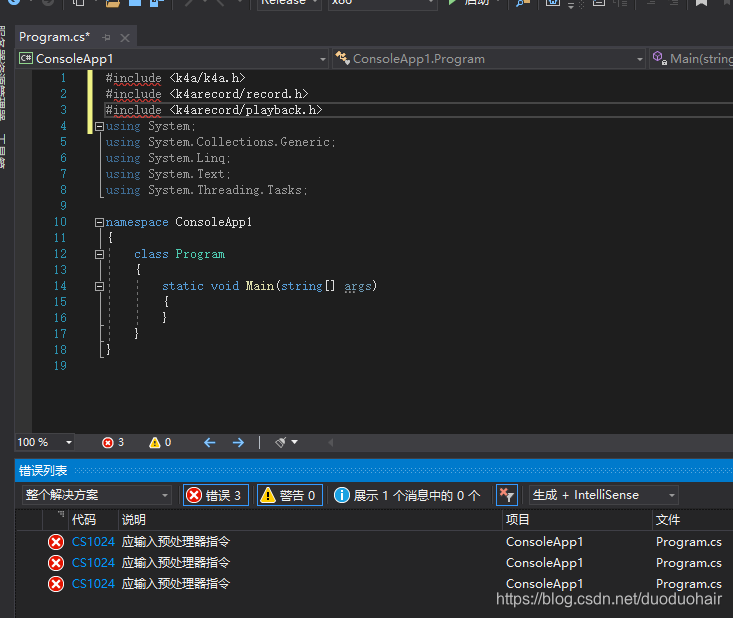
将标头文件中的 include 语句添加到源代码
#include <k4a/k4a.h>
#include <k4arecord/record.h>
#include <k4arecord/playback.h>
将对应的头文件放入项目文件夹
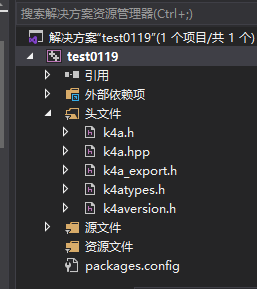
跑PDF文档里的代码 输出设备序列号
#pragma comment(lib, "k4a.lib")
#include <k4a/k4a.h>
#include <stdio.h>
#include <stdlib.h>
int main()
{
uint32_t count =  最低0.47元/天 解锁文章






 扫一扫
扫一扫


 2383
2383

 被折叠的 条评论
为什么被折叠?
被折叠的 条评论
为什么被折叠?
 到【灌水乐园】发言





