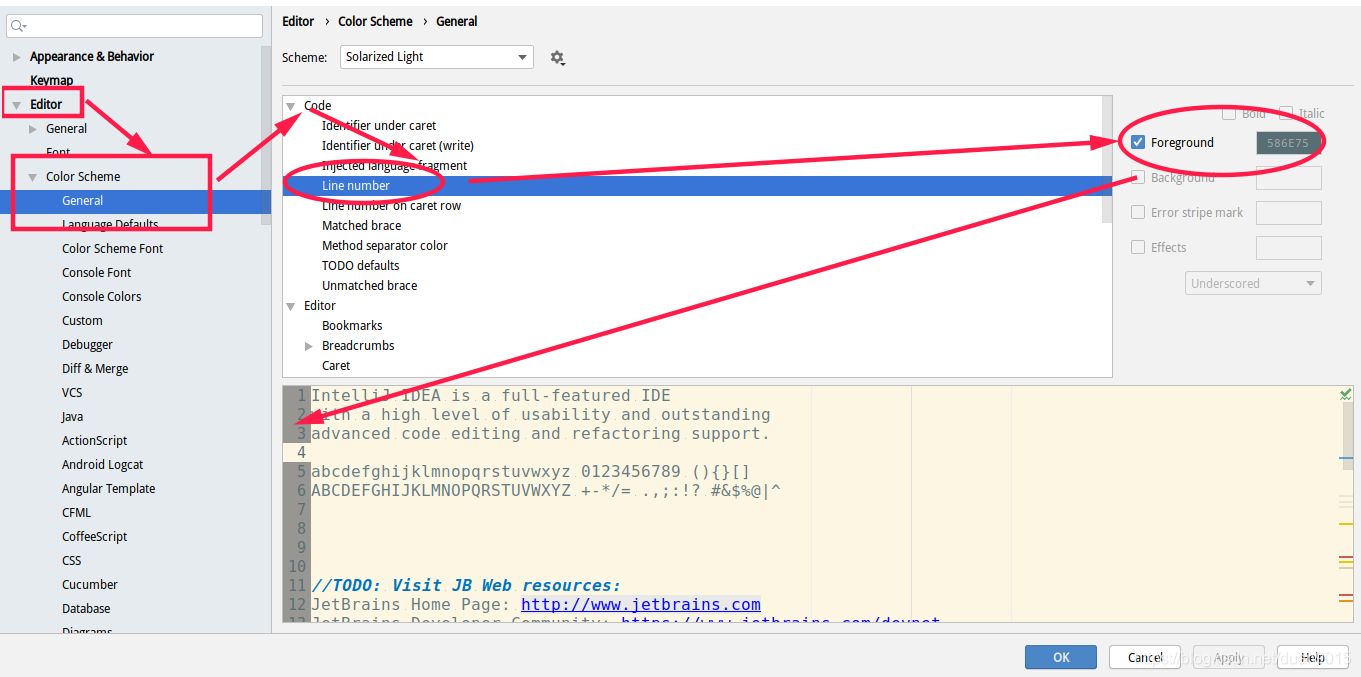
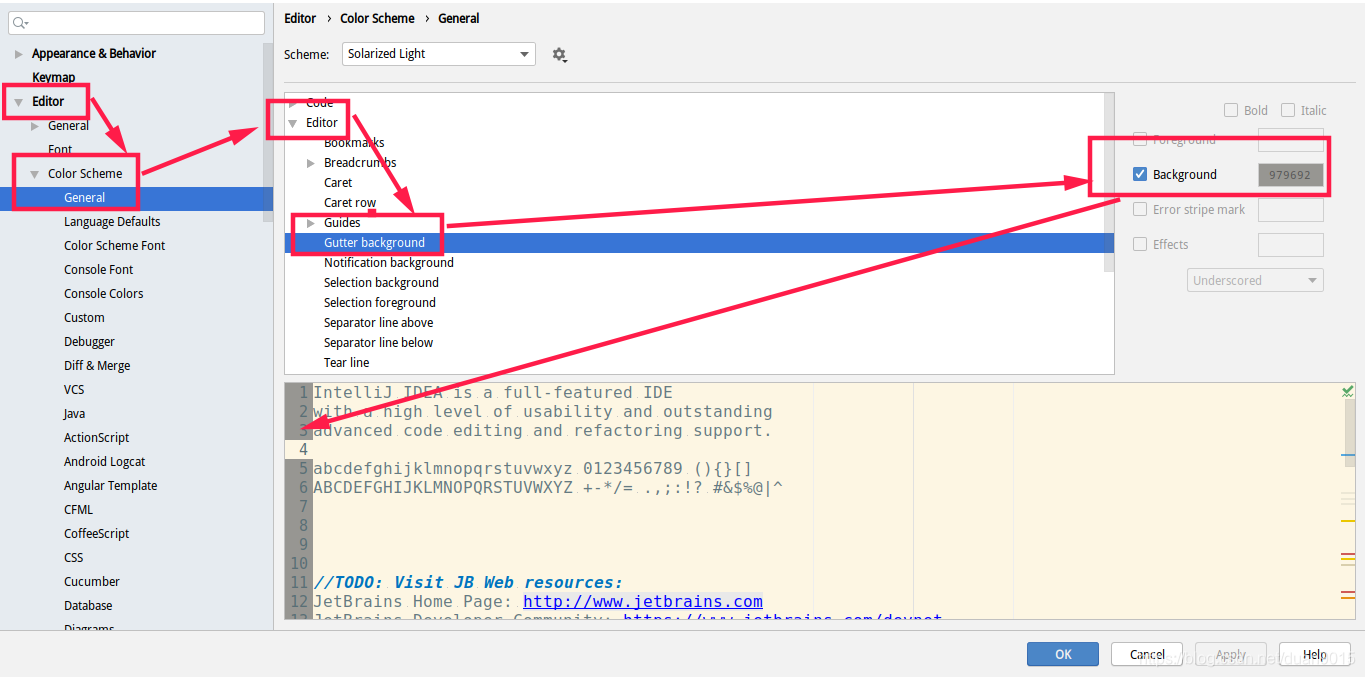
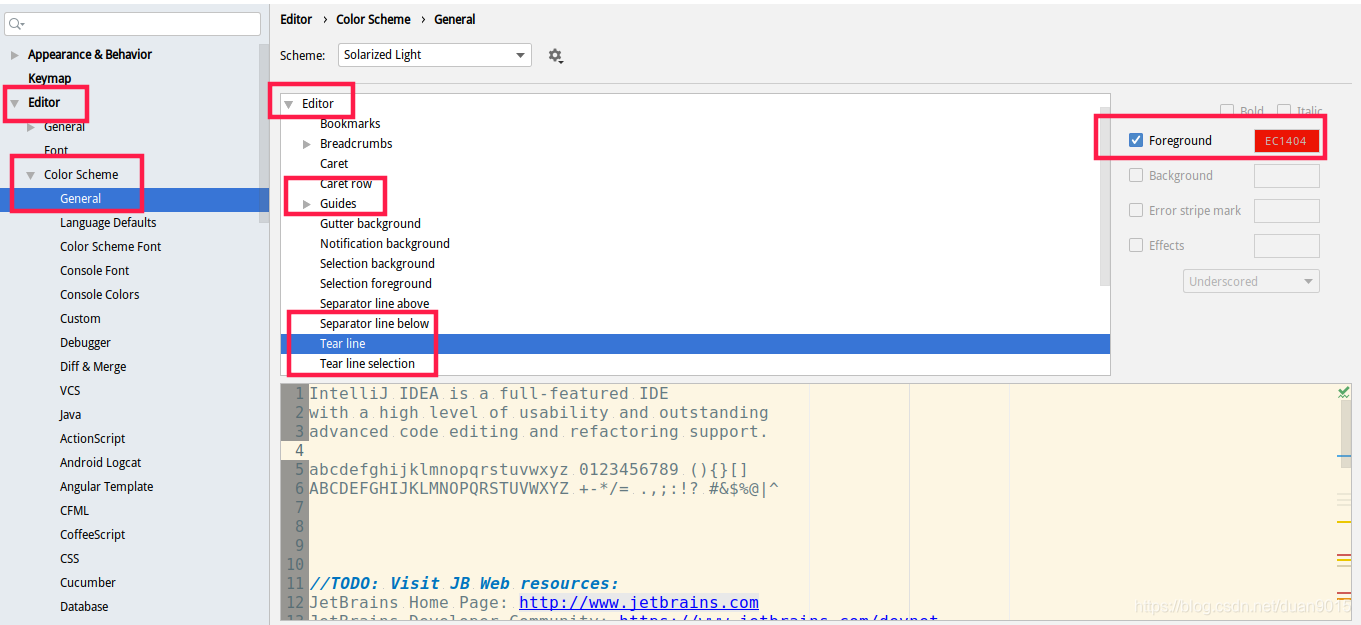
idea 修改行号背景色和代码左侧折叠线颜色

本文详细介绍如何在代码编辑器中调整行号颜色、行号背景色及代码左侧折叠线颜色,帮助提升代码阅读体验。
<think>我们正在寻找在IntelliJIDEA中设置行号背景色的方法。根据引用内容,并没有直接提到行号背景色的设置,但我们可以参考类似的设置(如设置背景颜色行号颜色等)来推断可能的操作路径。根据引用[3]中提到:3.7.设置背景颜色3.5.设置Tab显示3.6.设置字体字号另外,引用[2]中提到了修改行号颜色,但背景色没有直接提及。在IDEA中,行号背景色通常与编辑器的背景色一致,可能无法单独设置行号背景色。但是,我们可以尝试在设置中查找相关选项。操作步骤推测:1.打开设置:File->Settings(Windows/Linux)或IntelliJIDEA->Preferences(Mac)2.在设置窗口中,定位到Editor->ColorScheme->General3.在General中,找到Text->LineNumber,这里可以设置行号的前景色(即字体颜色),但背景色可能由编辑器的背景决定。4.如果要改变行号区域的背景色,可能需要修改整个编辑器的背景色,或者修改Gutter区域的背景色(如果提供该设置)。在ColorScheme设置中,我们可以查看Gutter相关的设置,因为行号是显示在Gutter区域的。具体步骤:1.打开设置(Settings/Preferences)2.进入Editor->ColorScheme->General3.在右侧的Scheme设置中,找到“Gutter”相关的选项。可能包括:-Gutterbackground:设置整个装订线区域的背景色-Linenumbers:设置行号的前景色(字体颜色)4.如果找到Gutterbackground,就可以设置行号区域的背景色。但是,根据IDEA版本的不同,选项可能会有所差异。在较新版本的IDEA中,可能提供了更细粒度的设置。另外,引用[4]中提到了设置背景颜色,但具体是设置整个编辑器的背景。如果无法单独设置行号背景色,我们可以通过修改整个编辑器背景色或Gutter背景色来达到效果。因此,建议尝试以下路径:Settings/Preferences|Editor|ColorScheme|General|Gutter在Gutter中,查看是否有背景色的设置项。如果还是没有,可能需要考虑安装主题插件或者自定义主题。总结:1.打开设置:Ctrl+Alt+S(Windows/Linux)或Cmd+,(Mac)2.导航到:Editor->ColorScheme->General3.在右侧找到“Gutter”部分,尝试设置“Background”属性(如果有的话)。4.如果Gutter部分没有背景设置,可以尝试设置整个编辑器的背景:在ColorScheme中,选择Text->Defaulttext,设置背景色(这会影响整个编辑器,包括行号区域)。注意:修改整个编辑器的背景色会改变所有文本区域的背景。另外,引用[1]中提到可以修改注释的颜色,说明颜色设置是细粒度的,所以Gutter背景设置应该是存在的。由于引用中并没有直接给出设置行号背景色的方法,以上是根据经验推断的步骤。如果用户使用的IDEA版本较新(如2020.3以上),可以尝试:在设置中搜索“Gutter”,看是否有相关选项。最后,如果上述方法都不行,建议通过安装主题插件来改变行号背景色,因为一些主题可能定义了不同的Gutter背景色。相关问题:1.如何在IntelliJIDEA修改编辑器的背景色?2.如何安装使用主题插件来改变IntelliJIDEA的外观?3.IntelliJIDEA中Gutter区域的其他设置有哪些?</think>### IntelliJ IDEA 设置行号背景色的方法 在 IntelliJ IDEA 中,行号区域的背景色是通过 **Gutter 背景设置**实现的。以下是详细操作步骤: 1. **打开设置面板** - Windows/Linux: `File` → `Settings` (或快捷键 `Ctrl+Alt+S`) - macOS: `IntelliJ IDEA` → `Preferences` (或快捷键 `⌘,`) 2. **导航到颜色设置** ```plaintext Editor → Color Scheme → General ``` 3. **修改 Gutter 背景色** - 在右侧面板中找到 `Gutter` 区域 - 勾选 **`Background`** 选项 - 点击颜色框选择自定义背景色 - 调整透明度滑块(Alpha)控制透明度 - 点击 `Apply` 预览效果 4. **恢复默认设置** - 取消勾选 `Background` 可恢复默认背景色 - 点击 `Reset to Default` 还原所有设置 ![示意图](https://resources.jetbrains.com/help/img/idea/2023.3/colorSchemeGeneral.png) *图:Gutter 背景设置界面(IntelliJ IDEA 官方文档)[^3]* > ⚠️ **注意事项**: > - 行号背景色属于编辑器**装订线区域**的一部分 > - 修改会影响整个装订线区域(包括断点标记、版本控制标记等) > - 深色主题推荐使用 `#232C32` 等低亮度色值提高可读性[^2] > - 设置会随当前选择的颜色主题(Color Scheme)变化 ### 备选方案:修改整体主题 若需更大范围调整,可: 1. 安装第三方主题:`Settings` → `Plugins` → 搜索 `Material Theme UI` 2. 修改编辑器全局背景:`Editor` → `Color Scheme` → `General` → `Text` → `Default text` 的背景色设置 ---
评论
添加红包

请填写红包祝福语或标题

红包个数最小为10个

红包金额最低5元

当前余额3.43前往充值 >
需支付:10.00
成就一亿技术人!
领取后你会自动成为博主和红包主的粉丝 规则
hope_wisdom
发出的红包
实付
使用余额支付
点击重新获取
扫码支付
钱包余额 0

抵扣说明:

1.余额是钱包充值的虚拟货币,按照1:1的比例进行支付金额的抵扣。
2.余额无法直接购买下载,可以购买VIP、付费专栏及课程。

余额充值