


 本文详细介绍了如何在无网络情况下安装和管理Node.js的版本管理工具nvm,包括离线下载、手动解压和配置步骤,以及常用的nvm命令和注意事项。
什么是nvm
nvm是一个node.js的版本管理工具.在开发中我们可以通过它来安装和切换不同的node.js版本.
Installation 安装
- 在线安装 网上很多一遍带过 使用脚本安装
选择以下命令中的任意一条即可:
curl -o- https://raw.githubusercontent.com/nvm-sh/nvm/v0.38.0/install.sh | bash

wget -qO- https://raw.githubusercontent.com/nvm-sh/nvm/v0.38.0/install.sh | bash
验证
nvm -v 查看
2.重点说 你的系统无法连接互联网情况
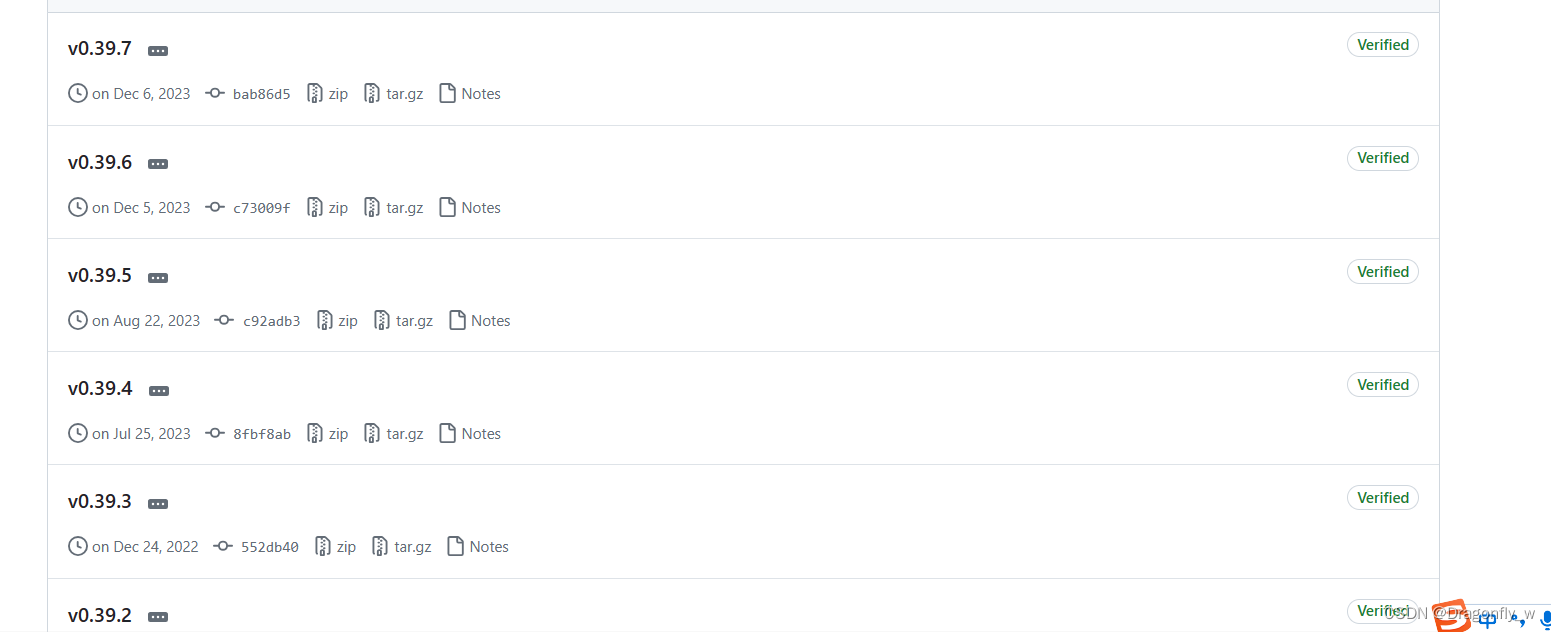
2.1本地自己笔记本 去github 上边下载自己想使用版本
传送门点击去下载
2.2在服务器上创建自己想要安装nvm 地址
#新建服务器nvm地址
mkdir -p /usr/local/nvm/.nvm

#将压缩包解压至/usr/local/nvm/.nvm
tar -zxvf nvm-0.39.1.tar.gz --strip-components 1  -C /usr/local/nvm/.nvm
2.3、在~/.bashrc里面写下相关配置
export NVM_DIR="/usr/local/nvm/.nvm"
[ -s "$NVM_DIR/nvm.sh" ] && \. "$NVM_DIR/nvm.sh"  # This loads nvm
[ -s "$NVM_DIR/bash_completion" ] && \. "$NVM_DIR/bash_completion"  # This loads nvm bash_completion

nvm use v版本号   # 这样机器重启的时候就会自动选择你想用的那个版本了
2.4、刷新配置即可正常使用
#刷新配置
source ~/.bashrc

#判断nvm是否安装
nvm -v
2.5 使用nvm下载相关node版本
nvm install 14.13.2

#nvm常用命令
nvm uninstall 14.13.2     // 移除 node 14.13.2
nvm use 14.13.2           // 使用 node 14.13.2
nvm ls                   // 查看目前已安装的 node 及当前所使用的 node
nvm ls-remote            // 查看目前线上所能安装的所有 node 版本
nvm alias default 14.13.2 // 使用 14.13.2 作为预设使用的 node 版本
3.既然说了是离线安装 那 nvm install 版本号 就不能使用,无法联网下载解决
3.1 离线下载 切记注意系统所支持最高版本node版本号,超过会报错下载链接下载地址
3.2 将下载下来的文件放到服务器,然后执行如下命令对node进行安装
# 在 nvm 安装目录下新建一个文件夹,用于存放 node
mkdir -p /usr/local/nvm/.nvm/versions/node

# 解压 node 安装包
tar -zxvf node-v13.9.0-linux-x64.tar.gz -C /usr/local/nvm/.nvm/versions/node

# 重命名
mv /usr/local/nvm/.nvm/versions/node/node-v16.20.2-linux-x64 /usr/local/nvm/.nvm/versions/node/v16.20.2
3.3 完成之后执行:
# 查看已安装的 node 版本
nvm ls
3.4 如果正常显示已安装的node版本,说明node安装成功。
然后使用nvm进行切换:
# 切换到指定版本
nvm use 13.9.0
3.5这个时候再执行node -v查看node版本,就会发现已经切换到指定版本了。
注意,切换用户后 要给用户的 ~/.bashrc 也添加变量
export NVM_DIR="/usr/local/nvm/.nvm"
[ -s "$NVM_DIR/nvm.sh" ] && \. "$NVM_DIR/nvm.sh"  # This loads nvm
[ -s "$NVM_DIR/bash_completion" ] && \. "$NVM_DIR/bash_completion"  # This loads nvm bash_completion
在 source ~/.bashrc





 扫一扫
扫一扫


 962
962


 到【灌水乐园】发言



