



 本文详细指导如何在CentOS 7.6上下载并安全安装MySQL 8.0版本,包括卸载MariaDB、初始化数据库、设置防火墙规则及远程访问权限。
centos7.6安装MySQL8
- 官网下载MySQLRPM包官网链接
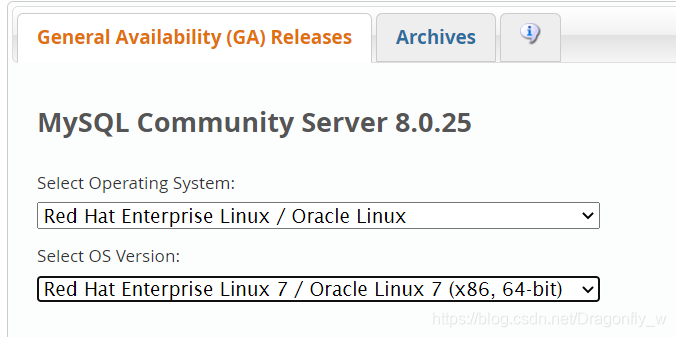
2.选择 RPM Bundle 点击 Download并点击 no thanks ,just start my download
3.下载好后,在Linux创建/usr/local/mysql 文件夹,上传RPM包
4.解压上传包 tat -xvf 包名

5.通过 rpm -qa | grep mariadb 命令查看 mariadb 的安装包

6.这个包会对我们安装MySQL产生影响,卸载它并在查询是否还有没有有
rpm -e mariadb-libs-5.5.56-2.el7.x86_64 --nodeps 命令装卸 mariadb
rpm -qa | grep mariadb

7.卸载干净了,开始按顺序安装命令如下
rpm -ivh mysql-community-common-8.0.11-1.el7.x86_64.rpm --nodeps --force
rpm -ivh mysql-community-libs-8.0.11-1.el7.x86_64.rpm --nodeps --force
rpm -ivh mysql-community-client-8.0.11-1.el7.x86_64.rpm --nodeps --force
rpm -ivh mysql-community-server-8.0.11-1.el7.x86_64.rpm --nodeps --force
8.通过 rpm -qa | grep mysql 命令查看 mysql 的安装包
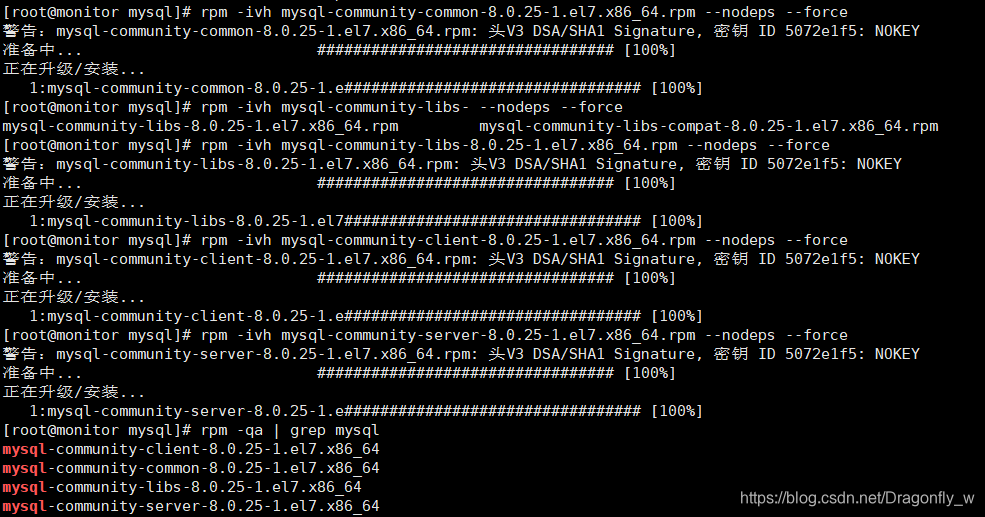
9.通过以下命令,完成对 mysql 数据库的初始化和相关配置
mysqld --initialize;
chown mysql:mysql /var/lib/mysql -R;
systemctl start mysqld.service;
systemctl enable mysqld;
10.通过 cat /var/log/mysqld.log | grep password 命令查看数据库的密码并通过mysql -uroot -p进行输入密码,就是上边命令查出的密码
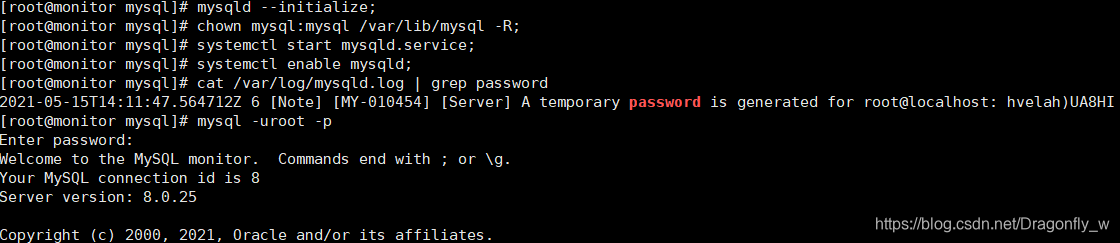
11.通过 ALTER USER ‘root’@‘localhost’ IDENTIFIED WITH mysql_native_password BY ‘你的密码’; 命令来修改密码
12.通过 exit; 命令退出 MySQL,然后通过新密码再次登陆
13.至此安装完成。
1,开始远程控制步骤
通过以下命令,进行远程访问的授权
create user 'root'@'%' identified with mysql_native_password by '你的密码';
grant all privileges on *.* to 'root'@'%' with grant option;
flush privileges;  刷新权限
2.通过 ALTER USER ‘root’@‘localhost’ IDENTIFIED BY ‘你的密码’ PASSWORD EXPIRE NEVER; 命令修改加密规则,MySql8.0 版本 和 5.0 的加密规则不一样,而现在的可视化工具只支持旧的加密方式。
通过 flush privileges; 命令刷新修该后的权限
3.防火墙的打开3306端口
firewall-cmd --permanent --add-port=3306/tcp
firewall-cmd --reload
至此就完成了。
还可以不使用房后墙,使用IPtable
1.通过以下命令,关闭 firewall
 systemctl stop firewalld.service;
 systemctl disable firewalld.service;
 systemctl mask firewalld.service;
2.通过 yum -y install iptables-services 命令安装 iptables 防火墙
3.通过以下命令启动设置防火墙
systemctl enable iptables;
systemctl start iptables;
4.通过 vim /etc/sysconfig/iptables 命令编辑防火墙,添加端口
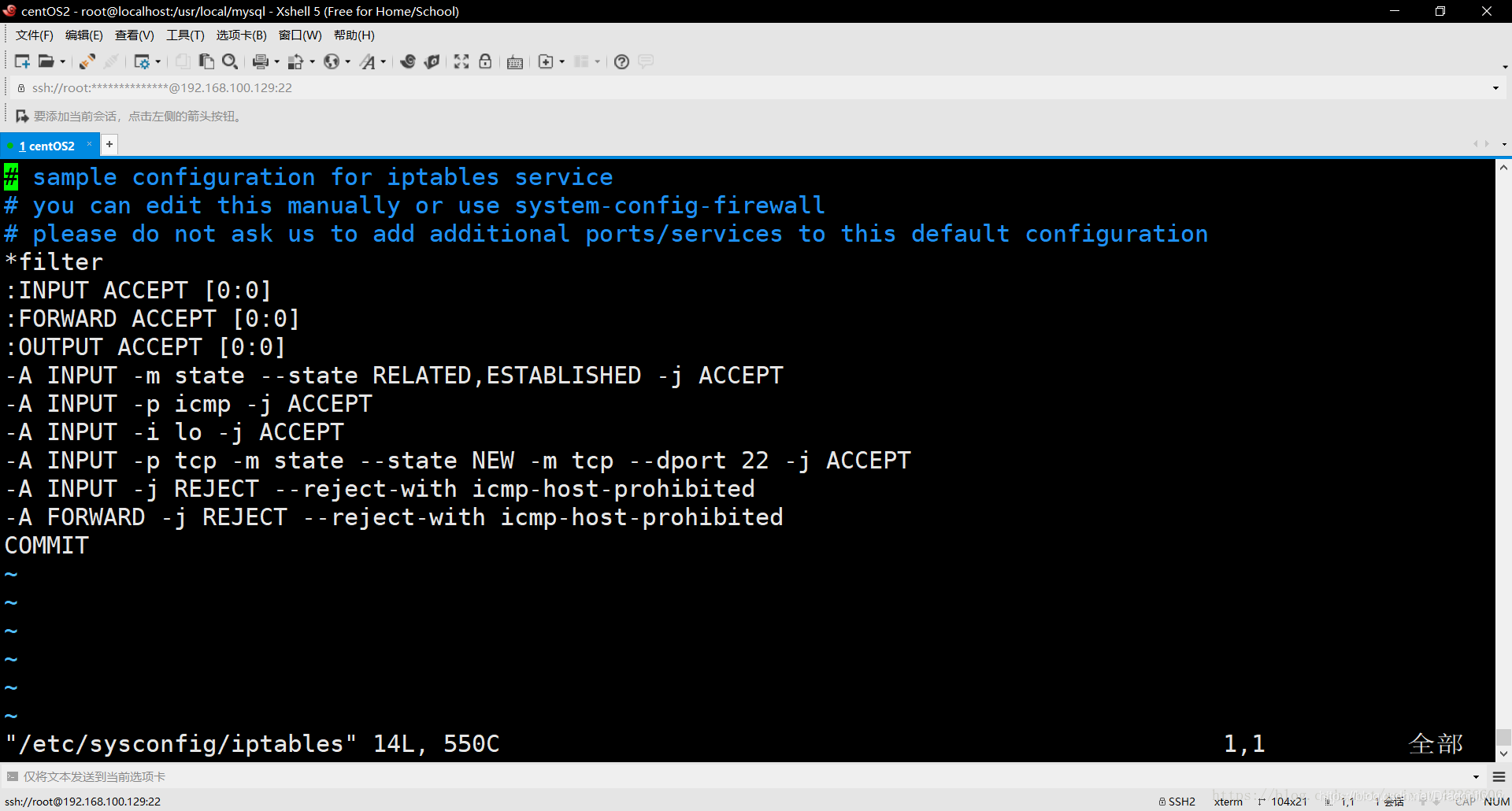
5.点击 i 键进入插入模式
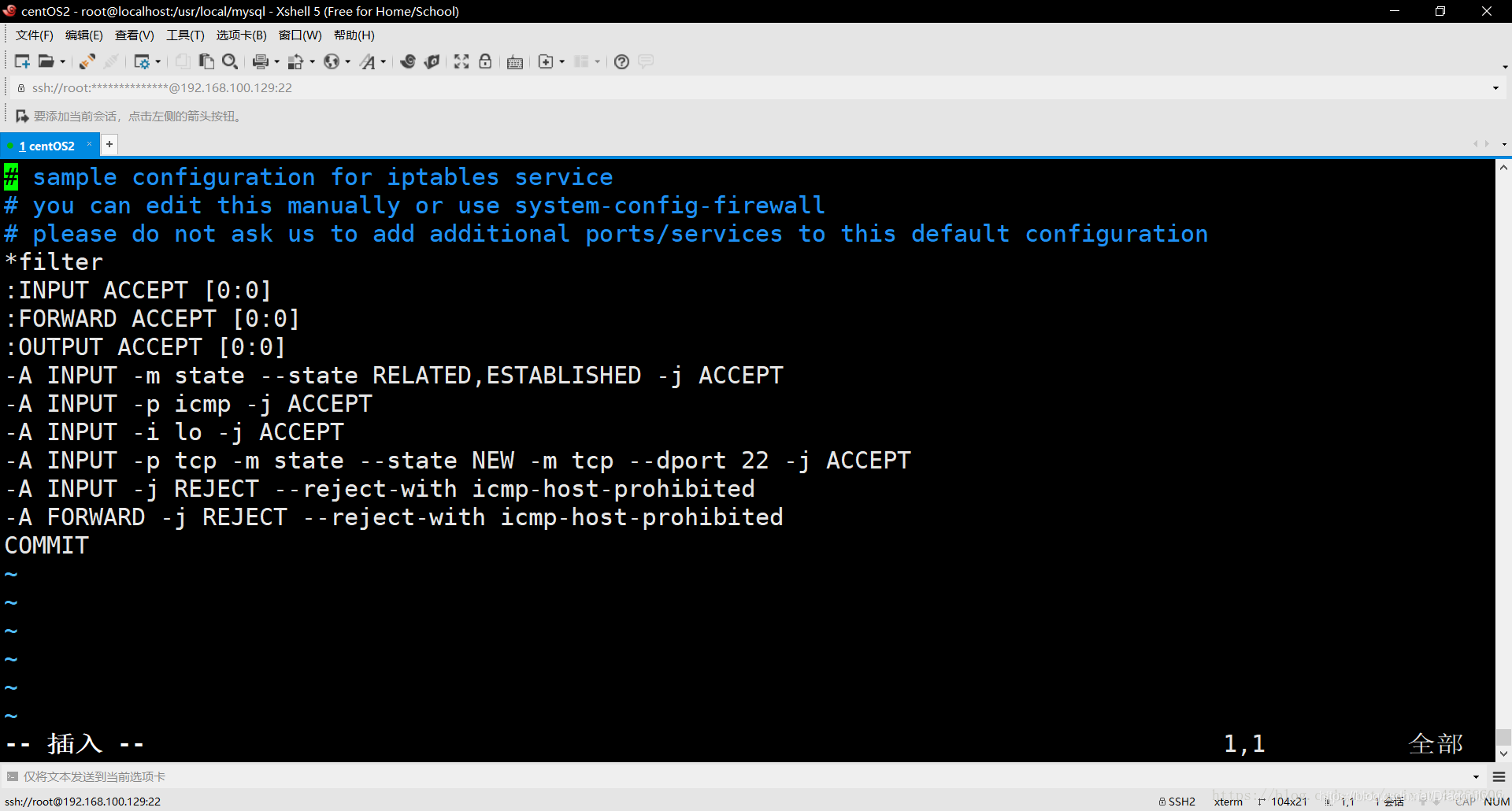
6.在相关位置,写入以下内容
-A INPUT -m state --state NEW -m tcp -p tcp --dport 80 -j ACCEPT
-A INPUT -m state --state NEW -m tcp -p tcp --dport 3306 -j ACCEPT
-A INPUT -m state --state NEW -m tcp -p tcp --dport 443 -j ACCEPT
-A INPUT -m state --state NEW -m tcp -p tcp --dport 8080 -j ACCEPT
-A INPUT -m state --state NEW -m tcp -p tcp --dport 8090 -j ACCEPT
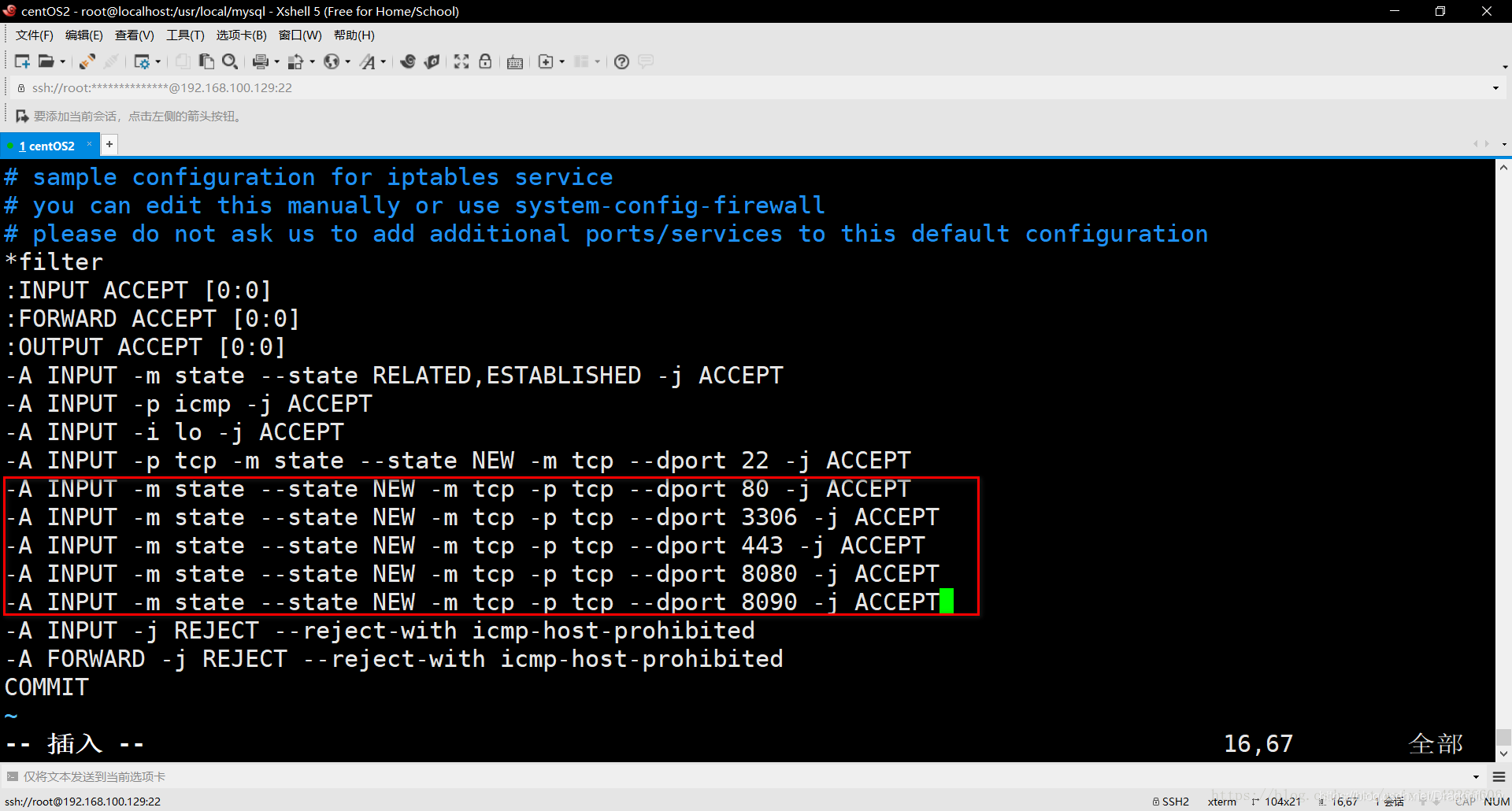
7.点击 ESC 键退出插入模式点击 : 键,输入 wq 敲回车键保存退出,: 为英文状态下的
8.通过 systemctl restart iptables.service 命令重启防火墙使配置生效
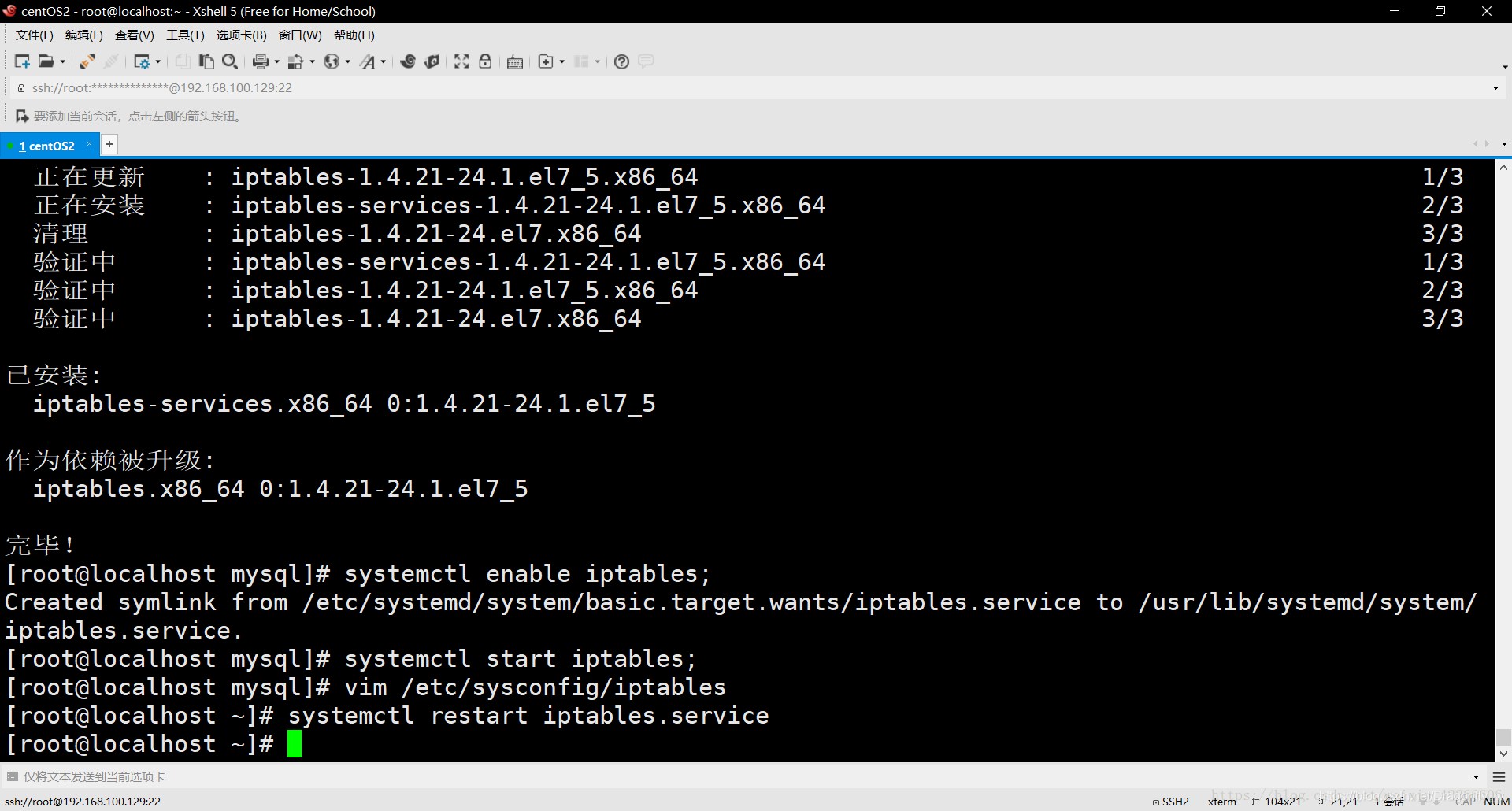
9.通过 systemctl enable iptables.service 命令设置防火墙开机启动
ok 完工了
此文参考链接 https://www.cnblogs.com/yanglang/p/10782941.html





 扫一扫
扫一扫


 953
953

 被折叠的 条评论
为什么被折叠?
被折叠的 条评论
为什么被折叠?
 到【灌水乐园】发言





