


 Tabby是一款高度可配置的终端模拟器,支持SSH、Telnet、SFTP等协议,适用于Windows、macOS和Linux。它具有丰富的主题和快捷键设置,内置SFTP文件传输功能,且可在不同平台间同步配置。文章详细介绍了Tabby的下载安装、SSH连接、SFTP文件传输以及配置方法,推荐给需要频繁操作Linux服务器的开发者使用。
1.Tabby概述
一名 Java 后端开发,日常工作中免不了要和 Linux 服务器打交道,因为生产环境基本上都是部署在 Linux 环境下的。以前我使用的终端工具都是FinalShell,但我又发现一款更好更方便的终端工具---Tabby。下面将介绍这款终端工具的安装及使用
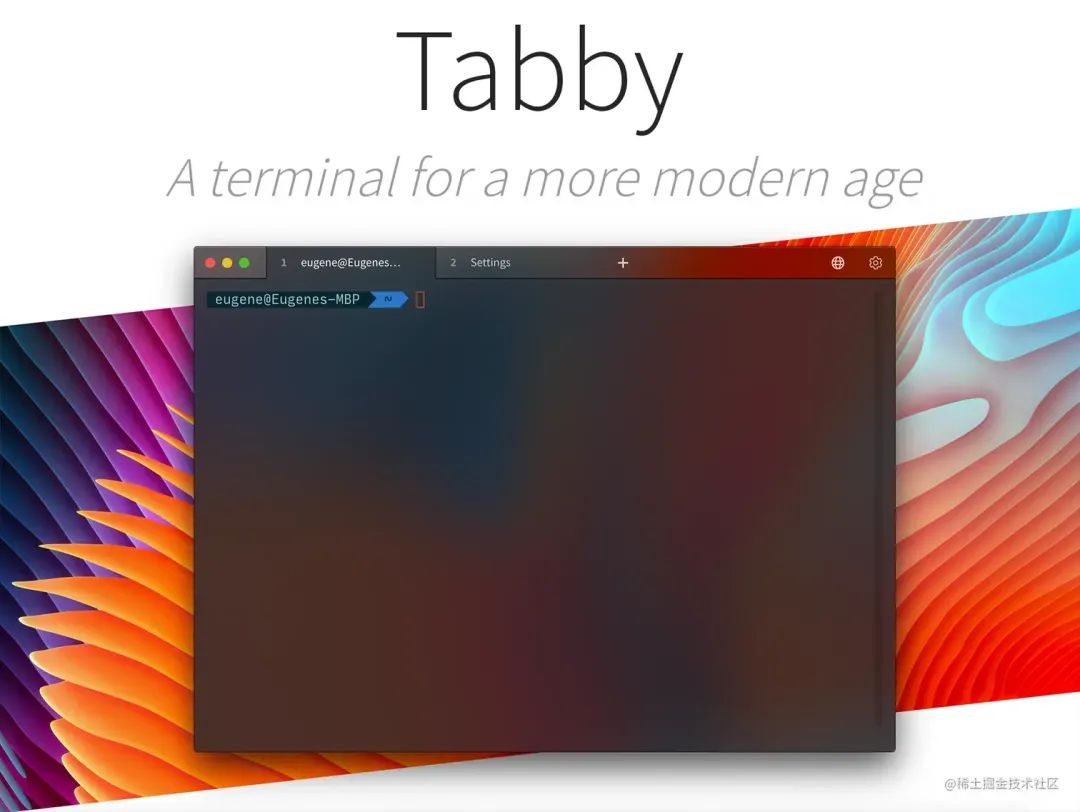
Tabby(以前的Terminus)是一个高度可配置的终端模拟器,适用于Windows、macOS和Linux。Tabby官网:https://tabby.sh/ Tabby开源地址:https://github.com/Eugeny/tabby
Tabby支持常见的远程协议SSH, Telnet, Serial(串口) 等,有丰富的主题和配色方,完全可配置的快捷键,分体式窗格,自动保存标签页,支持 PowerShell(和 PS Core)、WSL、Git-Bash、Cygwin、MSYS2、Cmder 和 CMD,支持SFTP协议传输文件等等。
Tabby在Github上有47k Stars,可见人气非常之旺。
2.Tabby下载安装
Tabby官网:https://tabby.sh/ Tabby开源地址:https://github.com/Eugeny/tabby 发布版本下载地址:https://github.com/Eugeny/tabby/releases
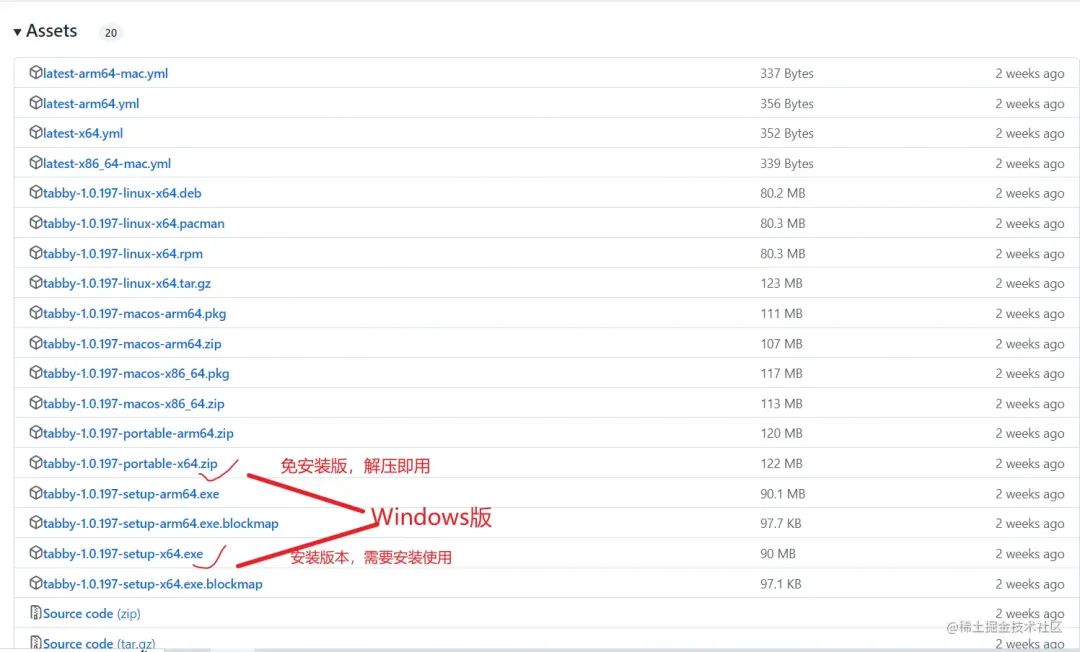
点击Tabby发布版本下载地址,找到最新发布版本(目前最新版本是1.0.197) 往下滑动,找到 Assets 字样,根据自己电脑需求下载即可,我电脑是64位Win10系统,下载的tabby-1.0.197-portable-x64.exe。
带有portable字样的就是不需要安装的,解压即用。
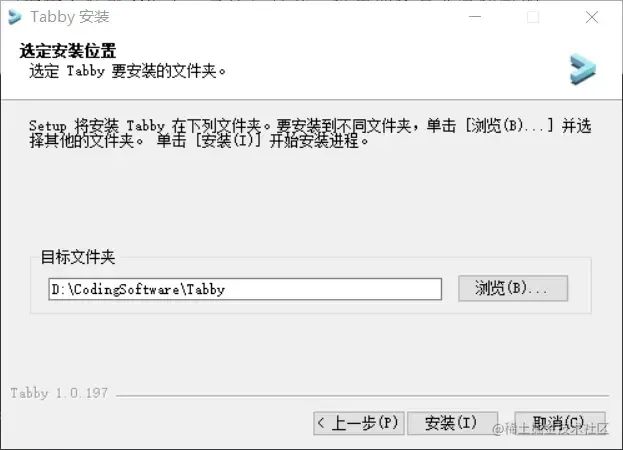
安装--- 根据提示一步一步安装即可(就两三步很快安装)
3.Tabby使用
下载安装好了Tabby,那该如何使用呢?
安装后打开Tabby,界面如下:
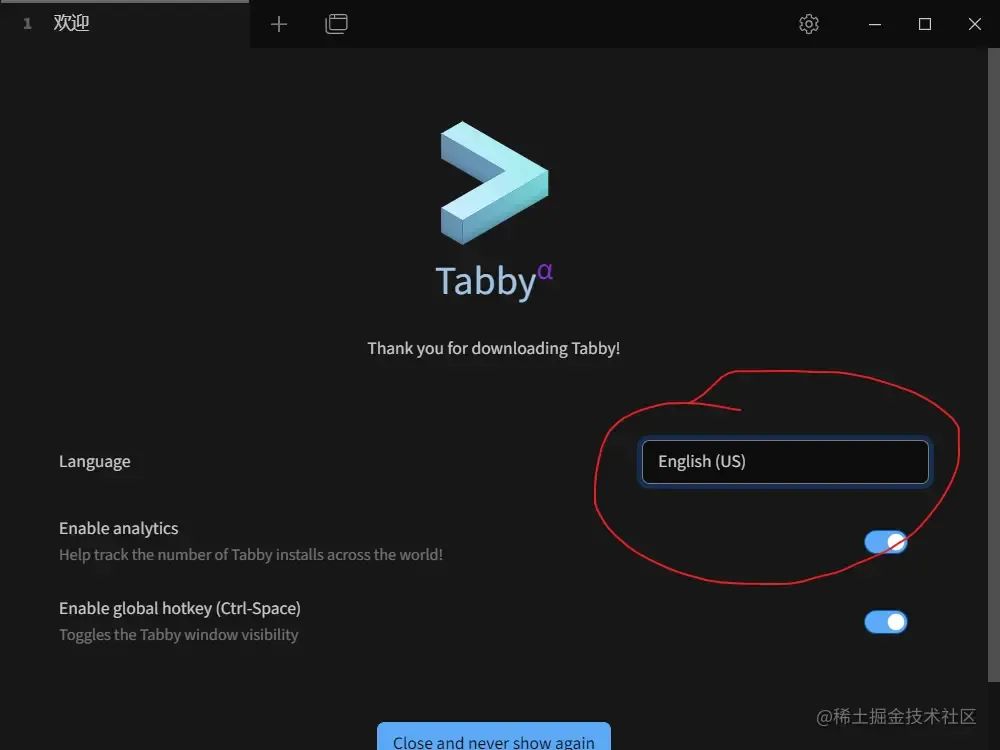
点击红圈处,默认是英语,可以修改语言,想要中文就选择简体中文
3.1进行SSH连接
切换好语言,那该如何进行远程连接呢?别慌,这就来进行SSH连接
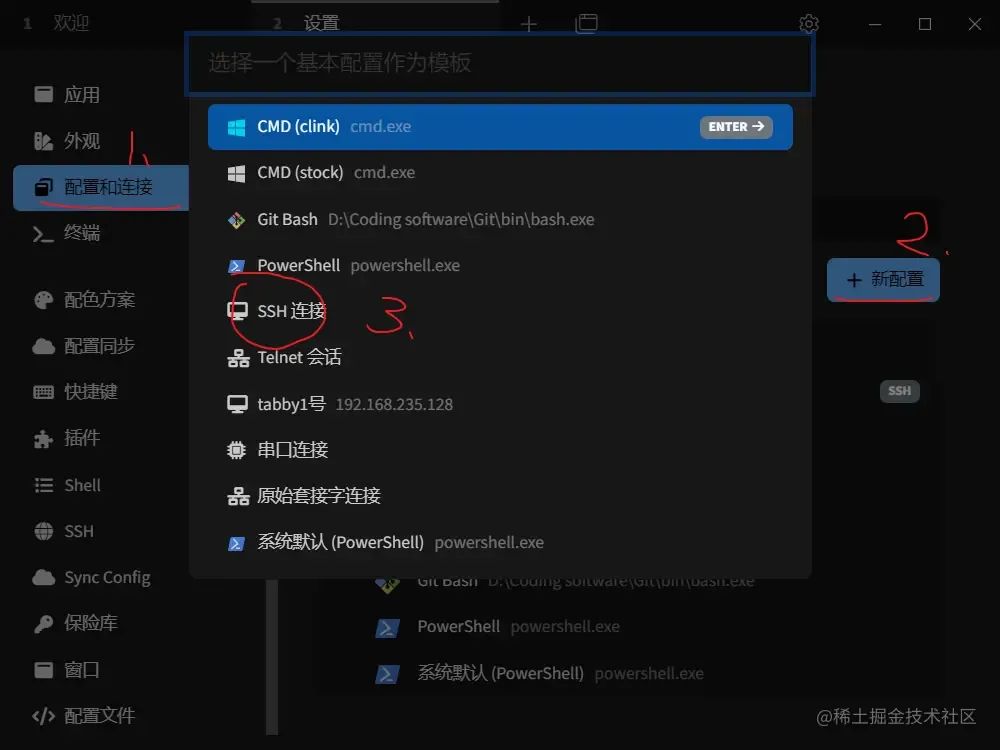
打开Tabby后,可以看到右上角有个齿轮(设置),点下会出现下图所示的菜单栏,然后 1.选择配置和连接 2.添加新配置 3.选择SSH连接
选择SSH连接后,连接名可以自己随意,可以与本次连接的服务器有关最好,方便下次找到
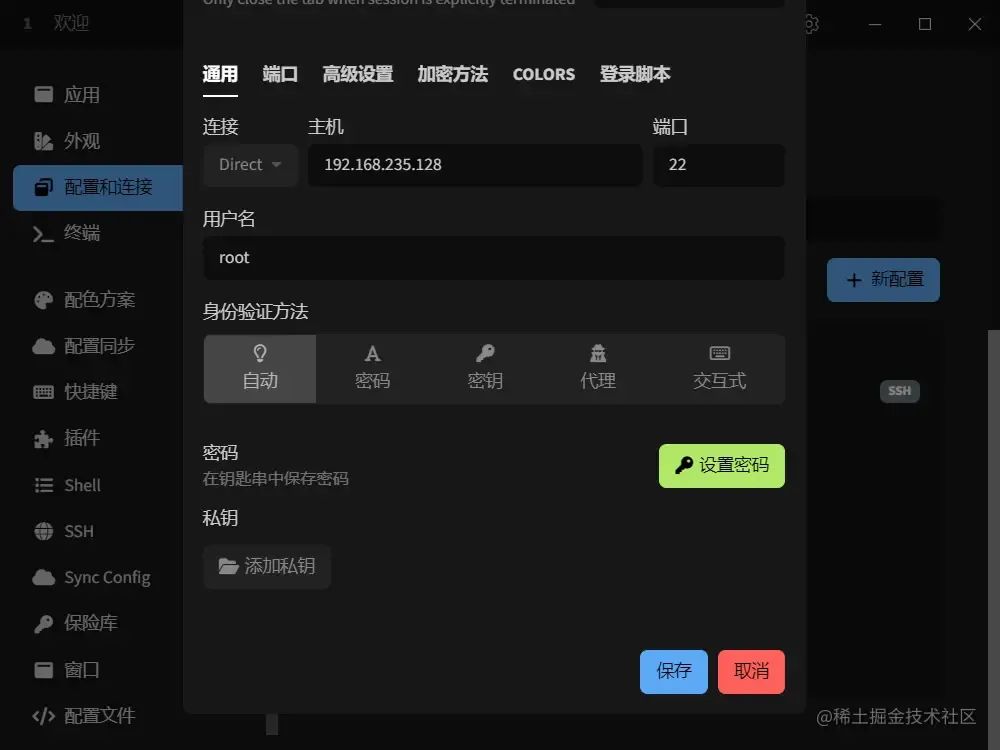
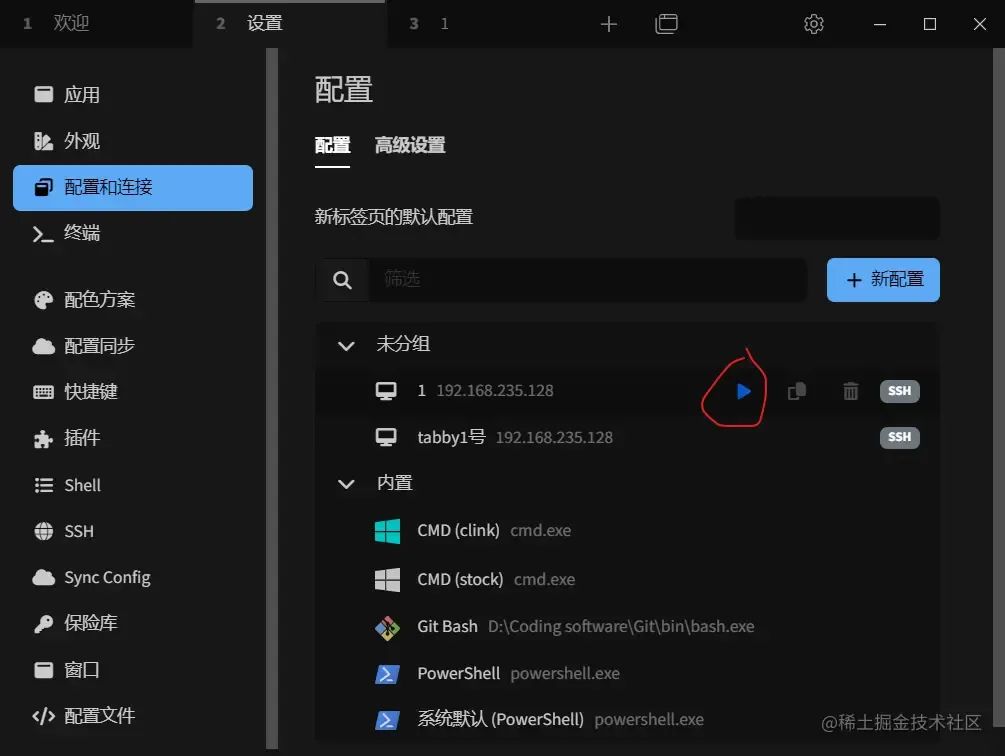
保存之后,就可以点击运行按钮,就可以连接远程服务器了 注意:第一次连接时可能会让你输入远程服务器的登录密码
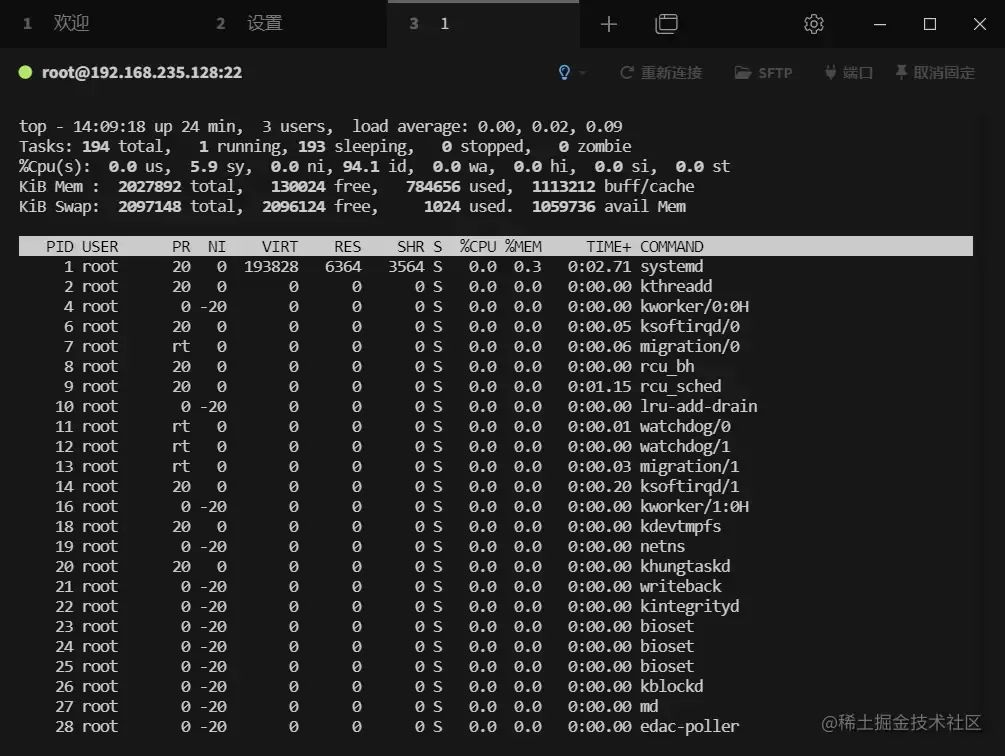
出现这个页面就是连接远程服务成功啦...
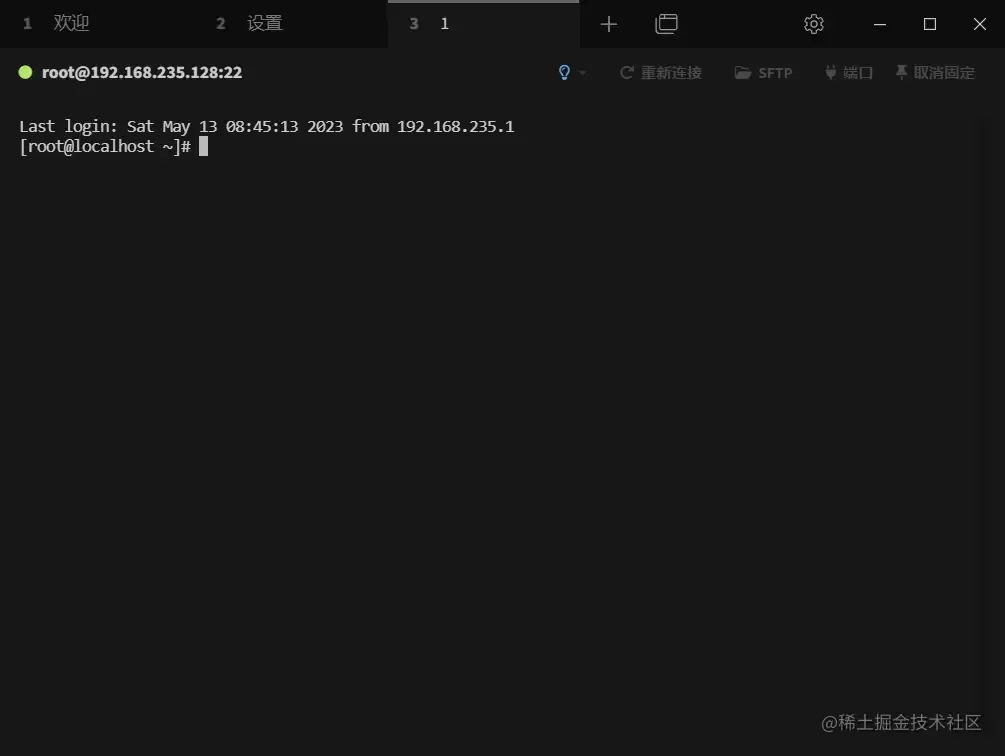
现在就可以对远程服务器进行操作了,执行下 top 命令可以查看服务器上正在运行的进程信息。
3.2SFTP 传输文件
Tabby 集成了 SFTP,所以上传下载文件就变得非常的简单。只需要点击一下「SFTP」图标就可以打开文件传输窗口。
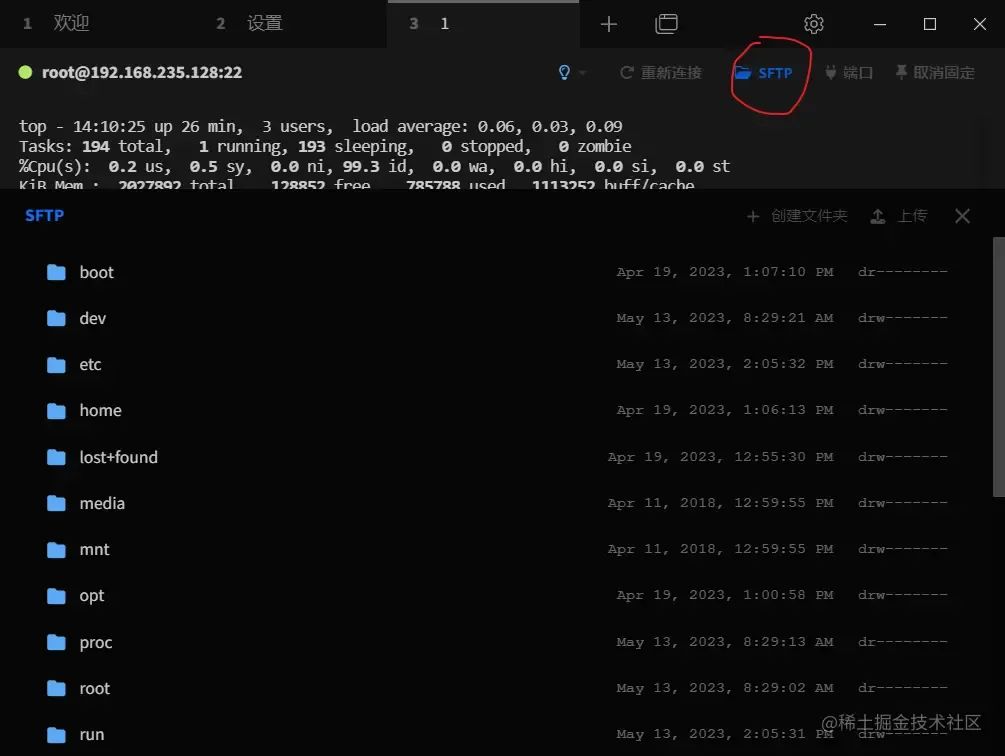
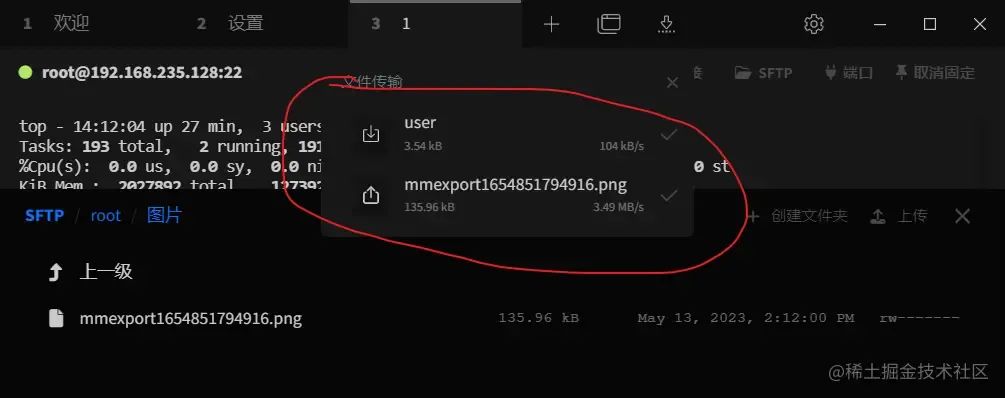
上传的时候支持拖拽,完成后会弹出文件传输成功的提示消息。
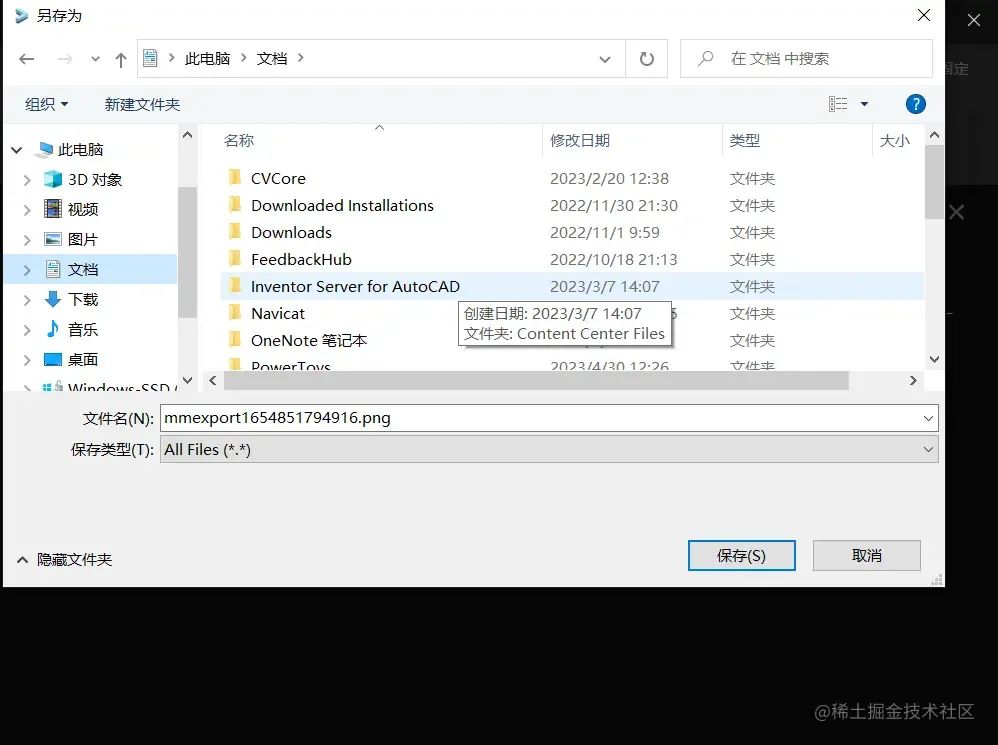
下载的时候点击要下载的文件,然后会弹出另存文件对话框,选择对应的文件夹,以及修改对应的文件名点击「保存」就可以了。
3.3配置Tabby
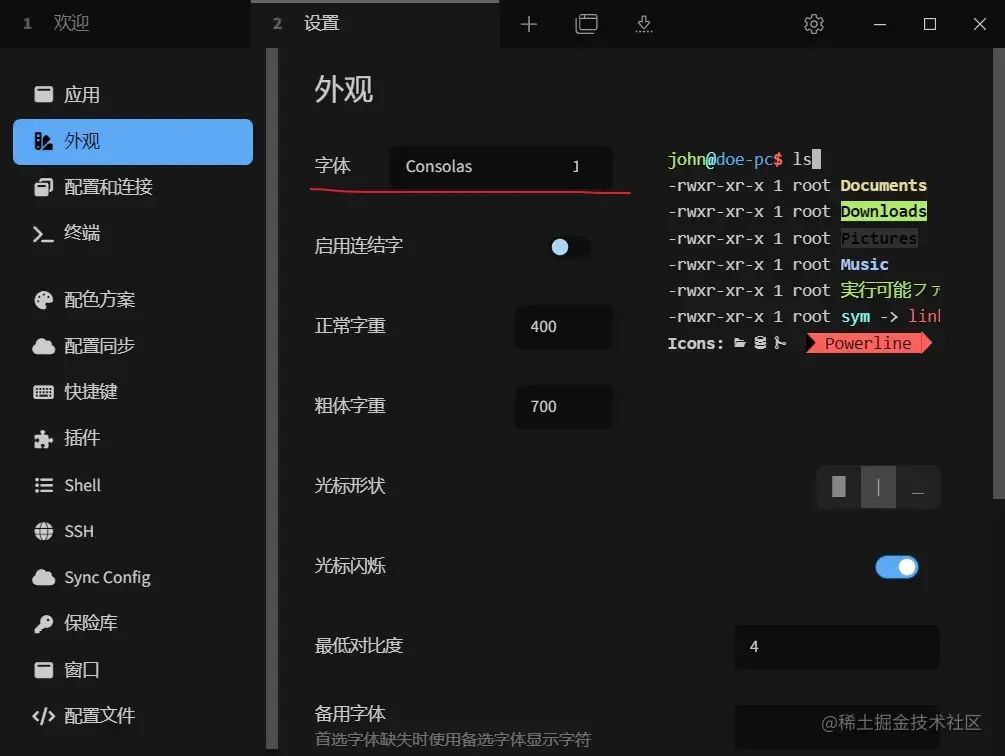
Tabby【外观中】中提供了很多样式,主题,字体样式,下面还有css样式可以选择修改
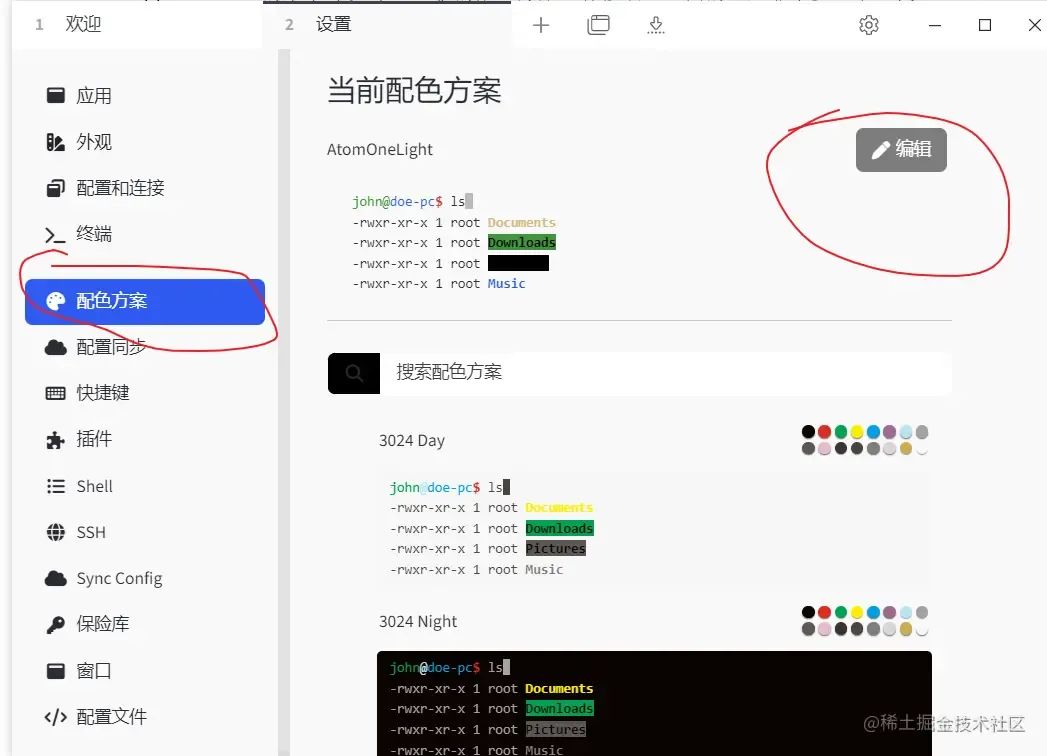
【配色方案】中可以修改Tabby主题,其实默认主题就还好哈哈,觉得深色不好就可以换成亮白色~~~ 还可以自定义修改配色方案,点击配色方案->编辑 就可以自定义修改
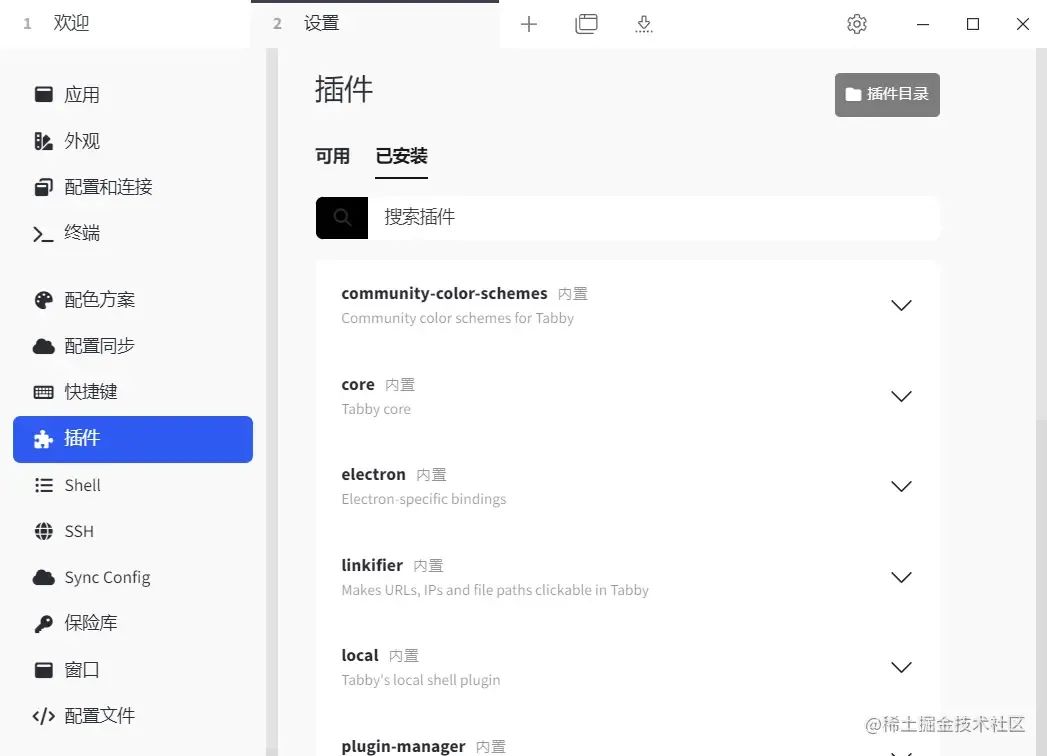
【插件】中还有很多可以下载安装的插件,有几个常用的可以选择下载
-
clickable-links - 使终端中的路径和 URL 可点击
-
docker - 连接到 Docker 容器
-
title-control - 允许通过提供要删除的前缀、后缀和/或字符串来修改终端选项卡的标题
-
quick-cmds - 快速向一个或所有终端选项卡发送命令
-
save-output - 将终端输出记录到文件中
这里说一下「sync config」 这个插件,可以将配置同步到Github或者Gitee的插件。点击「Get」就可以安装,之后会提示你重启生效。
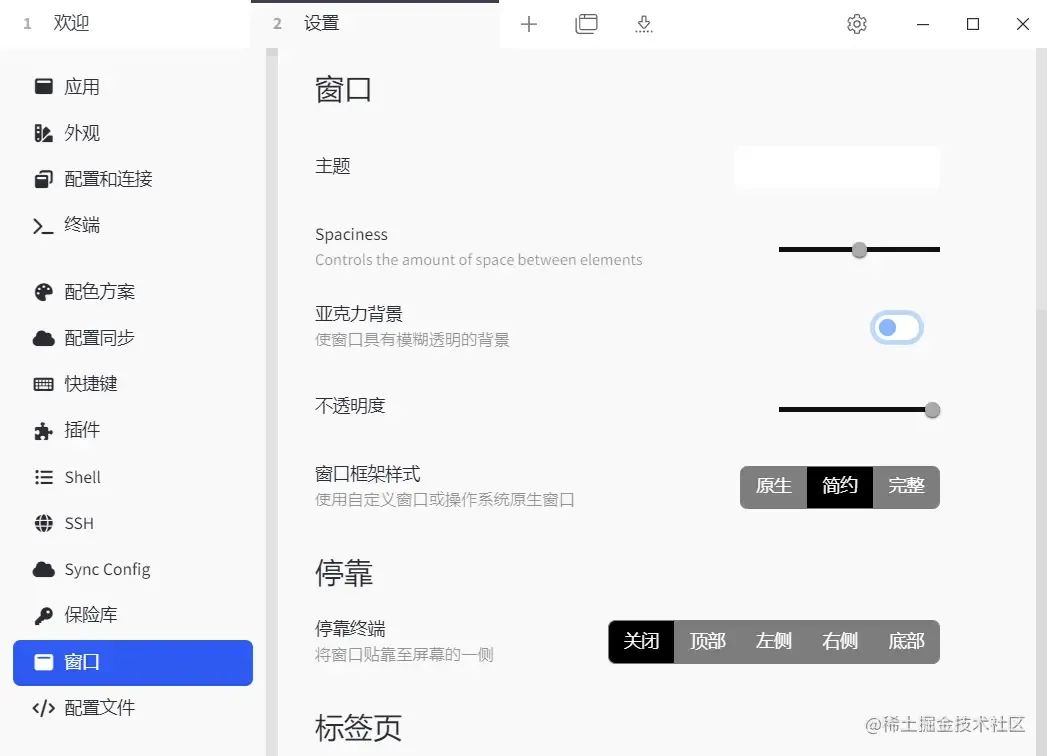
【窗口】可以对当前布局,背景等修改,还有上面标签的位置,大小等等
4.总结
SSH 连接和 SFTP 传输也许是操作 Linux 服务器最常用的两个功能了,那 Tabby 对这两个功能的支持非常的友好,足够的轻量级。关键它是跨平台的,Windows、macOS 都可以用,再把配置信息同步到云上后,多平台下切换起来简直不要太舒服。
Windows 用户习惯用 FinalShell,macOS 用户习惯用 iTerm2,但这两款工具都没办法跨平台,多平台操作的用户就可以选择 Tabby 来体验一下,真心不错。






 扫一扫
扫一扫


 1779
1779

 被折叠的 条评论
为什么被折叠?
被折叠的 条评论
为什么被折叠?
 到【灌水乐园】发言





