 使用IntelliJ IDEA创建JavaEE Web项目及配置Tomcat



 本教程详细介绍了如何在IntelliJ IDEA中创建JavaEE Web项目,包括设置项目结构、配置编译输出路径、添加依赖以及设置热部署。特别指出,创建Web项目时,Tomcat 8对应的是JavaEE 7标准。同时,教程还涵盖了检查和配置项目所需的JDK和Tomcat运行环境。确保正确配置这些步骤,对于Java Web开发者来说至关重要。
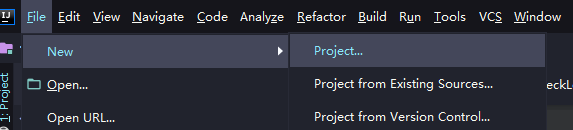
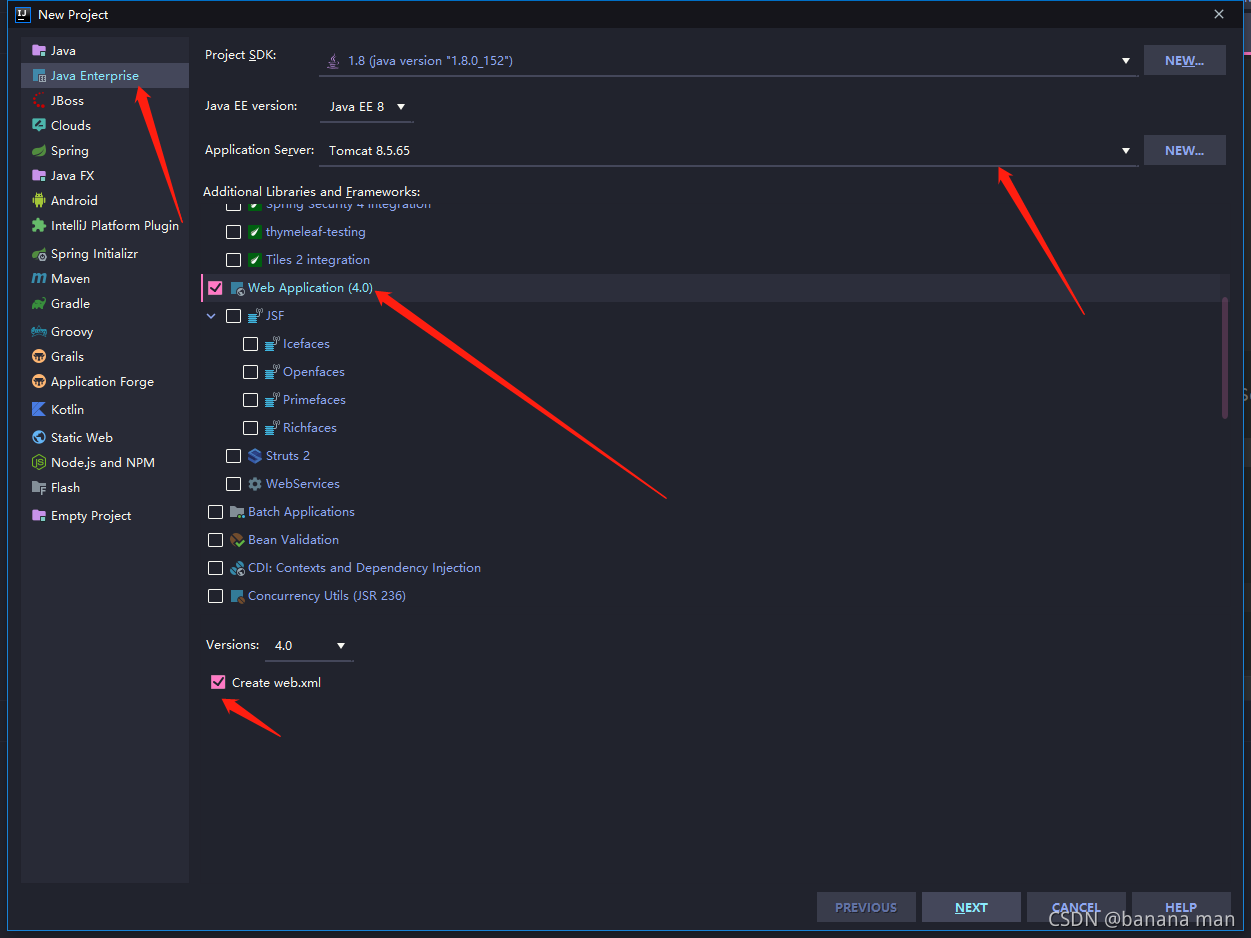
- File—New—Project—Java Enterprise
对应的tomcat以及create web.xml
注意:貌似创建web项目的时候,tomcat8对应java ee7
![[外链图片转存失败,源站可能有防盗链机制,建议将图片保存下来直接上传(img-8NwkANXD-1636083414911)(C:/Users/admin/AppData/Roaming/Typora/typora-user-images/image-20211105111057203.png)]](https://i-blog.csdnimg.cn/blog_migrate/519b1ecc899079f5420317226b4eec69.png)
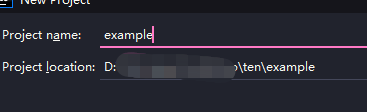
2. 起名并选择存储位置 点ok
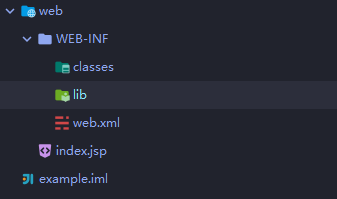
3. 在WEB-INF目录下右键选择NEW->Directory,创建classes和lib两个目录。
WEB-INF/classes:用来存放编译后的java文件。
WEB-INF/lib:用来存放java类库文件(.jar)
4. 点击File->Project Structure
–>点击Modules
–>然后选中项目example
–>在右侧选中Paths
–>选中Use module compile output path
–>修改两个路径都为刚才创建的class目录
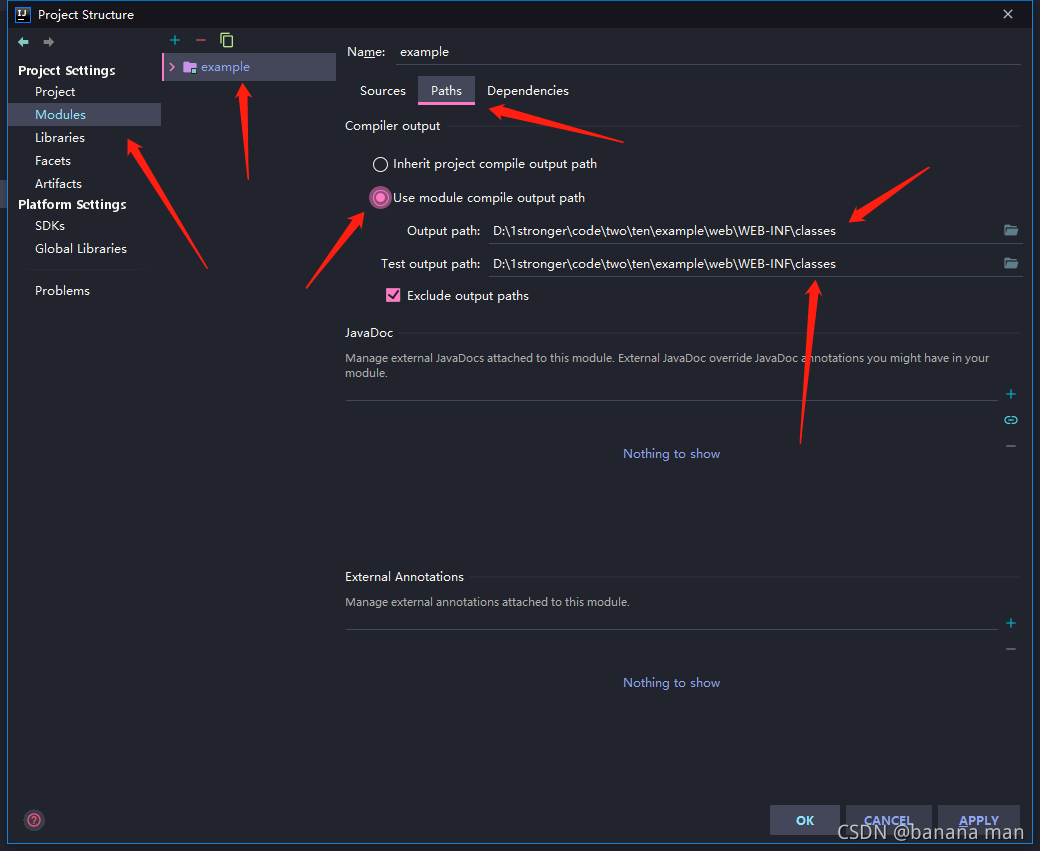
5. -->选择Dependencies选项卡
–>点击右边的绿色+号,选择第一项JARs or dirctories
–>选择刚才创建的lib文件夹
–>在弹出的窗口选择Jar Directory
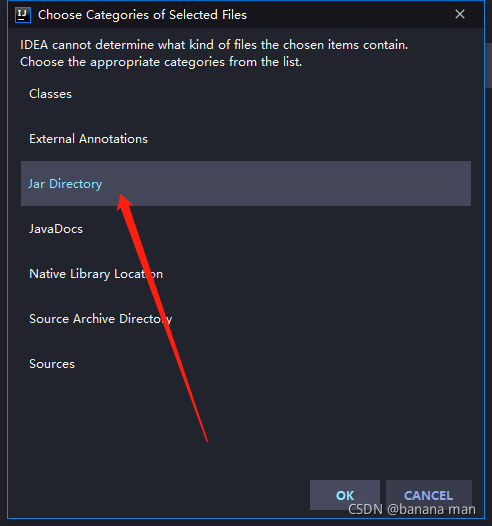
【另外】:
在Dependencies选项卡我们可以看到我们的javaweb项目所需要的JDK和Tomcat包,如下:
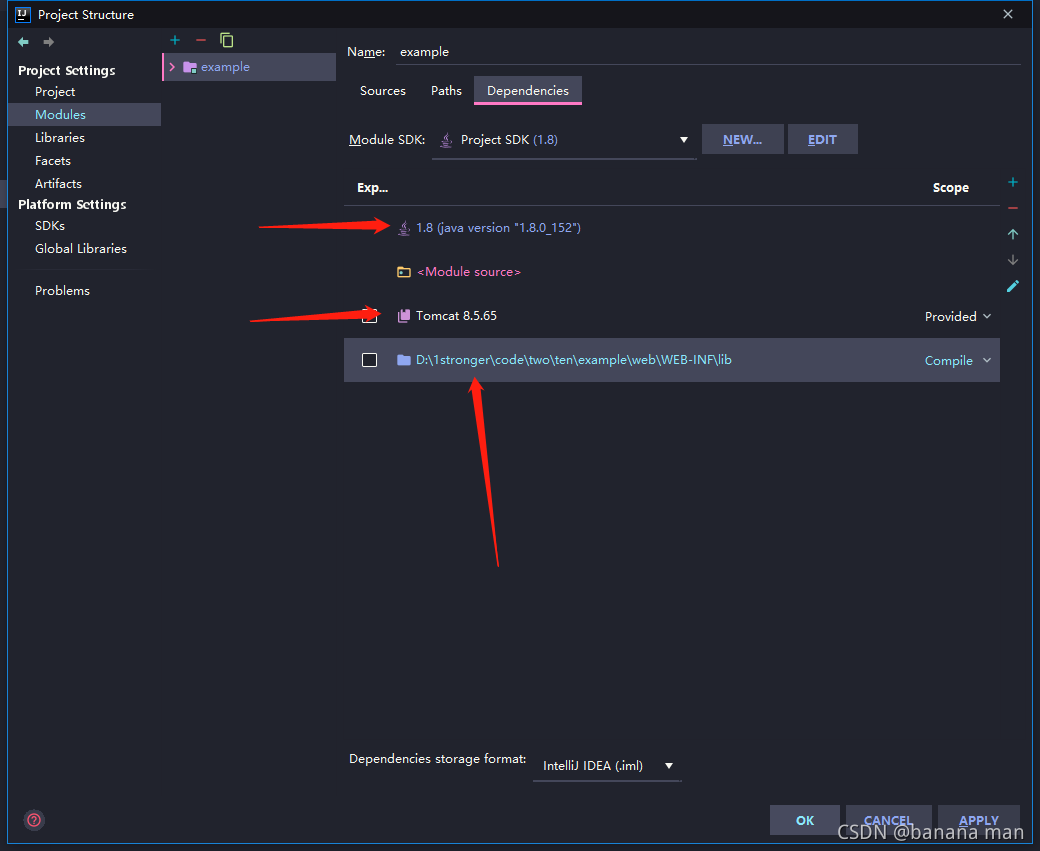
设置热部署
![[外链图片转存失败,源站可能有防盗链机制,建议将图片保存下来直接上传(img-aeRmfnSE-1636083414917)(C:/Users/admin/AppData/Roaming/Typora/typora-user-images/image-20211105113623880.png)]](https://i-blog.csdnimg.cn/blog_migrate/d53ff442d6a8aceb891e2c452b104ebb.png)
![[外链图片转存失败,源站可能有防盗链机制,建议将图片保存下来直接上传(img-cja3WuEL-1636083414919)(C:/Users/admin/AppData/Roaming/Typora/typora-user-images/image-20211105113607132.png)]](https://i-blog.csdnimg.cn/blog_migrate/deecf6b6807f0b070a2c996eff84974f.png)
如果无tomcat请看配置tomcat





 扫一扫
扫一扫


 1169
1169

 被折叠的 条评论
为什么被折叠?
被折叠的 条评论
为什么被折叠?
 到【灌水乐园】发言





