


 本文介绍如何在Ubuntu服务器上配置VNC远程桌面服务,包括安装x11vnc、设置密码、创建自启动服务等步骤。此外还介绍了在Mac上使用VNC连接Ubuntu桌面的方法。
VNC是一个远程桌面协议
本文只适用于服务器Ubuntu有显示器的时候,没有显示器时可以参考Resources中的第一篇文章
注:以下命令都是在Ubuntu上运行安装
- 首先安装x11vnc
sudo apt-get install x11vnc -y
- 设置vnc密码
sudo x11vnc -storepasswd /etc/x11vnc.pass
- 创建x11vnc自启动服务
创建/etc/systemd/system/x11vnc.service,并写入以下内容
[Unit]
Description=Start x11vnc at startup.
After=multi-user.target
[Service]
Type=simple
ExecStart=/usr/bin/x11vnc -auth /run/user/1000/gdm/Xauthority -forever -loop -noxdamage -repeat -rfbauth /etc/x11vnc.pass -rfbport 5900 -shared
[Install]
WantedBy=multi-user.target
- 启动x11vnc服务
sudo systemctl enable x11vnc
sudo service x11vnc start
我还安装了如下的东西,不知道是否影响到了最终的安装
sudo apt-get install vnc4server
sudo apt-get install ubuntu-desktop
sudo apt-get install gnome-panel gnome-settings-daemon metacity nautilus gnome-terminal
sudo apt-get install vino
在[Setting -> Sharing]中打开Screen Sharing
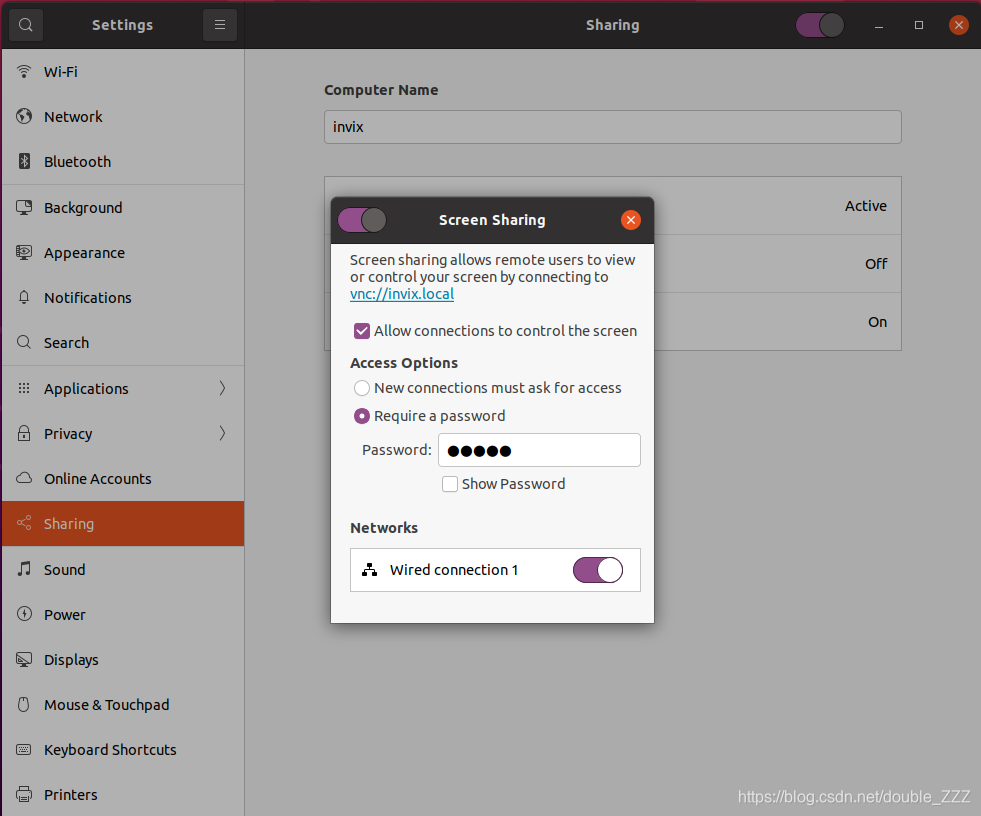
至此Ubuntu上已经完成安装
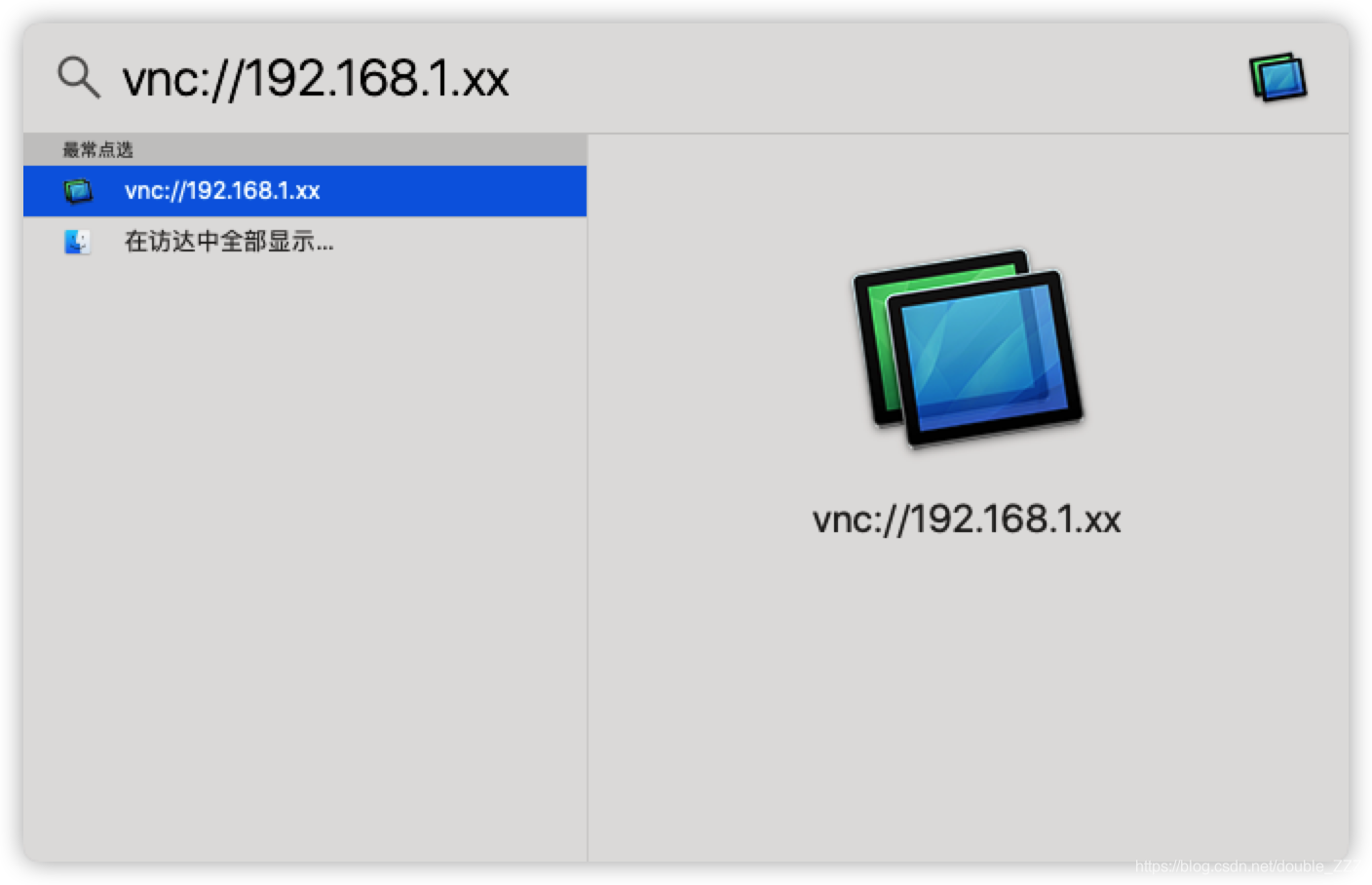
接下来在mac上打开【聚焦搜索】cmd + 空格
输入vnc://your_ip,再输入密码即可
【报错:远程电脑上的软件似乎与此“屏幕共享”版本不兼容】
在Ubuntu上输入以下命令即可
gsettings set org.gnome.Vino require-encryption false
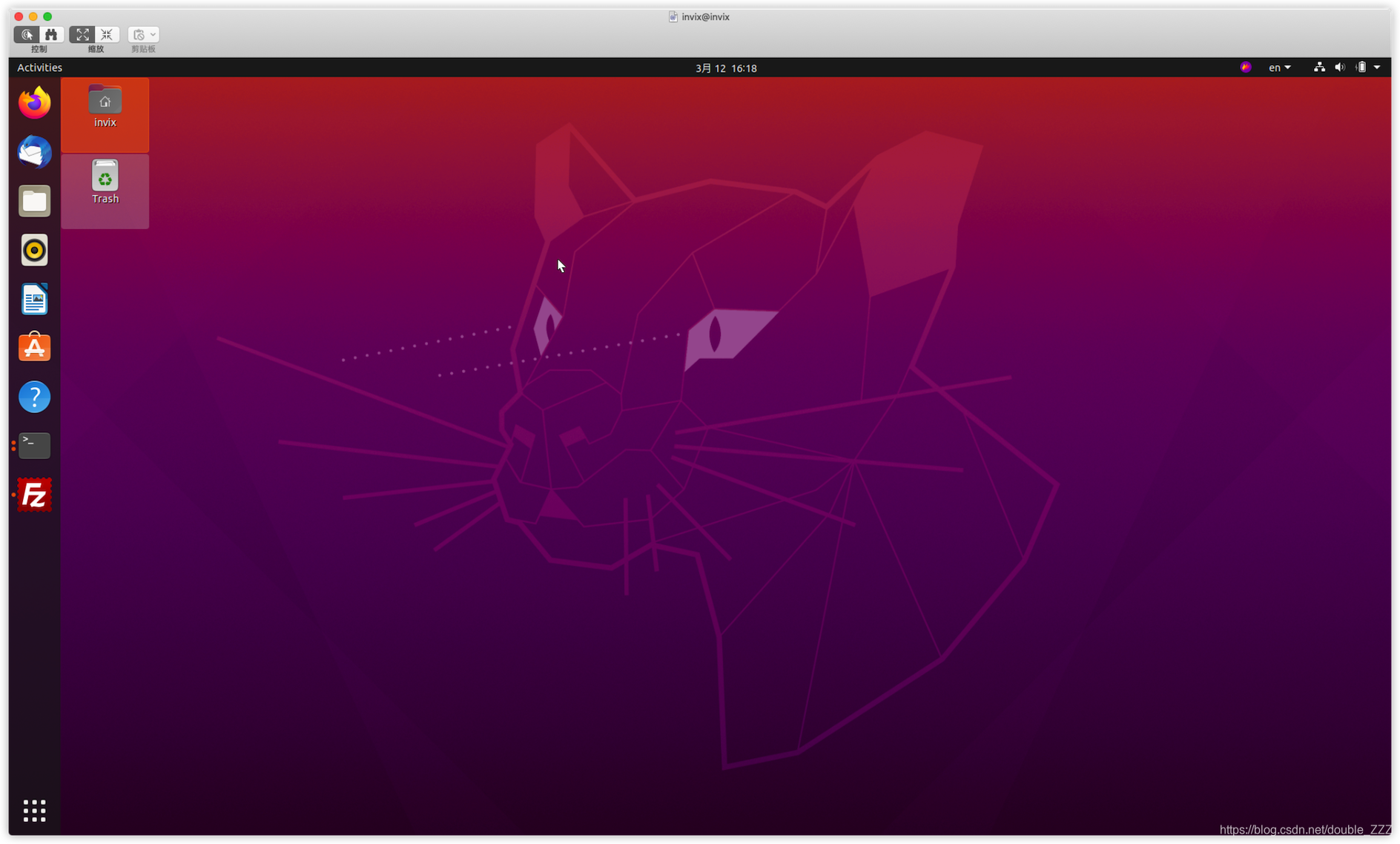
最终就在mac上成功的脸上远程服务器桌面
Resources
Ubuntu 20.04 VNC 安装与设置_bluewhalerobot的博客-优快云博客
mac端vnc连接ubuntu远程桌面教程_CallMeYunzi的博客-优快云博客_mac ubuntu 远程桌面





 扫一扫
扫一扫


 1175
1175

 被折叠的 条评论
为什么被折叠?
被折叠的 条评论
为什么被折叠?
 到【灌水乐园】发言





