


10-2.WPF的Style
构成Style的最重要两个元素是Setter和Trigger,Setter设置控件的静态外观风格,Trigger设置控件的行为风格。
Setter
Property指明为目标的哪个属性赋值,Value则是提供属性值。
<Window x:Class="WpfApplication1.Window40"
        xmlns="http://schemas.microsoft.com/winfx/2006/xaml/presentation"
        xmlns:x="http://schemas.microsoft.com/winfx/2006/xaml"
        Title="Window40" Height="310" Width="426">
    <Window.Resources>
        <Style TargetType="TextBlock">
            <Setter Property="FontSize" Value="24"></Setter>
            <Setter Property="TextDecorations" Value="Underline"></Setter>
            <Setter Property="FontStyle" Value="Italic"></Setter>
        </Style>
    </Window.Resources>
    <StackPanel Margin="5">
        <TextBlock Text="Hello WPF!"></TextBlock>
        <TextBlock Text="This is a sample for style!"></TextBlock>
        <TextBlock Text="by Time 2012-11-12!" Style="{x:Null}"></TextBlock>
    </StackPanel>
</Window>

如果想设置控件的ControlTemplate,只需要把Setter的Property设为Template并为Value提供一个ControlTemplate对象即可。
Trigger
当满足某些条件会触发的行为,触发器比较像事件,事件一般由用户触发,而Trigger除了有事件触发的EventTrigger外,还有数据变化触发形的Trigger/DataTrigger以及多条件触发形的MultiTrigger/MultiDataTrigger等。
基本Trigger
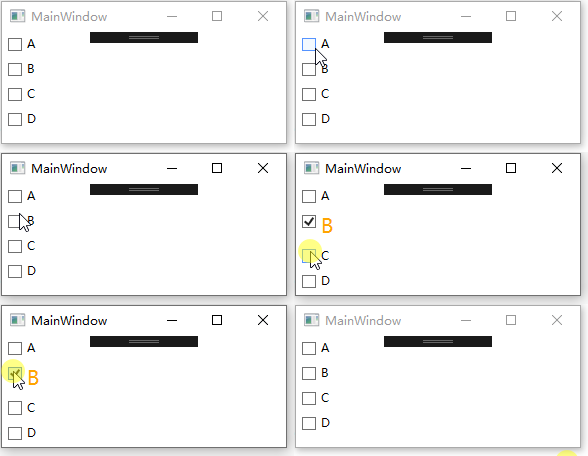
类似Setter,也有Property和Value两个属性,Property是关注的属性名称,Value是触发条件,Trigger类还有一个Setters属性,这是一组Setter当触发条件,这组Setters就会被应用。
案例:当勾选了目标时,字体和颜色会改变
<Window x:Class="WpfApp5.MainWindow"
        xmlns="http://schemas.microsoft.com/winfx/2006/xaml/presentation"
        xmlns:x="http://schemas.microsoft.com/winfx/2006/xaml"
        xmlns:d="http://schemas.microsoft.com/expression/blend/2008"
        xmlns:mc="http://schemas.openxmlformats.org/markup-compatibility/2006"
        xmlns:local="clr-namespace:WpfApp5"
        mc:Ignorable="d"
        Title="MainWindow" Height="150" Width="300">
    <Window.Resources>
        <Style TargetType="CheckBox">
            <Style.Triggers>
                <Trigger Property="IsChecked" Value="true">
                    <Trigger.Setters>
                        <Setter Property="FontSize" Value="20"/>
                        <Setter Property="Foreground" Value="Orange"/>
                    </Trigger.Setters>
                </Trigger>
            </Style.Triggers>
        </Style>
    </Window.Resources>
    <StackPanel>
        <CheckBox Content="A" Margin="5"/>
        <CheckBox Content="B" Margin="5"/>
        <CheckBox Content="C" Margin="5"/>
        <CheckBox Content="D" Margin="5"/>
    </StackPanel>
</Window>
MultiTrigger
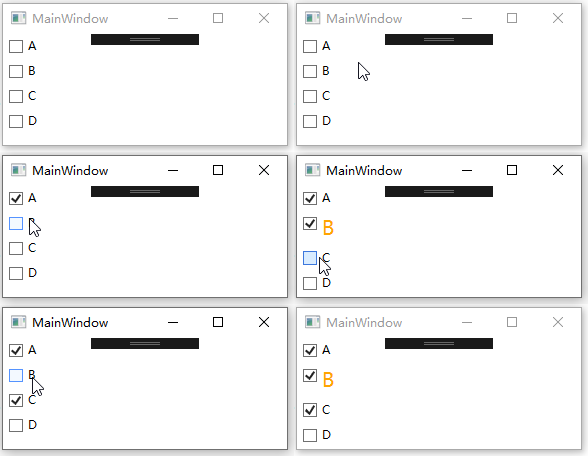
多个条件同时成立才会触发,MultiTrigger具有一个Conditions属性,该属性指明要同时成立的条件。
案例:将上面的案例改为需同时满足勾选状态和勾选内容为C时才会触发。
<Style TargetType="CheckBox">
    <Style.Triggers>
        <MultiTrigger>
            <MultiTrigger.Conditions>
                <Condition Property="IsChecked" Value="true"/>
                <Condition Property="Content" Value="B"/>
            </MultiTrigger.Conditions>
            <MultiTrigger.Setters>
                <Setter Property="FontSize" Value="20"/>
                <Setter Property="Foreground" Value="Orange"/>
            </MultiTrigger.Setters>
        </MultiTrigger>
    </Style.Triggers>
</Style>
DataTrigger
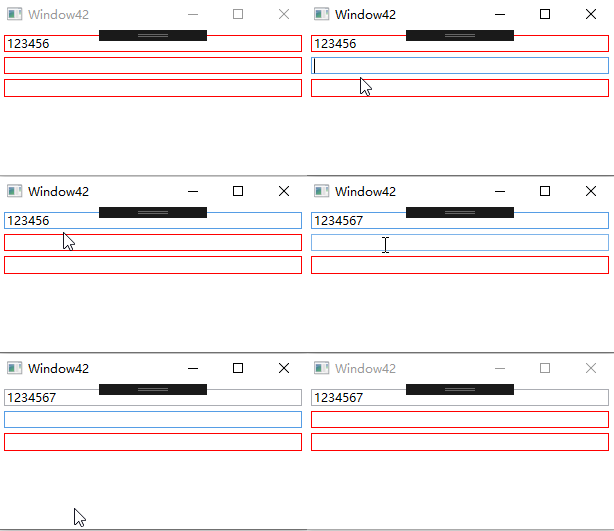
DataTrigger对象的Binding属性会把数据源送进来,一旦送来的值与Value属性一致,则触发。
案例:TextBox的Text长度小于7,Border保持红色。
<Window x:Class="WpfApplication1.Window42"
        xmlns="http://schemas.microsoft.com/winfx/2006/xaml/presentation"
        xmlns:x="http://schemas.microsoft.com/winfx/2006/xaml"
        xmlns:local="clr-namespace:WpfApplication1"
        Title="Window42" Height="184" Width="324">
    <Window.Resources>
        <local:L2BConverter x:Key="cbtr"></local:L2BConverter>
        <Style TargetType="TextBox">
            <Style.Triggers>
                <DataTrigger Binding="{Binding RelativeSource={x:Static RelativeSource.Self},Path=Text.Length,Converter={StaticResource cbtr}}" Value="false">
                    <Setter Property="BorderBrush" Value="Red"></Setter>
                    <Setter Property="BorderThickness" Value="1"></Setter>
                </DataTrigger>

            </Style.Triggers>
        </Style>
    </Window.Resources>
    <StackPanel>
        <TextBox Margin="5"></TextBox>
        <TextBox Margin="5,0"></TextBox>
        <TextBox Margin="5"></TextBox>
    </StackPanel>
</Window>
public class L2BConverter : IValueConverter
{

    public object Convert(object value, Type targetType, object parameter, System.Globalization.CultureInfo culture)
    {
        int textLength = (int)value;
        return textLength > 6 ? true : false;
    }

    public object ConvertBack(object value, Type targetType, object parameter, System.Globalization.CultureInfo culture)
    {
        throw new NotImplementedException();
    }
}
数据源使用了RelativeSource,如果不明确指出Source的值,Binding会把控件的DataContext属性作为数据源而不是把控件自身作为数据源。我们关注的字符串的长度,如何基于长度进行判断就要使用到了Converter。
MultiDataTrigger
多个数据同时满足时才能触发。
案例:界面上使用ListBox显示一列Student数据,当Student对象同时满足Id为2,Name为Darren的时候高亮
<Window x:Class="WpfApplication1.Window43"
        xmlns="http://schemas.microsoft.com/winfx/2006/xaml/presentation"
        xmlns:x="http://schemas.microsoft.com/winfx/2006/xaml"
        Title="Window43" Height="262" Width="425">
    <Window.Resources>
        <Style TargetType="ListBoxItem">
            <!--使用Style设置Datatemplate-->
            <Setter Property="ContentTemplate">
                <Setter.Value>
                    <DataTemplate>
                        <StackPanel Orientation="Horizontal">
                            <TextBlock Text="{Binding Id}" Width="60"></TextBlock>
                            <TextBlock Text="{Binding Name}" Width="120"></TextBlock>
                            <TextBlock Text="{Binding Skill}" Width="60"></TextBlock>
                        </StackPanel>
                    </DataTemplate>
                </Setter.Value>
            </Setter>
            <!--MultiDataTrigger-->
            <Style.Triggers>
                <MultiDataTrigger>
                    <MultiDataTrigger.Conditions>
                        <Condition Binding="{Binding Path=Id}" Value="2"></Condition>
                        <Condition Binding="{Binding Path=Name}" Value="Darren"></Condition>
                    </MultiDataTrigger.Conditions>
                    <MultiDataTrigger.Setters>
                        <Setter Property="Background" Value="Orange"></Setter>
                    </MultiDataTrigger.Setters>
                </MultiDataTrigger>
            </Style.Triggers>
        </Style>
    </Window.Resources>
    <StackPanel>
        <ListBox x:Name="lbInfos" Margin="5"></ListBox>
    </StackPanel>
</Window>
private void InitialInfo()
{
    List<Student38> infos = new List<Student38>() {

     new Student38(){ Id=1, Name="Tom", Skill="Java"},
     new Student38(){ Id=2, Name="Darren", Skill="WPF"},
     new Student38(){ Id=3, Name="Jacky", Skill="Asp.net"},
     new Student38(){ Id=2, Name="Andy", Skill="C#"},
    };
    this.lbInfos.ItemsSource = infos;
}

EventTrigger
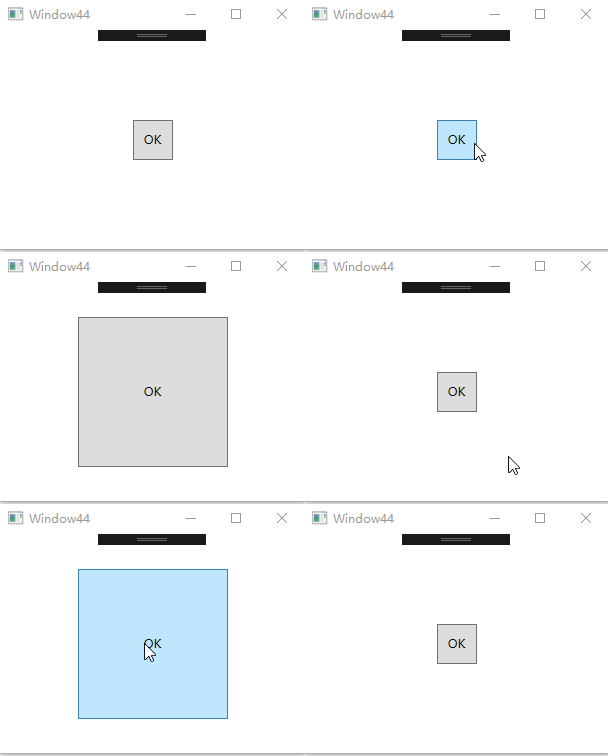
EventTrigger是最特殊的一个,它不是由属性值或者数据变化来触发,而是由事件来触发。其次,被触发后它并非应用一组Setter,而是执行一段动画,因此UI层的动画往往用EventTrigger来触发。
<Window x:Class="WpfApplication1.Window44"
        xmlns="http://schemas.microsoft.com/winfx/2006/xaml/presentation"
        xmlns:x="http://schemas.microsoft.com/winfx/2006/xaml"
        Title="Window44" Height="258" Width="321">
    <Window.Resources>
        <Style TargetType="Button">
            <Style.Triggers>
                <!--鼠标进入-->
                <EventTrigger RoutedEvent="MouseEnter">
                    <BeginStoryboard>
                        <Storyboard>
                            <DoubleAnimation To="150" Duration="0:0:0.2" Storyboard.TargetProperty="Width"></DoubleAnimation>
                            <DoubleAnimation To="150" Duration="0:0:0.2" Storyboard.TargetProperty="Height"></DoubleAnimation>
                        </Storyboard>
                    </BeginStoryboard>
                </EventTrigger>
                <!--鼠标离开-->
                <EventTrigger RoutedEvent="MouseLeave">
                    <BeginStoryboard>
                        <Storyboard>
                            <DoubleAnimation Duration="0:0:0.2" Storyboard.TargetProperty="Width"></DoubleAnimation>
                            <DoubleAnimation Duration="0:0:0.2" Storyboard.TargetProperty="Height"></DoubleAnimation>
                        </Storyboard>
                    </BeginStoryboard>
                </EventTrigger>
            </Style.Triggers>
        </Style>
    </Window.Resources>
    <Grid>
        <Button Width="40" Height="40" Content="OK"></Button>
    </Grid>
</Window>
触发器并非只能用在Style中,各种Template也可以拥有自己的触发器。
</Style.Triggers>
</Window.Resources>
[外链图片转存中...(img-qDarDKtX-1755488221448)]


触发器并非只能用在Style中,各种Template也可以拥有自己的触发器。





 扫一扫
扫一扫


 1288
1288

 被折叠的 条评论
为什么被折叠?
被折叠的 条评论
为什么被折叠?
 到【灌水乐园】发言





