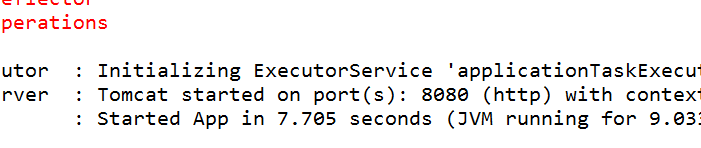
解决端口被占用

解决 The port may already be in use or the connector may be misconfigured.

##1.查看被占用哪个进程占用
输入命令:netstat -ano,列出所有端口的情况。在列表中我们观察被占用的端口

在这里插入图片描述

2.输入命令:TASKKILL /f /pid 8724

在这里插入图片描述

测试

在这里插入图片描述

### 解决端口占用的方法 #### 方法一:通过 `netstat` 和 `taskkill` 命令解决(适用于 Windows) 在 Windows 系统中,可以使用以下步骤来解决问题。首先,利用 `netstat` 查找占用特定端口的进程 ID (PID),然后通过 `taskkill` 终止该进程。 1. **查找占用端口的进程** 使用命令 `netstat -aon | findstr 端口号` 来找到对应 PID[^1]。例如,对于 Redis 占用的 6379 端口,执行: ```bash netstat -aon | findstr 6379 ``` 2. **终止指定进程** 获取到 PID 后,可以通过 `taskkill` 命令强制结束此进程。假设查得的 PID 是 2179,则执行以下命令: ```bash taskkill /F /T /PID 2179 ``` 此外,也可以通过任务管理器手动停止该进程[^1]。 --- #### 方法二:调整动态端口范围(针对 Hyper-V 场景下的端口冲突) 如果是因为开启了 Hyper-V 导致某些端口被预留而发生冲突,可通过修改系统动态端口范围的方式解决: 1. **查询当前动态端口范围** 执行以下命令查看当前 TCP 动态端口范围: ```powershell Get-NetTCPSetting | Select-Object MinDynamicPort, MaxDynamicPort ``` 2. **设置新的动态端口范围** 修改动态端口范围以避开目标端口(如 6379)。例如,将最小动态端口设为更高的值: ```powershell Set-NetTCPSetting -MinDynamicPort 49152 -MaxDynamicPort 65535 ``` 注意,在完成更改后需重启计算机使配置生效[^2]。 --- #### 方法三:通过 Linux 的 `lsof` 或 `ps` 命令处理(适用于类 Unix 系统) 1. **查找占用端口的进程** 对于 Linux 平台上的端口占用情况,可借助 `lsof` 工具快速定位。例如,要找出哪个进程占用了 6379 端口,运行: ```bash lsof -i :6379 ``` 2. **杀死相关进程** 如果确认需要清除该进程,可以直接杀掉它。比如已知其 PID 为 2179,则执行: ```bash kill -9 2179 ``` 另外还可以结合 `ps aux | grep redis` 定位具体的服务实例并采取相应措施[^3]。 --- #### 方法四:重新绑定服务至其他可用端口 当发现某端口已被占用又不想强行关闭现有连接时,可以选择让新启动的应用改用另一个未使用的端口替代原计划中的那个。这通常涉及编辑应用程序配置文件或将参数传递给它的初始化脚本实现重定向操作。 例如,若想改变 Redis 默认监听地址与端口组合成 localhost:6380 而非默认值,则可以在启动选项里加入 `-p` 参数设定不同数值: ```bash redis-server --port 6380 ``` 或者直接修改 `/etc/redis.conf` 文件内的 port 字段再重启服务即可。 --- ### 总结 以上介绍了四种主要应对策略分别适应不同的操作系统环境以及实际需求场景下如何有效处置因各种原因引发的网络端口资源争抢现象。无论是采用命令行工具还是调整应用层面上的行为模式都能达到预期效果。
评论
成就一亿技术人!
拼手气红包6.0元
还能输入1000个字符
 
红包 添加红包
表情包 插入表情
 条评论被折叠 查看
添加红包

请填写红包祝福语或标题

红包个数最小为10个

红包金额最低5元

当前余额3.43前往充值 >
需支付:10.00
成就一亿技术人!
领取后你会自动成为博主和红包主的粉丝 规则
hope_wisdom
发出的红包
实付
使用余额支付
点击重新获取
扫码支付
钱包余额 0

抵扣说明:

1.余额是钱包充值的虚拟货币,按照1:1的比例进行支付金额的抵扣。
2.余额无法直接购买下载,可以购买VIP、付费专栏及课程。

余额充值