


前言:对于Web开发人员,弹出框和提示框的使用肯定不会陌生,比如常见的表格新增和编辑功能,一般常见的主要有两种处理方式:行内编辑和弹出框编辑。在增加用户体验方面,弹出框和提示框起着重要的作用,如果你的系统有一个友好的弹出提示框,自然能给用户很好的页面体验。前面几章介绍了bootstrap的几个常用组件,这章来看看bootstrap里面弹出框和提示框的处理。总的来说,弹出提示主要分为三种:弹出框、确定取消提示框、信息提示框。本篇就结合这三种类型分别来介绍下它们的使用。
一、Bootstrap弹出框
使用过JQuery UI的园友们应该知道,它里面有一个dialog的弹出框组件,功能也很丰富。与jQuery UI的dialog类似,Bootstrap里面也内置了弹出框组件。打开bootstrap 文档http://v3.bootcss.com/components/可以看到它的dialog是直接嵌入到bootstrap.js和bootstrap.css里面的,也就是说,只要我们引入了bootstrap的文件,就可以直接使用它的dialog组件,是不是很方便。本篇我们就结合新增编辑的功能来介绍下bootstrap dialog的使用。废话不多说,直接看来它如何使用吧。
1、cshtml界面代码

<div class="modal fade" id="myModal" tabindex="-1" role="dialog" aria-labelledby="myModalLabel"> <div class="modal-dialog" role="document"> <div class="modal-content"> <div class="modal-header"> <button type="button" class="close" data-dismiss="modal" aria-label="Close"><span aria-hidden="true">×</span></button> <h4 class="modal-title" id="myModalLabel">新增</h4> </div> <div class="modal-body"> <div class="form-group"> <label for="txt_departmentname">部门名称</label> <input type="text" name="txt_departmentname" class="form-control" id="txt_departmentname" placeholder="部门名称"> </div> <div class="form-group"> <label for="txt_parentdepartment">上级部门</label> <input type="text" name="txt_parentdepartment" class="form-control" id="txt_parentdepartment" placeholder="上级部门"> </div> <div class="form-group"> <label for="txt_departmentlevel">部门级别</label> <input type="text" name="txt_departmentlevel" class="form-control" id="txt_departmentlevel" placeholder="部门级别"> </div> <div class="form-group"> <label for="txt_statu">描述</label> <input type="text" name="txt_statu" class="form-control" id="txt_statu" placeholder="状态"> </div> </div> <div class="modal-footer"> <button type="button" class="btn btn-default" data-dismiss="modal"><span class="glyphicon glyphicon-remove" aria-hidden="true"></span>关闭</button> <button type="button" id="btn_submit" class="btn btn-primary" data-dismiss="modal"><span class="glyphicon glyphicon-floppy-disk" aria-hidden="true"></span>保存</button> </div> </div> </div> </div>
最外面的div定义了dialog的隐藏。我们重点来看看第二层的div
<div class="modal-dialog" role="document">
这个div定义了dialog,对应的class有三种尺寸的弹出框,如下:
<div class="modal-dialog" role="document">
<div class="modal-dialog modal-lg" role="document">
<div class="modal-dialog modal-full" role="document">
第一种表示默认类型的弹出框;第二种表示增大的弹出框;第三种表示满屏的弹出框。role="document"表示弹出框的对象的当前的document。
2、js里面将dialog show出来。
默认情况下,我们的弹出框是隐藏的,只有在用户点击某个操作的时候才会show出来。来看看js里面是如何处理的吧:
       //注册新增按钮的事件
       $("#btn_add").click(function () {
            $("#myModalLabel").text("新增");
            $('#myModal').modal();
        });
对,你没有看错,只需要这一句就能show出这个dialog.
$('#myModal').modal();
3、效果展示
新增效果

编辑效果

4、说明
弹出框显示后,点击界面上其他地方以及按Esc键都能隐藏弹出框,这样使得用户的操作更加友好。关于dialog里面关闭和保存按钮的事件的初始化在项目里面一般是封装过的,这个我们待会来看。
二、确认取消提示框
这种类型的提示框一般用于某些需要用户确定才能进行的操作,比较常见的如:删除操作、提交订单操作等。
1、使用bootstrap弹出框确认取消提示框
介绍这个组件之前,就得说说组件封装了,我们知道,像弹出框、确认取消提示框、信息提示框这些东西项目里面肯定是多处都要调用的,所以我们肯定是要封装组件的。下面就来看看我们封装的缺乏取消提示框。
 组件封装
不了解组件封装的朋友可以先看看相关文章。这里我们的确认取消提示框主要用到了confirm这个属性对应的方法。还是来看看如何调用吧:
 //注册删除按钮的事件
 $("#btn_delete").click(function () {
            //取表格的选中行数据
            var arrselections = $("#tb_departments").bootstrapTable('getSelections');
            if (arrselections.length <= 0) {
                toastr.warning('请选择有效数据');
                return;
            }

            Ewin.confirm({ message: "确认要删除选择的数据吗?" }).on(function (e) {
                if (!e) {
                    return;
                }
                $.ajax({
                    type: "post",
                    url: "/api/DepartmentApi/Delete",
                    data: { "": JSON.stringify(arrselections) },
                    success: function (data, status) {
                        if (status == "success") {
                            toastr.success('提交数据成功');
                            $("#tb_departments").bootstrapTable('refresh');
                        }
                    },
                    error: function () {
                        toastr.error('Error');
                    },
                    complete: function () {

                    }

                });
            });
        });
message属性传入提示的信息,on里面注入点击按钮后的回调事件。
生成的效果:

2、bootbox组件的使用
在网上找bootstrap的弹出组件时总是可以看到bootbox这么一个东西,确实是一个很简单的组件,还是来看看如何使用吧。
bootbox API:http://bootboxjs.com/documentation.html
当然要使用它必须要添加组件喽。无非也是两种方式:引入源码和Nuget。

接下来就是使用它了。首先当然是添加bootbox.js的引用了。然后就是在相应的地方调用了。
$("#btn_delete").click(function () {
            var arrselections = $("#tb_departments").bootstrapTable('getSelections');
            if (arrselections.length <= 0) {
                toastr.warning('请选择有效数据');
                return;
            }

            bootbox.alert("确认删除", function () {
                var strResult = "";
            })
            bootbox.prompt("确认删除", function (result) {
                var strResult = result;
            })
            bootbox.confirm("确认删除", function (result) {
                var strResult = result;
            })

        });
效果展示:


更多用法可以参见api。使用起来基本很简单。这个组件最大的特点就是和bootstrap的风格能够很好的保持一致。
3、在网上还找到一个效果比较炫一点的提示框:sweetalert

要使用它,还是老规矩:Nuget。
(1)文档
sweetalert Api:http://t4t5.github.io/sweetalert/
开源项目源码:https://github.com/t4t5/sweetalert
(2)在cshtml页面引入js和css
    <link href="~/Styles/sweetalert.css" rel="stylesheet" />
    <script src="~/Scripts/sweetalert.min.js"></script>
(3)js使用
      swal({
                title: "操作提示",      //弹出框的title
                text: "确定删除吗?",   //弹出框里面的提示文本
                type: "warning",        //弹出框类型
                showCancelButton: true, //是否显示取消按钮
                confirmButtonColor: "#DD6B55",//确定按钮颜色
                cancelButtonText: "取消",//取消按钮文本
                confirmButtonText: "是的,确定删除!",//确定按钮上面的文档
                closeOnConfirm: true
            }, function () {
                    $.ajax({
                        type: "post",
                        url: "/Home/Delete",
                        data: { "": JSON.stringify(arrselections) },
                        success: function (data, status) {
                            if (status == "success") {
                                toastr.success('提交数据成功');
                                $("#tb_departments").bootstrapTable('refresh');
                            }
                        },
                        error: function () {
                            toastr.error('Error');
                        },
                        complete: function () {

                        }

                    });
            });
(4)效果展示:

点击确定后进入回调函数:

组件很多,用哪种园友没可以自行决定,不过博主觉得像一些互联网、电子商务类型的网站用sweetalert效果比较合适,一般的内部系统可能也用不上。
三、操作完成提示框
1、toastr.js组件
关于信息提示框,博主项目中使用的是toastr.js这么一个组件,这个组件最大的好处就是异步、无阻塞,提示后可设置消失时间,并且可以将消息提示放到界面的各个地方。先来看看效果。


显示在不同位置:
top-center位置

bottom-left位置

官方文档以及源码
源码网站:http://codeseven.github.io/toastr/
api:http://www.ithao123.cn/content-2414918.html
关于它的使用。
(1)、引入js和css
   <link href="~/Content/toastr/toastr.css" rel="stylesheet" />
    <script src="~/Content/toastr/toastr.min.js"></script>
(2)、js初始化
<script type="text/javascript">
        toastr.options.positionClass = 'toast-bottom-right';
 </script>
将这个属性值设置为不同的值就能让提示信息显示在不同的位置,如toast-bottom-right表示下右、toast-bottom-center表示下中、toast-top-center表示上中等,更过位置信息请查看文档。
(3)、使用
//初始化编辑按钮
$("#btn_edit").click(function () {
            var arrselections = $("#tb_departments").bootstrapTable('getSelections');
            if (arrselections.length > 1) {
                toastr.warning('只能选择一行进行编辑');

                return;
            }
            if (arrselections.length <= 0) {
                toastr.warning('请选择有效数据');

                return;
            }

            $('#myModal').modal();
        });
使用起来就如下一句:
toastr.warning('只能选择一行进行编辑');
是不是很简单~~这里的有四种方法分别对应四种不同颜色的提示框。
toastr.success('提交数据成功');
toastr.error('Error');
toastr.warning('只能选择一行进行编辑');
toastr.info('info');
分别对应上图中的四种颜色的提示框。
2、Messenger组件
在Bootstrap中文网里面提到了一个alert组件:Messenger。

它的使用和toastr.js这个组件基本相似,只不过效果有点不太一样。我们还是来看看它是如何使用的。
(1)效果展示
可以定位到网页的不同位置,例如下图中给出的下中位置、上中位置。


提示框的样式有三种状态:Success、Error、Info


并且支持四种不同样式的提示框:Future、Block、Air、Ice


(2)组件使用以及代码示例
Messenger Api文档:http://www.bootcss.com/p/messenger/
Messenger 源码:https://github.com/HubSpot/messenger
关于它的使用和toastr大同小异,首先引入组件:
    <script src="~/Content/HubSpot-messenger-a3df9a6/build/js/messenger.js"></script>
    <link href="~/Content/HubSpot-messenger-a3df9a6/build/css/messenger.css" rel="stylesheet" />
    <link href="~/Content/HubSpot-messenger-a3df9a6/build/css/messenger-theme-future.css" rel="stylesheet" />
初始化它的位置
    <script type="text/javascript">
        $._messengerDefaults = {
            extraClasses: 'messenger-fixed messenger-theme-future messenger-on-bottom messenger-on-right'
        }
    </script>
然后js里面使用如下:
 $("#btn_delete").click(function () {
            $.globalMessenger().post({
                message: "操作成功",//提示信息
                type: 'info',//消息类型。error、info、success
                hideAfter: 2,//多长时间消失
                showCloseButton:true,//是否显示关闭按钮
                hideOnNavigate: true //是否隐藏导航
        });
 });
如果提示框使用默认样式,也只有一句就能解决
     $.globalMessenger().post({
                message: "操作成功",//提示信息
                type: 'info',//消息类型。error、info、success
        });
很简单很强大有木有~~
四、总结
以上就是博主花了几个小时时间整理出来的几种常用bootstrap常用弹出和提示框的效果以及使用小结,虽然花了点时间,但想想值了。如果你觉得文章能或多或少帮到你,请帮忙推荐一下吧,毕竟有你的支持,博主才有更大的动力。另外,如果园友们有什么更好的的弹出提示组件,不吝赐教~~欢迎拍砖~~
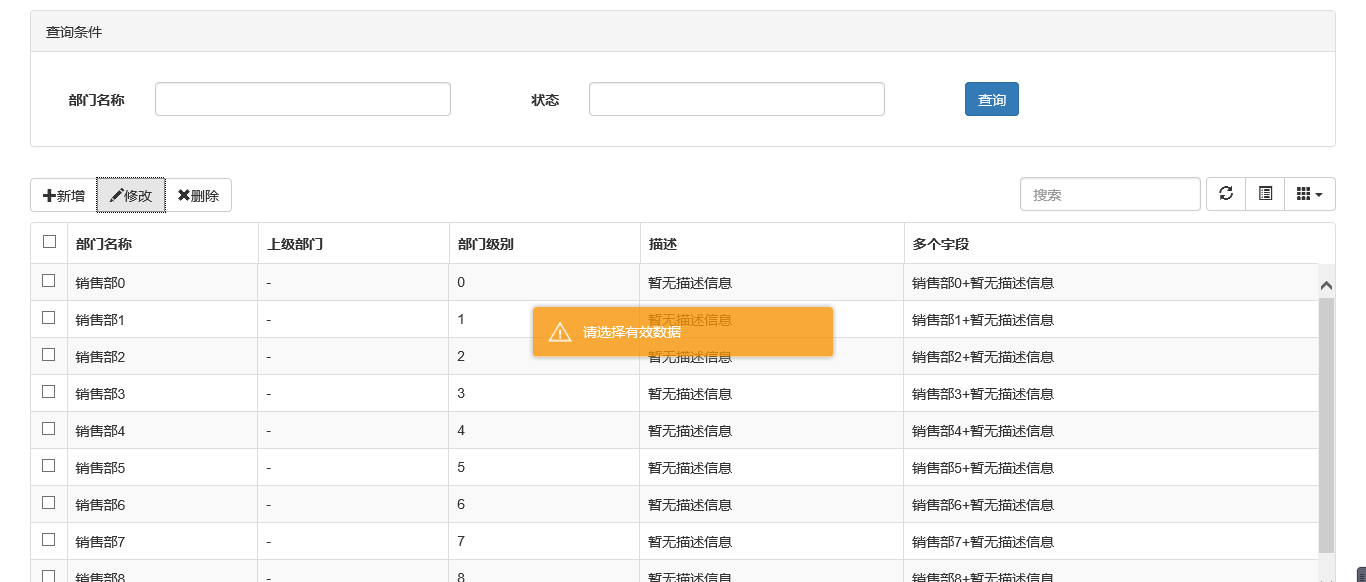
鉴于园友提的一个问题,博主将toastr组件加了一个居中显示的效果,其实也很简单,在此记录下:
在toastr.css文件中加一个样式:
.toast-center-center {
  top: 50%;
  left: 50%;
  margin-top: -25px;
  margin-left: -150px;
}
然后在指定位置的时候
  <script type="text/javascript">
        toastr.options.positionClass = 'toast-center-center';
    </script>
搞定,然后看看效果:

 726


 扫一扫


 被折叠的 条评论
为什么被折叠?
 到【灌水乐园】发言


