

华为手机如何简单、快捷地投屏到电视机上?

本文介绍华为手机投屏电视的方法。华为手机无自带投屏功能,可选用网上投屏工具。无线投屏需在手机获取app版软件、电视获取tv版软件并启动,通过三种途径投屏。app还有投文件功能,可将手机视频、照片投屏电视,投屏界面有去水印、录屏等功能。

现在,越来越多小伙伴开始用上了国产手机,其中用华为的比较多。我发现华为手机有很多自带的小功能,例如录屏,在学习、工作中可以用得上。不过,有时候要开远程会议,或者想在大屏幕看手机视频的时候,发现华为手机上没有自带的投屏功能,不知道是我没找到,还是咋的。

华为手机如何简单、快捷地投屏到电视机上?


不过,没找到也没关系,现在网上有那么多的投屏工具,从中选出一款来用就好。对此感兴趣的话,大家不妨接着往下看,一起来学习一下华为手机投屏电视的方法步骤:


无线投屏

把app版软件获取到手机,启动它,进入到【无线投】页面。这里有一点要注意的,电视上也要获取tv版软件哈,并且也启动它。之后,通过"点击手机上显示的可用电视设备id"、"用手机扫描电视二维码"、"在手机上输入电视投屏码"这3个途径,即可成功投屏。
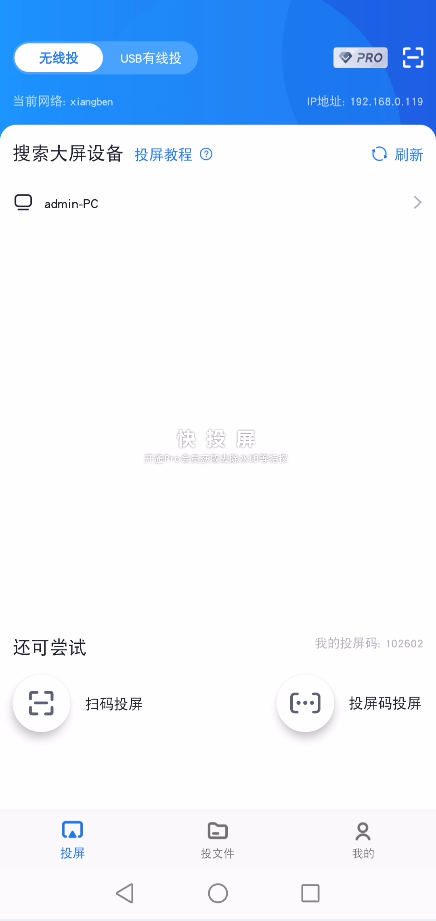
华为手机如何简单、快捷地投屏到电视机上?


此外,这款手机app还有把视频、照片文件快速投屏电视机的通道,就在app的【投文件】页面处。因为手机上保存有太多视频、照片了,想要把它们投屏到电视的大屏幕上看的话,大家就可以用这个方法。
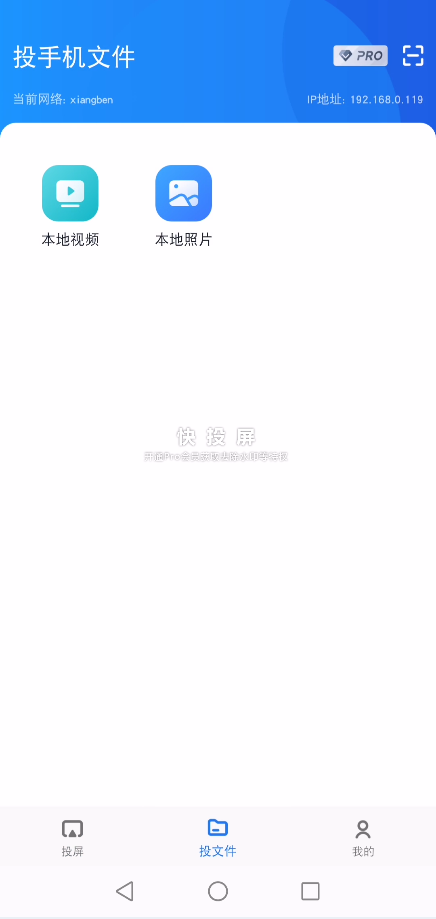
华为手机如何简单、快捷地投屏到电视机上?


我给大家示例一下,把手机本地视频快速投屏电视的操作过程,点击【投文件】页面中的【视频】按钮后,app会跳转页面。之后,通过手机相册中的分类,快速找到视频,点击它的小图就好。
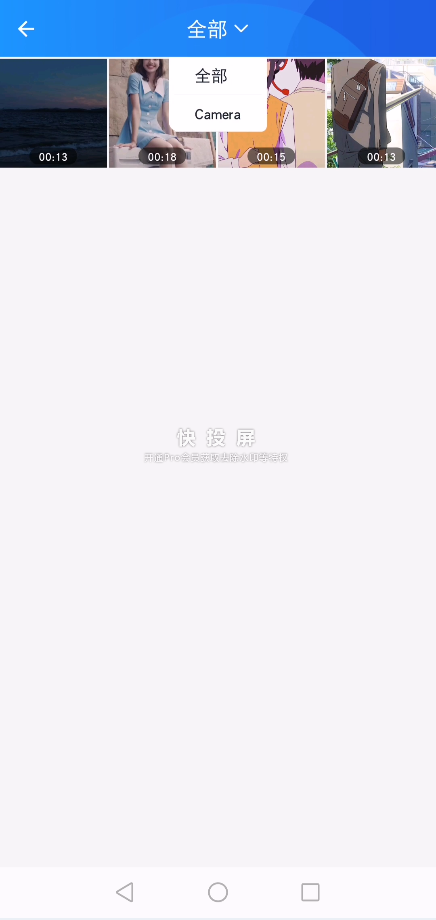
华为手机如何简单、快捷地投屏到电视机上?


不用多久,电视的大屏幕上就会出现所选中的手机视频内容啦,在投屏界面的右上角,还有"去水印"、"录屏"等功能可以使用呢。
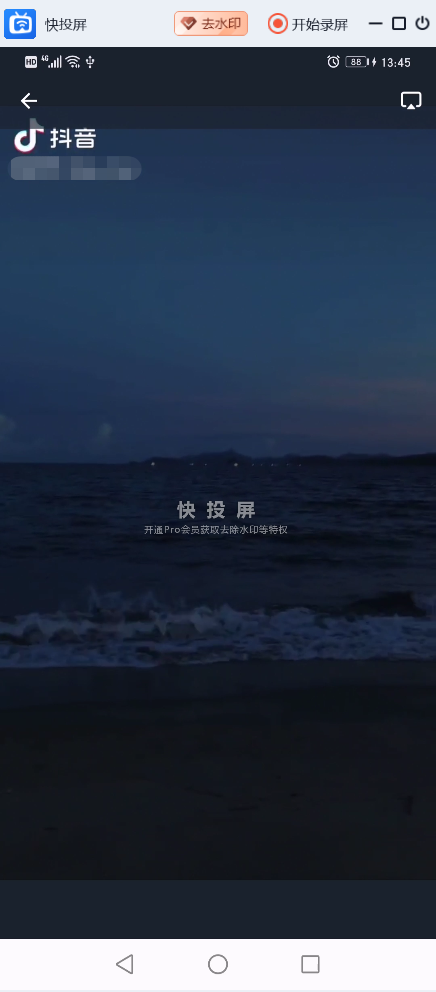
华为手机如何简单、快捷地投屏到电视机上?


把华为手机投屏电视的方法步骤就是这么简单,还没学会、掌握的话,多看几遍,或者多练习一下,不用多久就会投屏啦。

<think>嗯,用户想了解手机到一体机的方法。用户提到的是"一体机",而不是电视或电脑,这可能是教学或办公场景。不过原理应该相通,核心在于确认一体机的系统类型(Android系统还是Windows系统)和网络环境。 翻看之前的引用资料,发现几个关键点: 1. 引用1提到安卓和iOS操作不同,还暗示有"更简单的方法"——这应该是指第三方软件。 2. 引用2展示了华为手机的具体操作:通过"扫一扫"功能连接,还提到时能录制幕。不过示例中的是电脑,但流程可类推到智能一体机。 3. 引用3解释了安卓镜像没声音的原因——系统权限限制,这点很重要需要提醒用户。 用户似乎更关注通用方法而非特定品牌,所以我会把方案分成系统级(安卓/iOS自带功能)和软件级(第三方工具)两大部分。特别注意要强调: - 无线必须保持设备在同一WiFi下 - 有线连接需要确认接口类型(现在主流是Type-C转HDMI) - 教学场景下推荐软件方案(如希沃)因为能避免权限问题 突然想到用户没说明一体机型号,有些会议一体机自带扫码功能(像MAXHUB),这点需要补充说明。最后要提醒声音输出的解决方案,毕竟引用3提到镜像可能无声——这点很多人会忽略。 </think>手机到一体机(通常指Windows系统或Android系统的智能交互平板)主要有以下几种通用方法,具体操作因系统和品牌略有差异: ### 一、无线(需设备连接同一WiFi) #### **安卓手机华为/小米/魅族等)** 1. **下拉通知栏** → 点击「无线」(华为)或「」(小米) (若未找到,需在设置中搜索“”开启功能) 2. **选择一体机名称**(如一体机未显示,需先在一体机打开功能) 3. **根据提示完成连接** > *示例:华为手机需扫描一体机二维码(引用[2])* #### **苹果手机(iOS)** 1. 上滑控制中心 → 点击「幕镜像」 2. 选择一体机名称(名称通常以"AirPlay"开头) 3. 输入一体机显示的码(若需验证) #### **一体机侧操作** - **Windows一体机**:按`Win+K`打开影菜单 → 选择「无线显示器」 - **Android一体机**:打开「无线APP(不同品牌名称可能为"Miracast"或"EZCast") --- ### 二、有线(无需网络) 1. **Type-C转HDMI线**(主流安卓机适用) - 手机连接Type-C口,HDMI口插入一体机 - 一体机切换信号源至对应HDMI通道 2. **Lightning转HDMI线**(iPhone适用) - 连接后自动(部分需点击「信任设备」) > ⚠️ 注意:有线可能需手机开启「USB调试模式」(安卓)或「幕镜像」(iOS)。 --- ### 三、第三方软件(推荐教学/会议场景) | 软件名称 | 操作步骤 | |----------------|--------------------------------------------------------------------------| | **希沃授课助手** | 1. 一体机安装希沃白板 → 打开「授课助手」<br>2. 手机安装同款APP → 扫码连接 | | **AirDroid** | 1. 一体机浏览器访问`web.airdroid.com`<br>2. 手机扫码登录 → 点击「」 | | **TeamViewer** | 1. 两端安装软件 → 登录相同账号<br>2. 手机端选择「到计算机」 | > ✅ 优势:可同步声音(解决安卓镜像无声问题,引用[3])、支持双向控制。 --- ### 常见问题解决 1. **无声音(安卓镜像模式)** - 原因:系统限制应用获取语音数据(引用[3]) - 解决:改用软件(如AirDroid)或连接蓝牙音箱 2. **搜索不到设备** - 确认手机与一体机连接**同一WiFi** - 关闭防火墙/杀毒软件(尤其Windows一体机) - 重启路由器及设备 --- > 附:教学一体机流程图 > ```mermaid > graph LR > A[手机] -->|无线| B{同一WiFi} --> C[一体机] > A -->|Type-C转HDMI线| D[一体机HDMI接口] > A -->|扫码安装| E[软件] > ```
评论 1
添加红包

请填写红包祝福语或标题

红包个数最小为10个

红包金额最低5元

当前余额3.43前往充值 >
需支付:10.00
成就一亿技术人!
领取后你会自动成为博主和红包主的粉丝 规则
hope_wisdom
发出的红包
实付
使用余额支付
点击重新获取
扫码支付
钱包余额 0

抵扣说明:

1.余额是钱包充值的虚拟货币,按照1:1的比例进行支付金额的抵扣。
2.余额无法直接购买下载,可以购买VIP、付费专栏及课程。

余额充值


