


 本文深入讲解Shell的基础概念、命令解析、常见种类、元字符、基本功能、重定向、进程管道技术及环境变量设置,帮助读者掌握Linux系统下高效操作与脚本编写技巧。
1、什么是shell
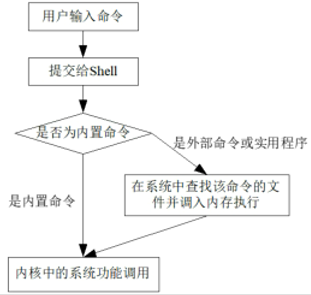
Shell是系统的用户界面,提供了用户与内核进行交互操作的一种接口(命令解释器)。它接收用户输入的命令并把它送入内核去执行。起着协调用户与系统的一致性和在用户与系统之间进行交互的作用。
Shell在Linux系统上具有极其重要的地位

2、命令解释过程
Shell可以执行:内部命令、应用程序、shell脚本
3、Shell的种类
常见的各种版本的shell:
| Bash(Bourne Again Shell) |
bash是大多数Linux系统的默认Shell。bash与bsh完全向后兼容,并且在bsh的基础上增加和增强了很多特性。bash也包含了很多C Shell和Korn Shell中的有点。bash有很多灵活和强大的变成接口,同时又有很友好的用户界面。 |
| Ksh(Korn Shell) |
Korn Shell(ksh)由Dave Korn所写。它是UNIX系统上的标准Shell。在Linux环境下有一个专门为Linux系统写的Korn Shell的扩展版本,即Public Domain Korn(pdksh) |
| tcsh(csh 的扩展) | tcsh是C Shell的扩展。tcsh与csh完全向后兼容,但它包含了更多的使用户感觉方便的新特性。其最大的提高是在命令行编辑和历史浏览方面。 |
4、Linux的元字符
在Shell中有一些具有特殊意义的字符,称为Shell 元字符(shell metacharacters)。
若不以特殊方式(使用转义字符)指明,Shell 并不会把它们当作普通文字符使用。
| 字符 | 含义 | 字符 | 含义 |
| ' | 强引用 | *、?、! | 通配符 |
| " | 弱引用 | <、>、>> | 重定向 |
| \ | 转义字符 | - | 选项标志 |
| $ | 变量引用 | # | 注释符 |
| ; | 命令分隔符 | 空格、换行符 | 命令分隔符 |
5、Bash的基本功能
历史命令(history)
命 令:history 命令可以用来显示曾执行过的命令,也可以根据显示的治疗来重新执行需要的命令
语 法:history(选项)(参数)
选 项:n 显示n个最近的记录
参 数:-a 添加记录
-r 读取记录,但不会添加内容记录
-w 覆盖原有的history 文件
-c 清除记录
-d<编号>[n] 删除指定n条记录
-n<文件> 读取指定文件
-r<文件> 读取文件但不记录
-w<文件> 覆盖原有文件
使用上下箭头---调用以前的历史命令
使用 "!n" 的方式---重复执行第n条历史命令
使用 "!!" 的方式---重复执行上一条命令
使用 "!字符串" 的方式---重复执行最后一条以该字符串开头的命令
使用 "!$" 的方式---重复执行上一条命令的最后一个参数
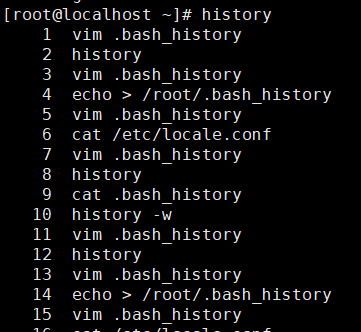
历史命令存放在当前用户家目录下的 .bash_history 隐藏文件中。

.bash_history 文件存放命令是在系统退出时写入的,在下次登录后能查到上次操作所用到的命令。如果使用 history -w 表示将缓存中的命令立即写入历史文件中。
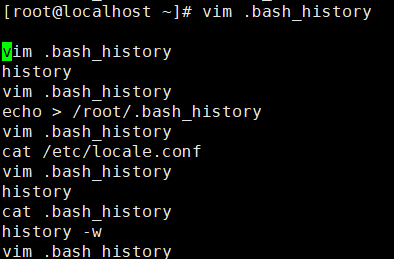
history 命令查看的历史命令可以用 history -c 进行删除,但是.bash_history 文件的内容是需要通过 vim 编辑器进入文件中删除,或者使用重定向删除(echo > /root/.bash_history )。
bash中常用的快捷键
移动:
Ctrl+A: 移动到当前编辑的命令行首
Ctrl+E: 移动到当前编辑的命令行尾
Ctrl+F 或 -> :按字符右移(往命令行尾部方向,前移)
Ctrl+B 或 <- :按字符左移(往命令行尾部方向,后移)
Alt+F: 按单词右移(往命令行尾部方向,前移)
Alt+B: 按单词左移(往命令行尾部方向,后移)
编辑:
Ctrl+D:退出终端,等价于exit
Ctrl+U: 删除光标左边的所有字符串
Ctrl+K: 删除光标右边的所有字符串
Ctrl+L: 相当于clear命令---清屏
Ctrl+C: 强行终止当前操作
6、重定向
6.1、标准输入输出
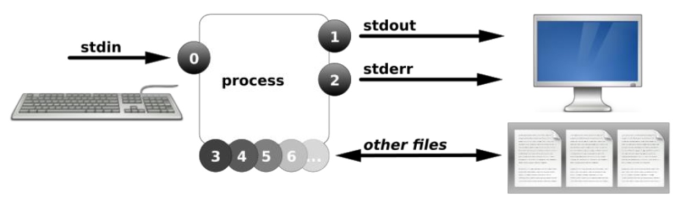
执行一个shell 程序时通常会自动打开三个标准文件
标准输入(STDIN,文件描述符为0):通常对应终端的键盘,也可以从其他文件或命令或者文件内容中输入。
标准输出(STDOUT,文件描述符为1):默认输出到屏幕。
错误输出(STDERR,文件描述符为2):默认输出到屏幕
文件名称(filename,文件描述符为3+)
进程将从标准输入文件中得到输入数据,将正常输出数据输出到标准输出文件,而将错误信息送到标准错误文件中。进程使用文件描述符(file descriptors)来管理打开的文件。
6.2、输入重定向
输入重定向:是指不适用系统提供的标准输入端口,进行重新的指定。换言之,输入重定向就是不适用标准输入端口输入文件,二十使用指定的文件作为标准输入设备。(重定向简单理解就是使用 "<" 符来修改标准输入设备) 4)输入重定向
语法1:command < file
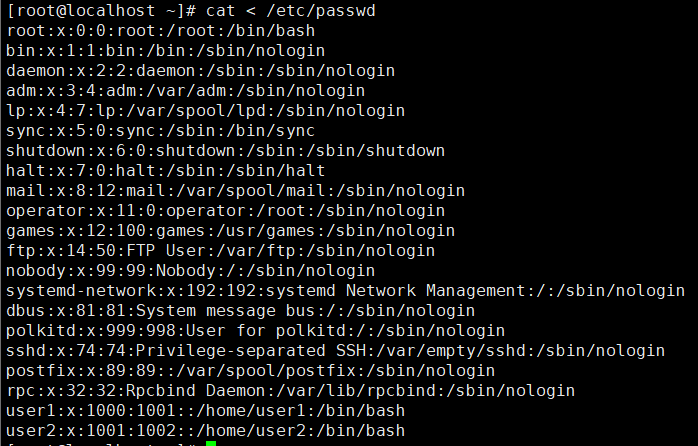
cat /etc/passwd 它是以键盘作为标准输入设备,并将文件内容显示到控制台
而输入重定向 cat < /etc/passwd 是将passwd文件指定为输如设备,并将内容显示到控制台。
语法2:command << file
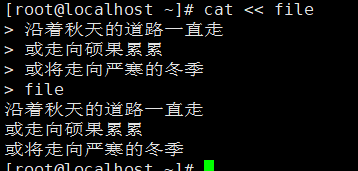
cat << file (这个字符串字符是任意的,没有任何含义),他的作用是将file 字符之间的内容(document)作为输入传递给cat 碰到file 将自动结束输入,并将输入的内容显示出来;
语法3:cat /root/aa < a.txt >b.txt :将文件passwd输入重定向到 a.txt,输出重定向到 b.txt 文件
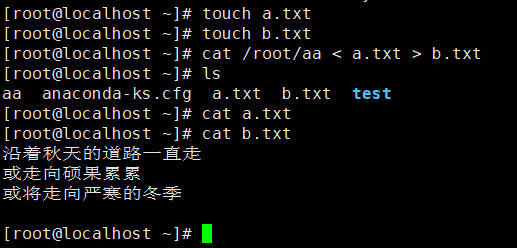
6.3、输出重定向
在Linux中,默认的标准输出设备是控制台(或称为显示器),用户输出的信息默认情况下都会显示到控制台。
比如:cat /etc/aa.txt,它是使用控制台显示内容。默认情况下,标准输出设备是控制台,所以cat命令将文件信息输出到控制台,但是,我们可以使用 ">" 修饰符修改标准输出设备,使用指定的文件作为标准输出设备,来显示文件。输出重定向的概念就出现了。
3.1、对于两个终端 /dev/pts/0 /dev/pts/1
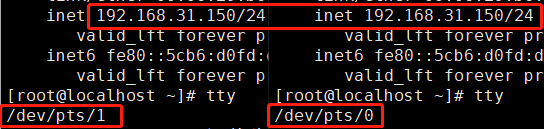
在设备 /dev/pts/0 给设备 /dev/pts/1 发出 Hello!,那么在 /dev/pts/1 设备上就能显示 /dev/pts/0发过来的消息。
命令:echo Hello! > /dev/pts/1

使用重定向将查询的文件信息发送到其他控制台,在其他控制台就能接收到信息。
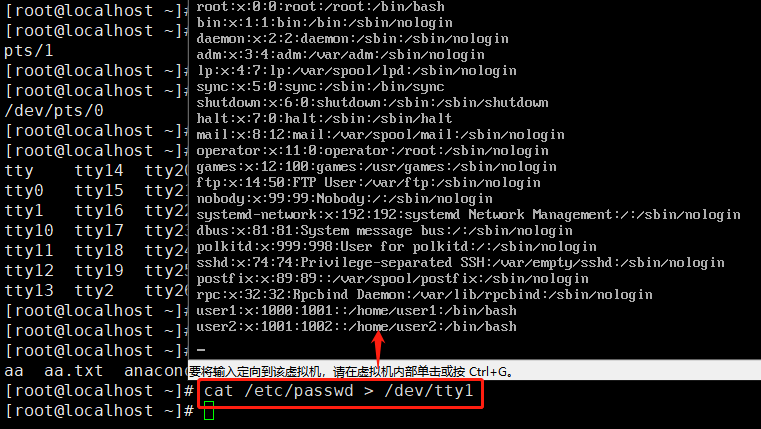
3.2、标准输出重定向(覆盖)
命令:echo > aa
标准输出重定向,先清空后写入,如果文件不存在则创建,echo后面没有接内容,则是清空文件。
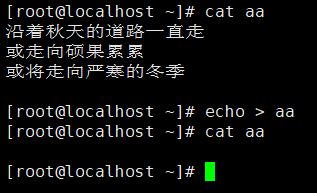
3.3、标准输出重定向(追加)
命令:echo "但是在冬季之后迎来的是春暖花开" >> aa
标准追加输出重定向,想配置文件末尾追加内容
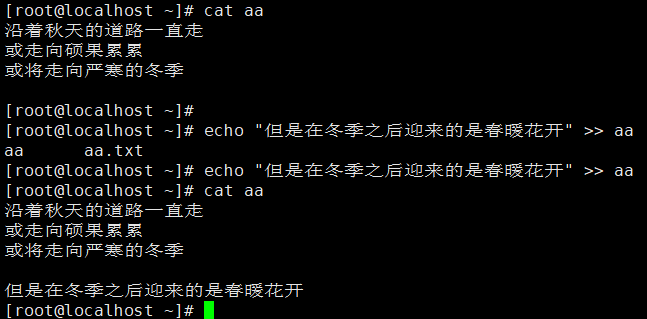
3.4、禁止覆盖
如果在工作中,我们想要在文件中追加内容时 ">>",却不小心写入 ">" 就执行了,那么我们的我呢见就覆盖了,这时候就需要禁止覆盖了,命令:set -C

强制覆盖 ">|"
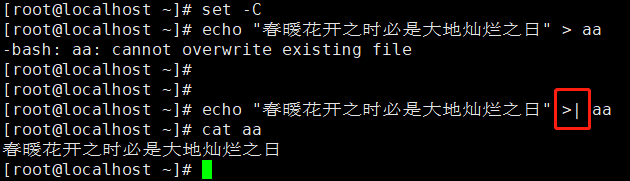
禁止覆盖命令:set -C ,解除禁制覆盖命令:set +C
3.5、错误输出从定向
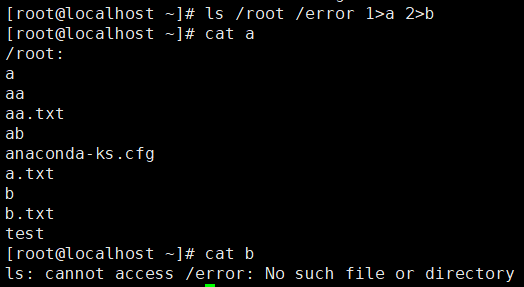
命令:ls /root /error 1>a 2>b
将标准输出和标准错误输出从定向到不同文件
3.6、正确和错误都输入到相同位置
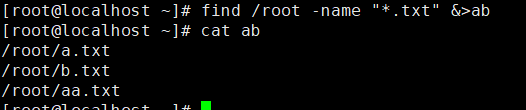
命令:find /root -name "*.txt" &>ab
将标准输出和标准错误输出重定向到同一个文件,混合输出
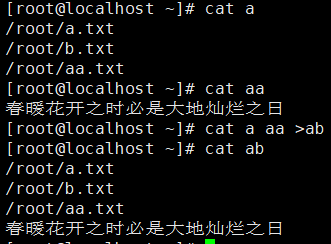
命令:cat a aa > ab
合并两个文件内容至一个文件
3.7、重定向到空设备/dev/null
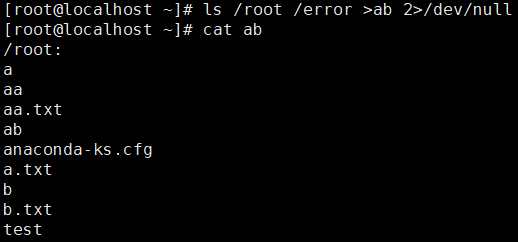
命令:ls /root /error >ab 2>/dev/null
空设备,即将产生的输出丢掉
如果 /dev/null 设备被删除
命令:rm -f /dev/null //删除/dev/null设备
1、手动创建
命令:mkmod -m 666 /dev/null c 1 3
2、重启自动创建
7、进程管道技术
管道操作符号 "|" 连接左右两个命令,将右侧的命令的标准输出,交给右侧命令的标准输入
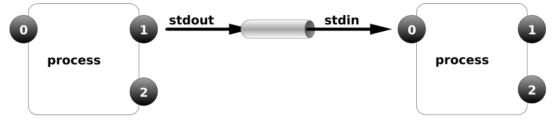
格式:cmd1 | cmd2 [...|cmdn]
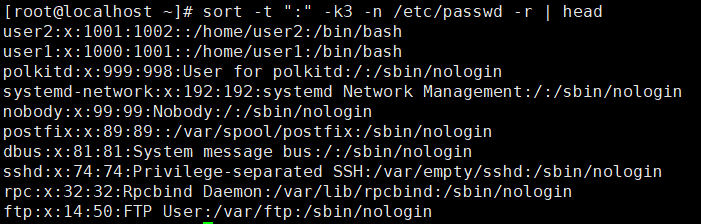
将/etc/passwd 中的用户按UID大小排序
命令:sort -t ":" -k3 -n /etc/passwd -r | head
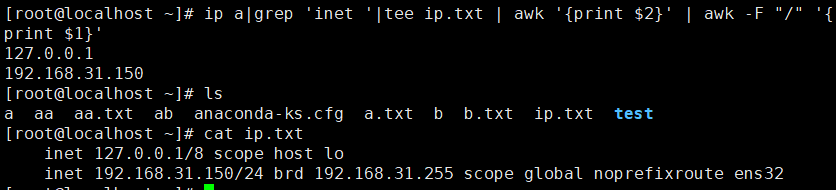
命令:ip a|grep 'inet ' | awk '{print $2}' | awk -F "/" '{print $1}'
查看本地IP,打印以 "inet "开头的行,以空格为分隔符截取第二段(默认以空格为分隔符),再以 "/" 为分隔符截取第一段。



7.1、tee 管道技术
功能:tee 指令会从标准输入设备读取数据,将其内容输出到标准输出设备,同时保存成文件或显示。
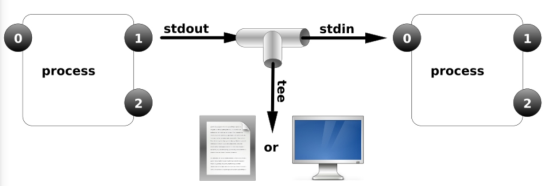
命令:ip a|grep 'inet '|tee ip.txt | awk '{print $2}' | awk -F "/" '{print $1}'
将前一个程序产生的结果保存在指定文件中,并送至下一个程序。
7.2、参数传递 xargs
功能:将参数列表转换成小块分段传递给其他命令,读入stdin的数据转换为参数添加至命令行中,让一些不支持管道的命令可以使用管道。
有些命令不支持管道技术,但是可以通过xargs来实现

8、shell 环境变量
1)环境变量定义shell的运行环境,保证shell 命令的正确执行;
2)Shell 用环境变量类确定查找路线、注册目录、终端类型、终端名称、用户名等;
3)所有环境变量都是全局变量(既可以传递给Shell 的子进程)。
8.1、常见的Shell 环境变量
| 变量名 | 含义 |
| HOME | 用户主目录 |
| LOGNAME | 登录名 |
| USER | 用户名、与登录名相同 |
| PWD | 当前目录/工作目录名 |
| 用户的邮箱路径名 | |
| HOSTNAME | 计算机的主机名 |
| INPUTRC | 默认的键盘映像 |
| SHELL | 用户所使用的shell的路径名 |
| LANG | 默认语言 |
| HISTSIZE | history所能记住的命令的最多个数 |
| PATH | shell查找用户输入命令的路径(目录列表) |
| PS1、PS2 | shell一级、二级命令提示符 |
8.2、查看环境变量
Linux中set、env和 export 都可以查看环境变量
1)set 命令显示当前shell 的变量,包括当前用户的变量,set 主要用来显示shell 的参数和选项
2)env 命令显示当前用户的变量,env 用来再构建的幻剑中运行命令
3)export 命令显示当前导出成用户变量的shell 变量
每个shell 都有自己特有的变量(set显示的变量),这个和用户变量不同,当前用户变量和你用什么shell 无关,不管你用神那么shell 都在,比如HOME、SHELL等这些变量;但是shell 自己的变量不同,不如BASH_ARGC、BASH等这些变量只有set 才会显示,时bash特有的;export 不加参数的时候,显示哪些变量被导出了用户变量,因为一个shell自己的变量可以通过 export "导出"变成一个用户变量。
8.3、Linux下环境变量的设置
8.3.1、新建 /root/test/aa.sh 文件,并赋于可执行权限
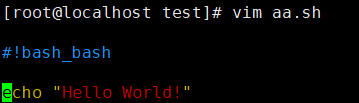
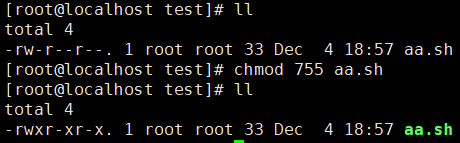
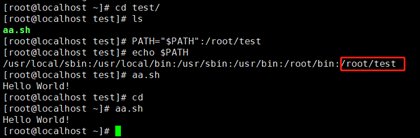
自定义命令脚本,只需要把脚本目录添加到环境变量中,就可以在任意目录下执行该脚本。
8.3.2、定义系统提示符的变量
PS1:定义系统提示符的变量
\d:显示日期,格式为“星期 月 日”
\h:显示简写主机名。默认主机名“localhost”
\t:显示24小时制时间,格式为"HH:MM:SS"
\T:显示12小时制时间,格式为"HH:MM:SS"
\A:显示12小时制时间,格式为"HH:MM"
\u:显示当前用户名
\w:显示当前所在目录的完整名称
\W:显示当前所在目录的最后一个目录
\#:执行的第几个命令
\$:提示符。如果时root用户会显示为"#",如果时普通用户显示"$"
如:PS1='[\u@\h \w]\$' //将W改成小写
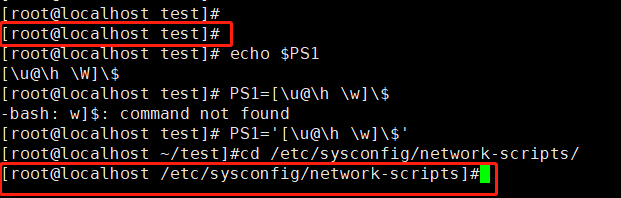
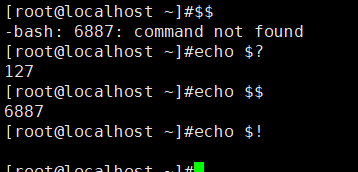
8.3.4、预定义变量
| 预定义变量 | 作用 |
| $? |
最后一次执行的命令的返回状态。如果这个变量的值为0, 证明上一个命令正确执行;如果这个变量的值为非0(具体时那个数, 由命令自己来决定),则证明上一个命令执行不正确了。 |
| $$ | 当前进程的进程号(PID) |
| $! | 后台运行的最后一个进程的进程号(PID) |
8.3.5、用户工作环境
用户登录系统时,shell 为用户自动定义唯一的工作环境并对该环境进行维护直至用户注销。该环境将定义如身份、工作场所和正在运行的进程的特性。这些特性由指定的环境变量值定义。
用户工作环境分为登录环境和非登录环境:1、登录环境是指用户登录系统时的工作环境,此时的shell 对登录环境而言时主shell;2、非登录环境是指用户在调用子shell 时所使用的用户环境。
设置用户工作环境
对所有用户惊醒设置:
/etc/profile
/etc/bashrc
只对当前用户进行设置
~/.bash_profile
~/.bashrc
通常,个人bash 环境设置都定义在~/.bashrc文件里。





 扫一扫
扫一扫


 308
308

 被折叠的 条评论
为什么被折叠?
被折叠的 条评论
为什么被折叠?
 到【灌水乐园】发言





