


 本文介绍了在CentOS系统上安装Docker的过程,包括更新内核版本、安装Docker并验证其是否正确安装,以及安装pscp等工具。同时,还提供了在Linux虚拟机中手动安装VMware Tools的方法。
部属在CentOS的Docker中
配置要求
docker需要内核版本大于3.10,首先需要更新内核
yum update#升级包,升级内核
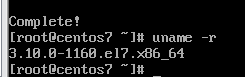
unmae -r #查看内核版本
以vmware tools为参考,学习关于centos挂载和安装(遇到问题,未解决,忽略)
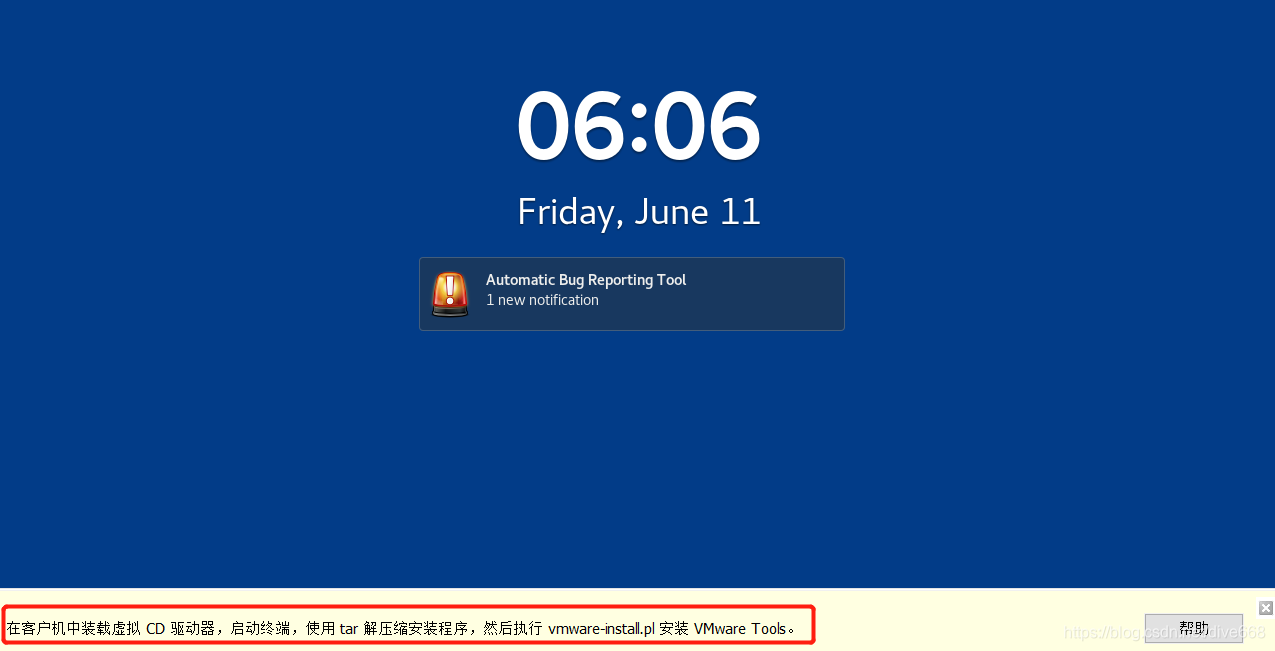
按照官方文档的要求
- 在虚拟机中,打开终端窗口。
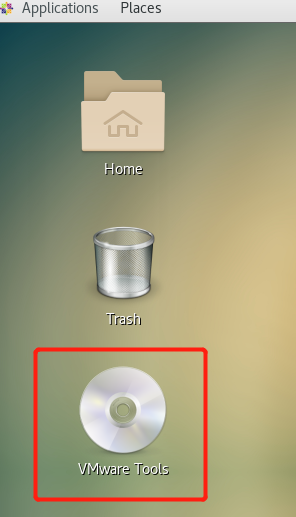
不带参数运行mount命令以确定 Linux 发行版是否自动装载 VMware Tools 虚拟 CD-ROM 映像。
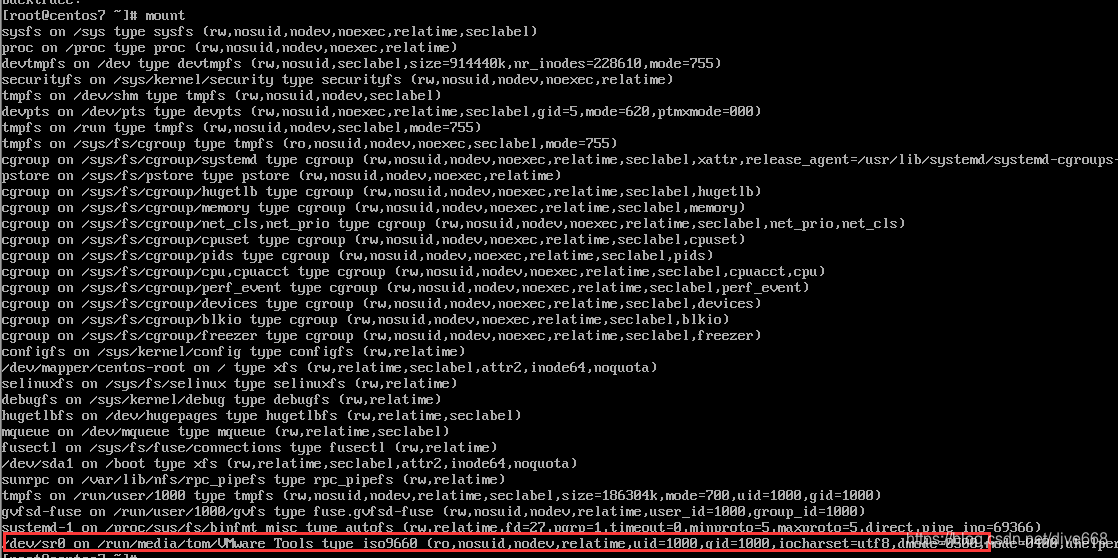
可以看到已经挂载。由/dev/sr0挂载到了/run/media/tom/vmware tools - 转到工作目录,例如 /tmp。
cd /run/media/tom
- 列出挂载点目录的内容,并记下 VMware Tools tar 安装程序的文件名。
- (注意:含空格目录,需要
\转义) 

- 解压缩安装程序。
tar zxpf ./VMwareTools-10.3.3-17030940.tar.gz
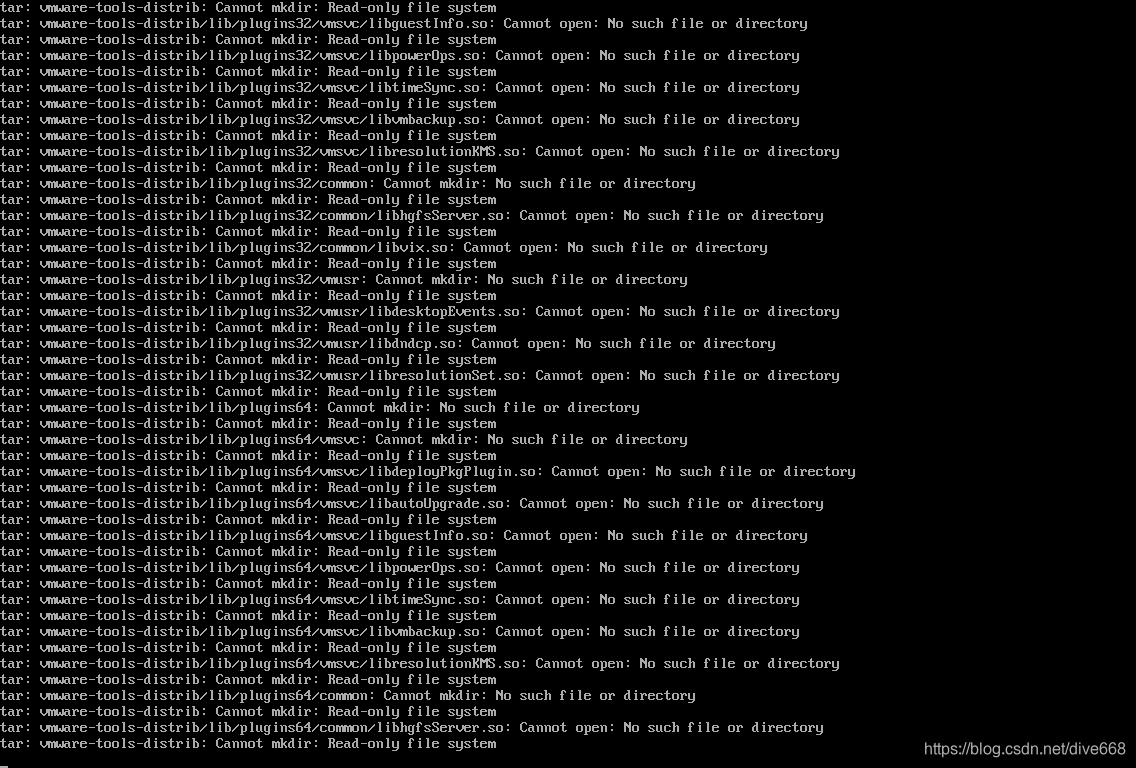
报错:no such file or directory vmware-tools-distrib,read only file system只读权限,需要重新挂载。——参考>Linux出现Read-only file system错误的解决方法

我们看一下,./tom下有没有vmware-tools-distrib目录。

学习open-vmware-tools-desktop使用(未实现,忽略)
启动Docker
根据菜鸟教程,下载docker:
CentOS Docker 安装
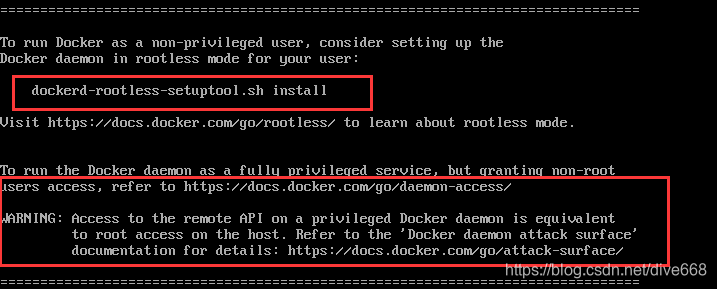
http://docs.docker.com/go/daemon-access/
https://docs.docker.com/go/attack-surface/
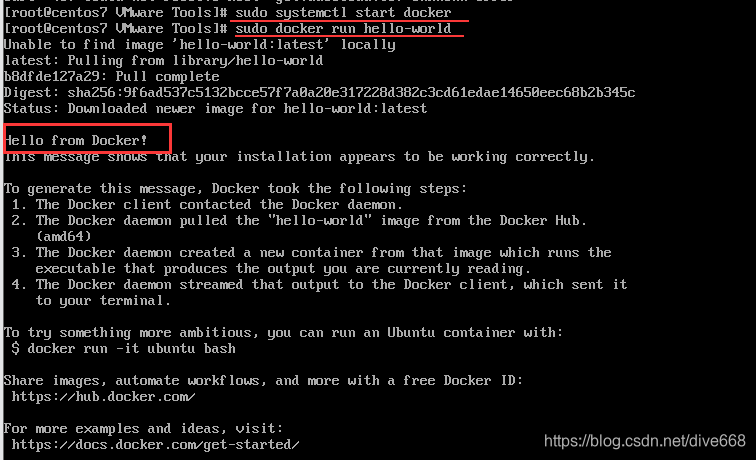
启动 Docker。
$ sudo systemctl start docker
通过运行 hello-world 映像来验证是否正确安装了 Docker Engine-Community 。
$ sudo docker run hello-world
如果需要让系统开机自动启动Docker,运行一下命令:
systemctl enable docker
安装pscp
pscp.exe (an SCP client, i.e. command-line secure file copy)
下载地址:Download PuTTY: latest release (0.75)
下载pscp后,可以将其放置到一个常用的文件夹下,并配置环境变量,这样就可以在命令行的任意位置启动pscp。
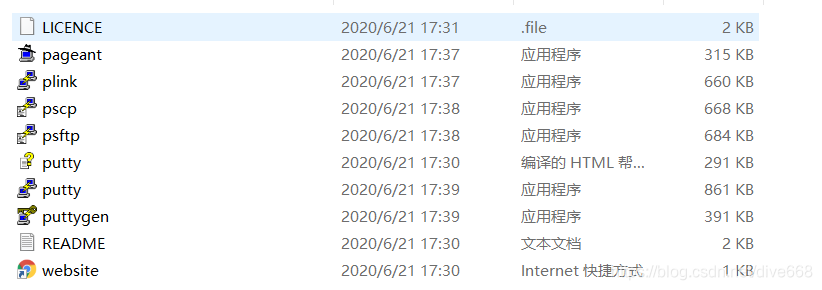
其实下载putty自带了这些工具包,那么我们只需要配置到环境变量即可。配置好后,在任意位置执行 pscp命令。
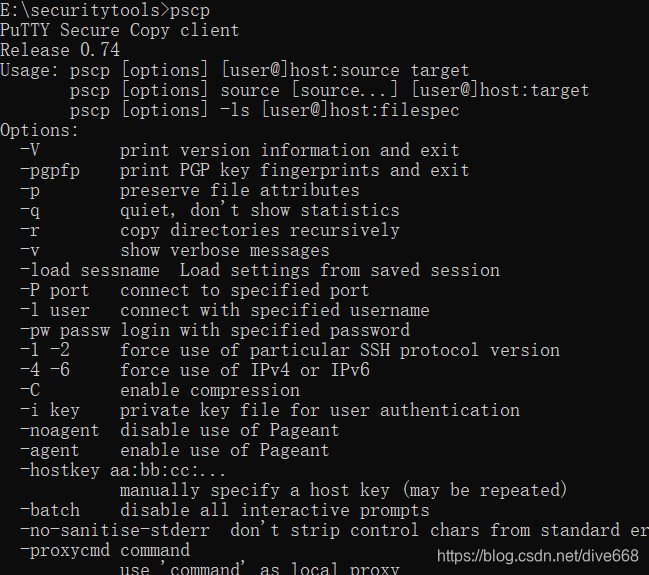
可以看到使用成功。





 扫一扫
扫一扫


 4093
4093

 被折叠的 条评论
为什么被折叠?
被折叠的 条评论
为什么被折叠?
 到【灌水乐园】发言





