



 本文详细介绍了在Visual Studio 2017中创建C语言项目的步骤,包括项目设置、源文件添加及运行测试,帮助初学者快速上手。
最新版的Visual Studio 2017在新建项上有改变,接下来介绍最新版本如何编写C语言程序。
1. 文件>>新建>>项目
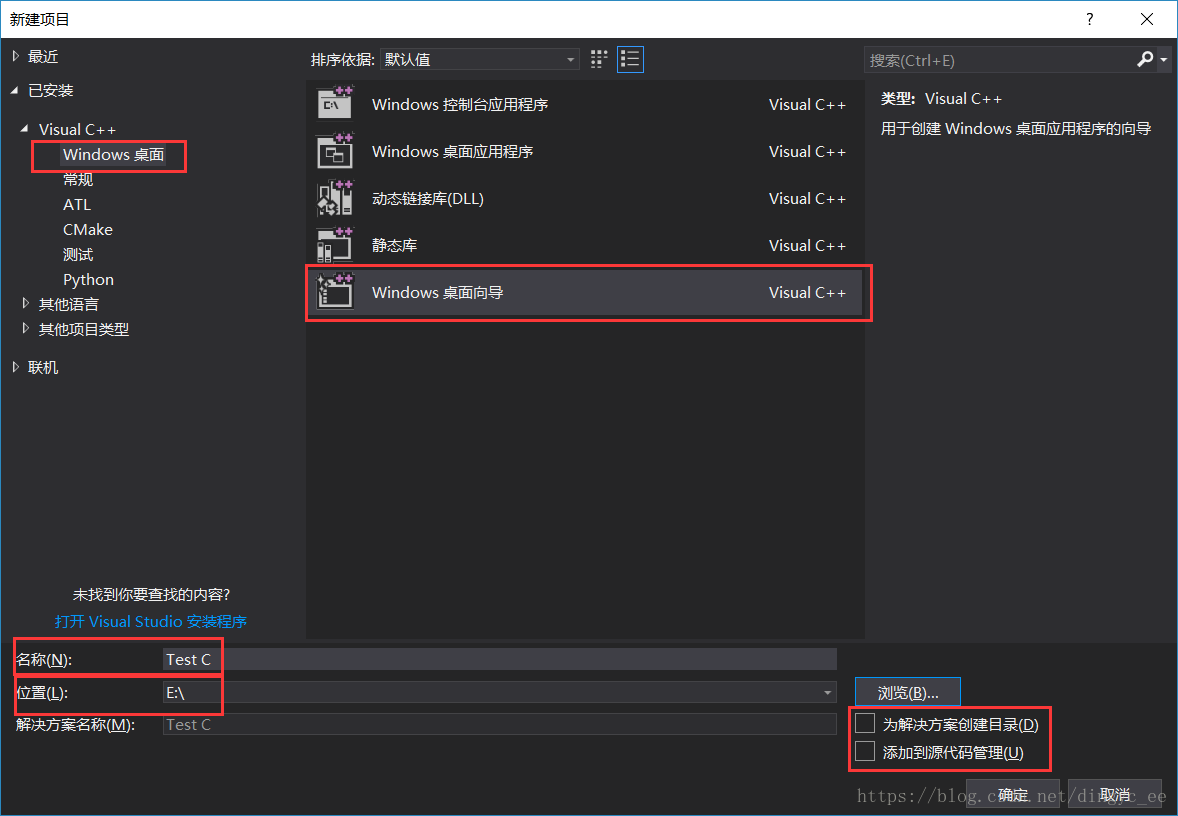
a) 左边选择Visual C++下的Windows桌面选项,然后选择Windows桌面向导。
b) 在名称处可以选择项目文件夹名称(如我填写的是Test C),然后选择文件夹位置(本例中为E盘)。
c) 注意右下角的可选项,都不要勾选。
2. 单击确定后,出现Windows桌面项目选项。
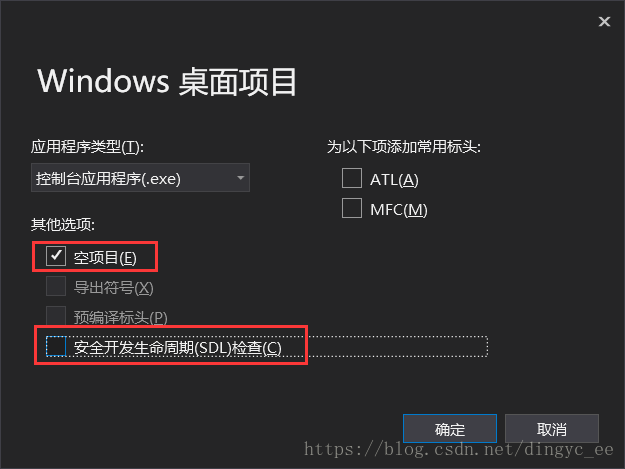
勾选空项目,并取消安全开发生命周期(SDL)检查的勾选,并确定。
3. 几秒钟后完成新建项目,然后进行下一步操作,新建源文件。
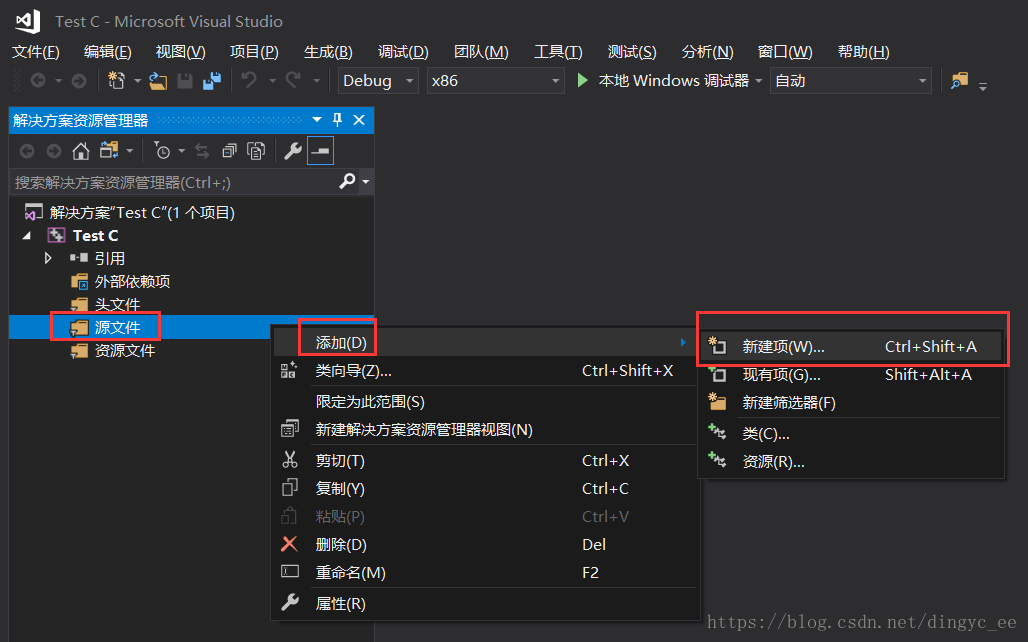
在解决方案资源管理器中,右键单击源文件>>添加>>新建项
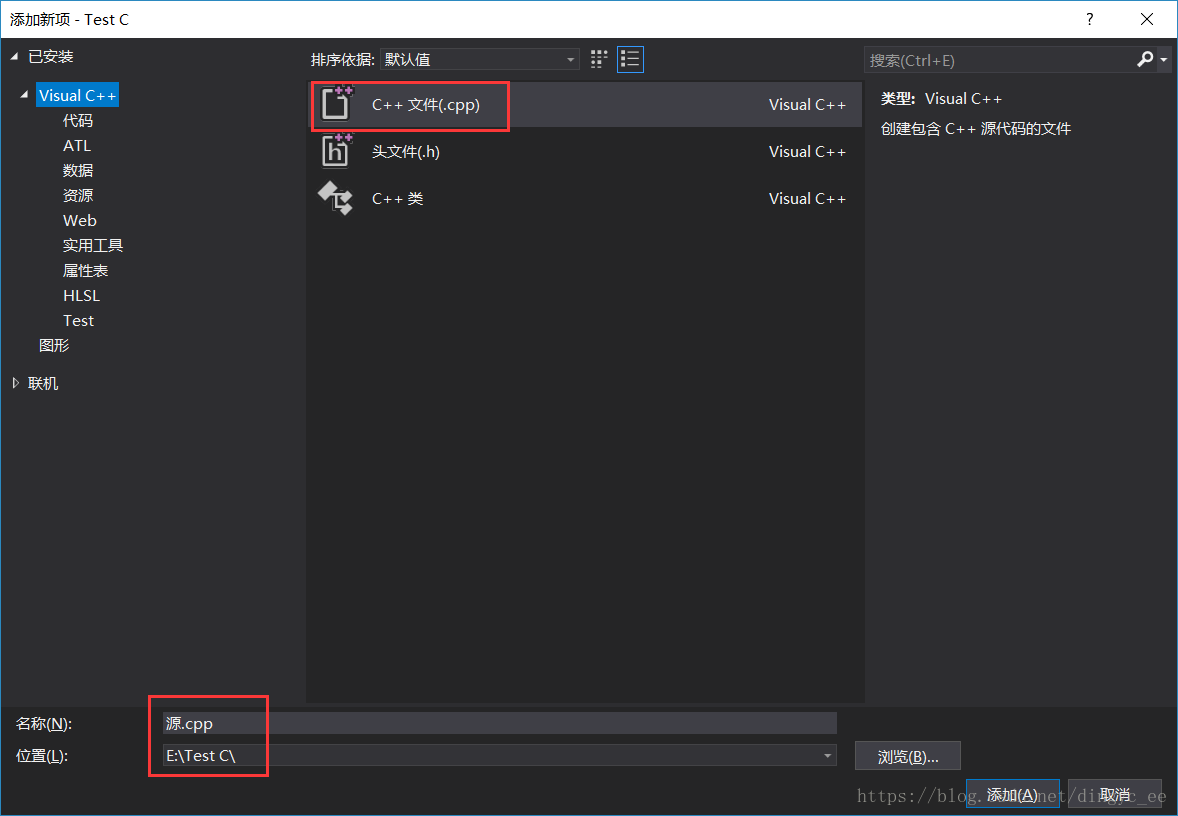
选中C++文件(.cpp),注意,此时名称为源.cpp,因为是写C程序,所以需要对名称进行修改(后缀改为.c)。
此时位置为之前选择的项目位置。
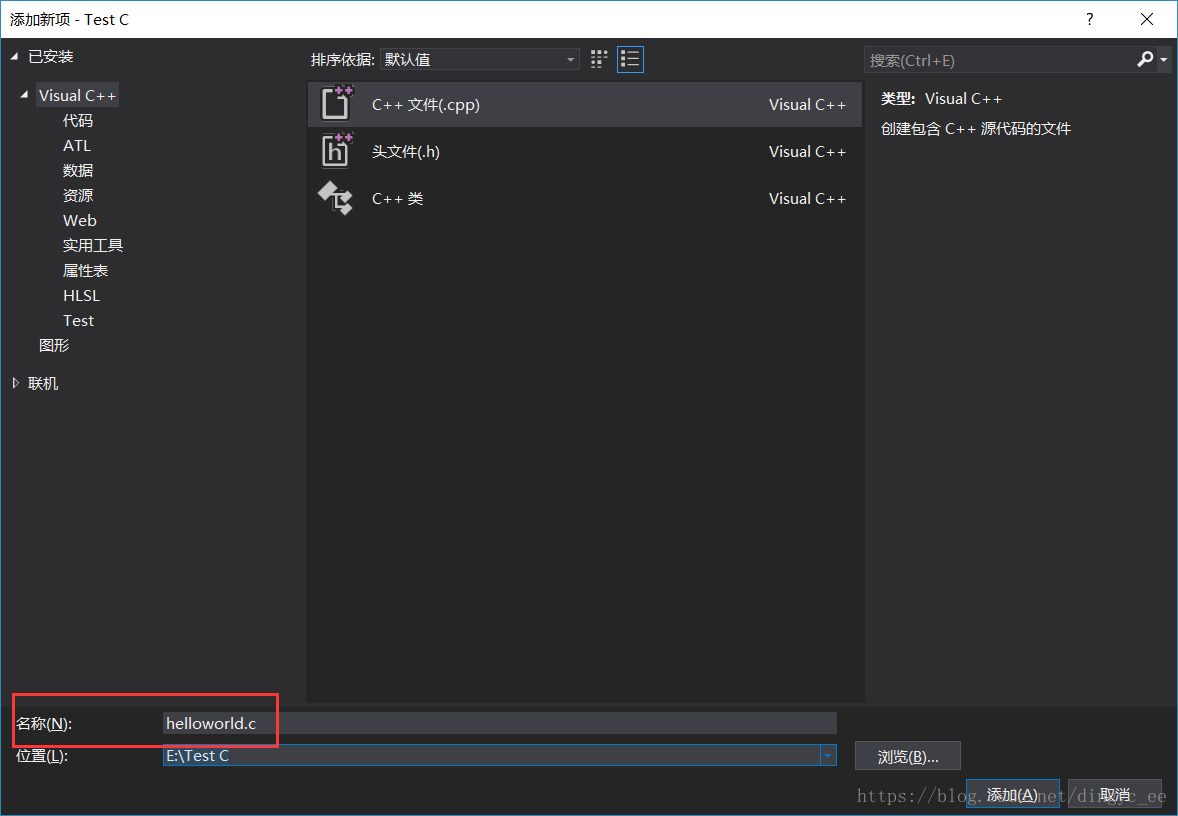
这里我将名称改为helloworld.c,单击添加。弹出界面如下图。
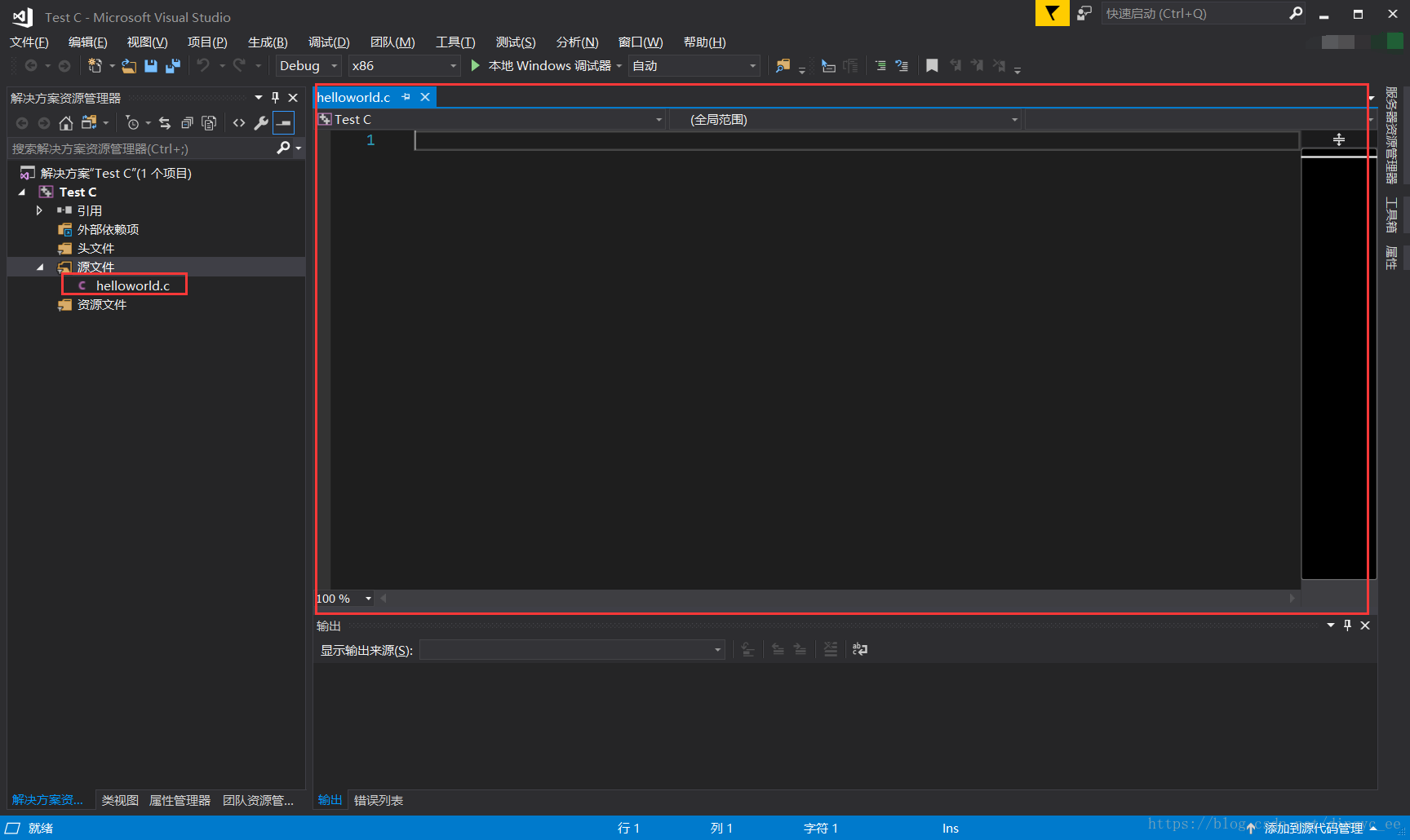
此时左侧解决方案资源管理器中,源文件内出现helloworld.c代码文件,在右边可以开始写代码啦!
4. 效果测试
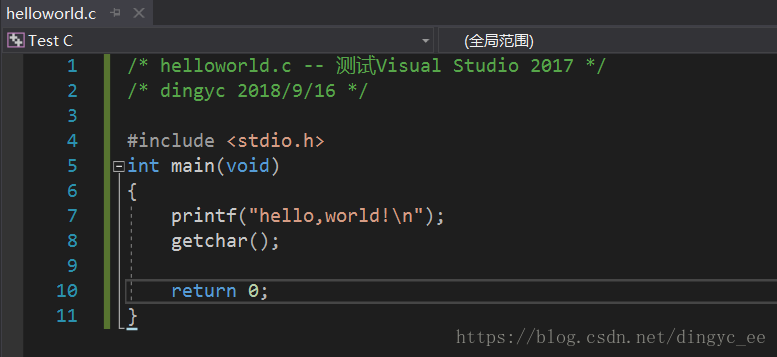
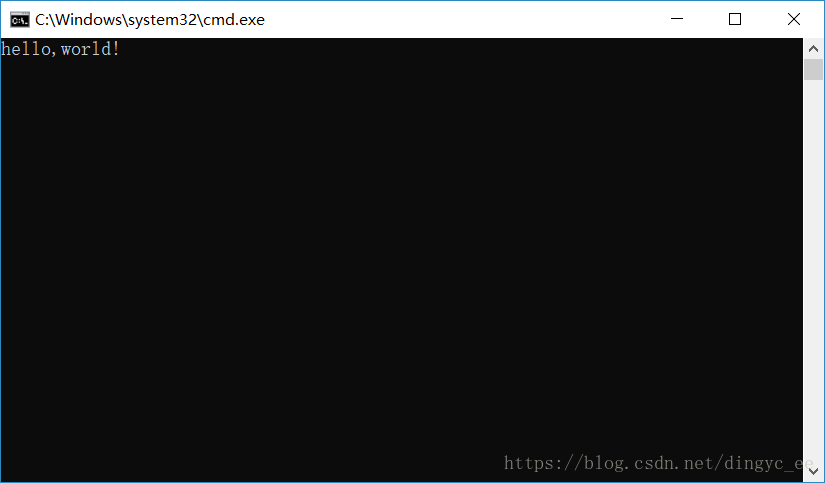
快捷键Ctrl+F5编译运行,结果如下图(getchar()为了防止结果窗口一闪而过)。
5. 希望小伙伴们都能够迅速上手Visual Studio 2017!
问题:
看到有不少同学问到,visual studio 提示找不到 #cinlude <stdio.h> 头文件路径,其实是没有安装C++工具。如下所示,勾选
“使用C++的桌面开发”,就能正常运行了。





 扫一扫
扫一扫


 1万+
1万+


 到【灌水乐园】发言



