window 64bit python环境配置

本文详细介绍如何在Windows环境下配置Python开发环境,包括选择IDE、下载Python、设置环境变量、安装常用模块等步骤,帮助读者快速搭建Python开发环境。

其实,作为pythoner,最适合的环境应该是linux或者mac(屌丝逆袭时再说吧。。。。),但是有的时候又不得不需要在windows下做一些事情,所以需要配置一下python环境。

1、首先需要一个ide,这里我推荐sublime,虽然有的人在linux下也是用它,但是在linux下面我觉得vim秒杀一切

2、需要下载python,http://python.org/download/

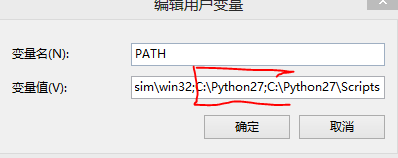
  设置环境变量,win8的话:计算机->属性->高级系统设置->环境变量
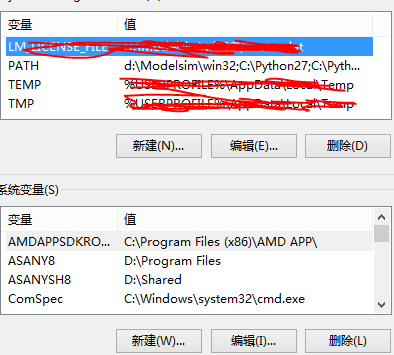


  后面加入你安装的python的目录,我的是C:\Python27,目的是不用切换到Python27目录下面去调用python命令

3、然后可能需要安装一些要用到的模块可以首先下载easy_install

  http://peak.telecommunity.com/dist/ez_setup.py去这里把代码复制下载保存为ez_setup.py,

  然后python ez_setup.py安装,成功后,在你的Python27目录下面会生成一个Scripts文件夹,然后你把这个目录下的文件的路径按照上面的步骤设置环境变量

4、去https://github.com/pypa/pip这个网址下载下来文件,解压缩,

  在命令行下进入该文件夹,通过python setup.py install安装pip

  以后就可以pip install package来安装模块了

转载于:https://www.cnblogs.com/MyselfDancing/p/3565264.html

<think>好的,用户想要在Python中配置OpenGL环境。我需要先回忆一下相关的知识,然后根据提供的引用资料来整理步骤。首先,用户的问题是关于配置环境的,所以需要分步骤说明安装过程。 根据引用内容,PyOpenGL是必须安装的库,可以通过pip安装。引用1和引用2都提到使用pip安装PyOpenGL和加速模块,还有可能需要glfw和glm等其他包。不过用户可能主要关心的是OpenGL的基本配置,所以重点放在PyOpenGL的安装上。 另外,引用3提到可能有32位和64位不匹配的问题,用户可能需要下载特定版本的PyOpenGL。但一般情况下,使用pip安装应该可以自动处理,除非遇到问题才需要手动下载。所以应该先建议用pip安装,如果遇到问题再手动解决。 步骤大概可以分为:安装PyOpenGL,验证安装,处理常见问题。此外,可能需要安装其他依赖库如GLFW或PyGame来创建窗口上下文,因为OpenGL本身不处理窗口管理。 需要确保用户按照正确的顺序操作,比如先安装PyOpenGL,再安装其他辅助库。同时,示例代码可以帮助用户测试环境是否配置成功。如果用户遇到问题,比如导入错误,可能需要检查位数匹配或者依赖项是否安装。 最后,生成相关问题时要围绕环境配置的扩展问题,比如常见错误处理、其他库的整合等。</think>以下是在Python中配置OpenGL环境的详细步骤说明: ### Python OpenGL环境配置教程 1. **安装PyOpenGL核心库** ```bash pip install PyOpenGL PyOpenGL_accelerate ``` 这是Python的OpenGL接口库,提供完整的OpenGL API绑定[^1][^2] 2. **安装窗口工具包(二选一)** - 使用GLFW: ```bash pip install glfw ``` - 使用PyGame: ```bash pip install pygame ``` 3. **安装数学工具库(可选)** ```bash pip install glm ``` GLM提供OpenGL兼容的数学运算支持 4. **验证安装** ```python from OpenGL.GL import * import glfw # 初始化窗口测试 if not glfw.init(): raise Exception("GLFW初始化失败") window = glfw.create_window(640, 480, "OpenGL环境测试", None, None) glfw.make_context_current(window) print("OpenGL版本:", glGetString(GL_VERSION)) ``` 5. **常见问题处理** - 若出现`ImportError`,尝试手动下载对应版本的PyOpenGL: ```bash pip install 下载路径/PyOpenGL-3.1.6-cp39-cp39-win_amd64.whl ``` 注意Python版本与系统架构的匹配[^3] ### 环境验证示例代码 ```python import glfw from OpenGL.GL import * def main(): if not glfw.init(): return window = glfw.create_window(800, 600, "OpenGL窗口", None, None) if not window: glfw.terminate() return glfw.make_context_current(window) while not glfw.window_should_close(window): glClear(GL_COLOR_BUFFER_BIT) glfw.swap_buffers(window) glfw.poll_events() glfw.terminate() if __name__ == "__main__": main() ```
评论
添加红包

请填写红包祝福语或标题

红包个数最小为10个

红包金额最低5元

当前余额3.43前往充值 >
需支付:10.00
成就一亿技术人!
领取后你会自动成为博主和红包主的粉丝 规则
hope_wisdom
发出的红包
实付
使用余额支付
点击重新获取
扫码支付
钱包余额 0

抵扣说明:

1.余额是钱包充值的虚拟货币,按照1:1的比例进行支付金额的抵扣。
2.余额无法直接购买下载,可以购买VIP、付费专栏及课程。

余额充值