


前言
在数控加工领域,一款强大的CAM软件往往能决定项目的效率和质量。如果你正在寻找专业级的加工编程解决方案,hyperMILL绝对值得一试。很多工程师都在搜索hypermill下载和安装方法,本文就为大家提供一份详细的图文教程,帮你轻松完成hyperMILL 2018的安装配置。不管你是CAM新手还是老手,都能按照下面的步骤顺利搞定这款由OPEN MIND公司开发的顶级软件,让你的数控编程效率提升一个档次。
hypermill下载
https://pan.quark.cn/s/5624d6e481e3
hypermill安装教程
1、首先把下载好的hyperMILL 2018安装包解压到电脑上,右键点击压缩文件,选择【解压到hyperMILL 2018\】
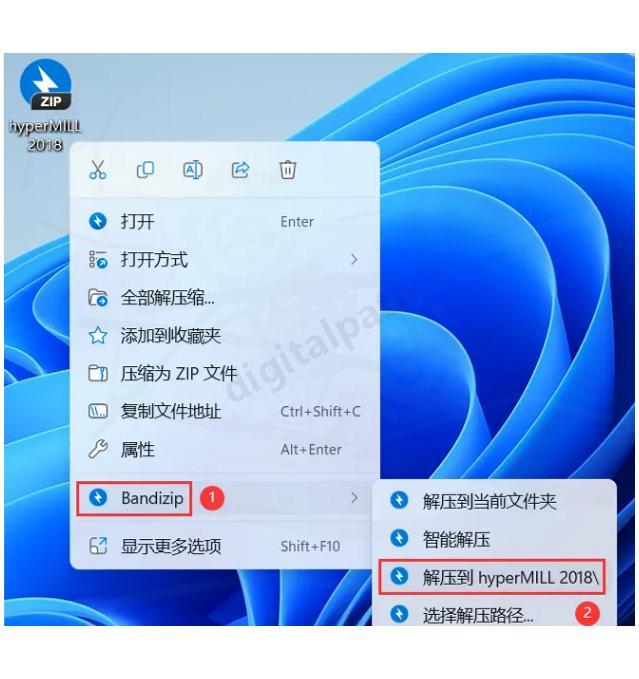
2、接着右键【打开】已经解压出来的文件夹

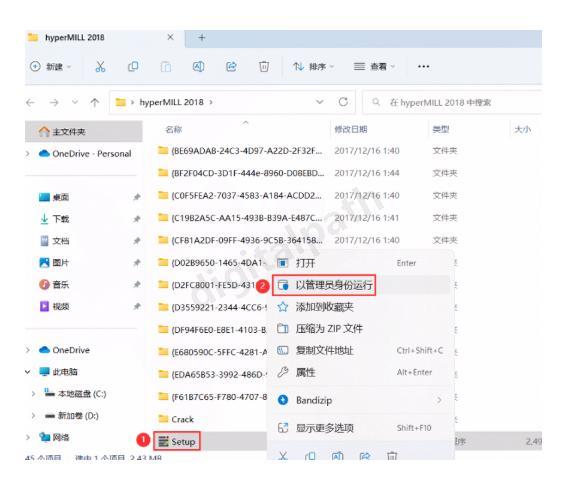
3、在文件夹中找到【Setup】程序,然后右键选择【以管理员身份运行】这个应用程序
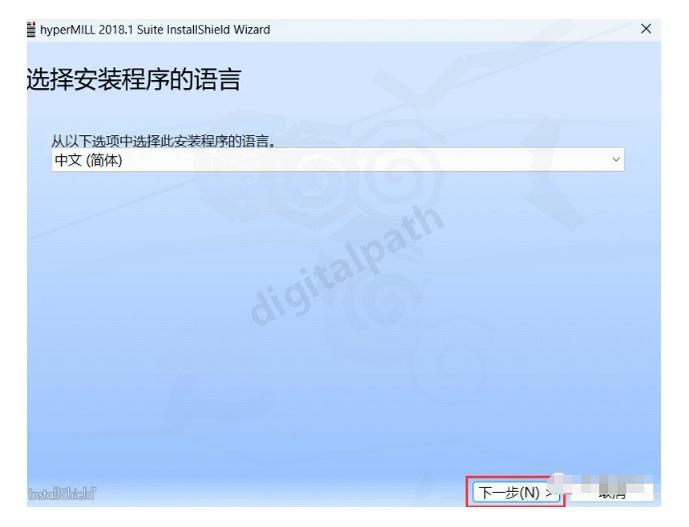
4、看到安装向导界面后,点击【下一步】继续
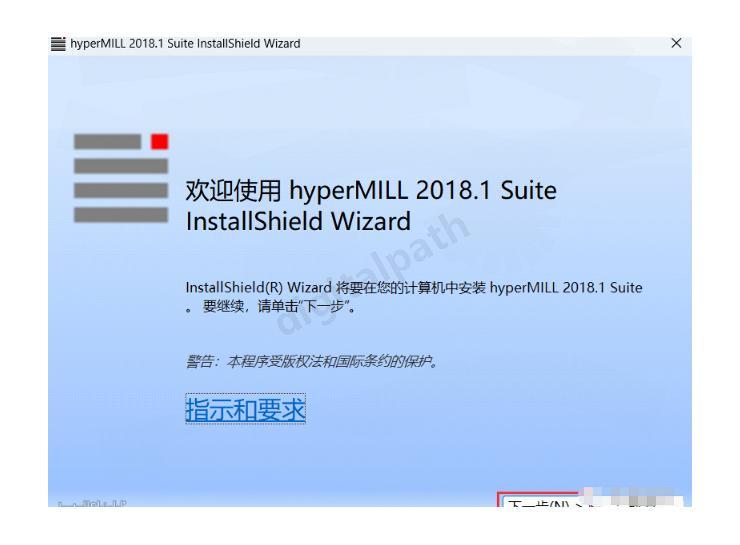
5、在新出现的界面中,再次点击【下一步】
6、到协议界面了,勾选【我接受】选项,然后点击【下一步】
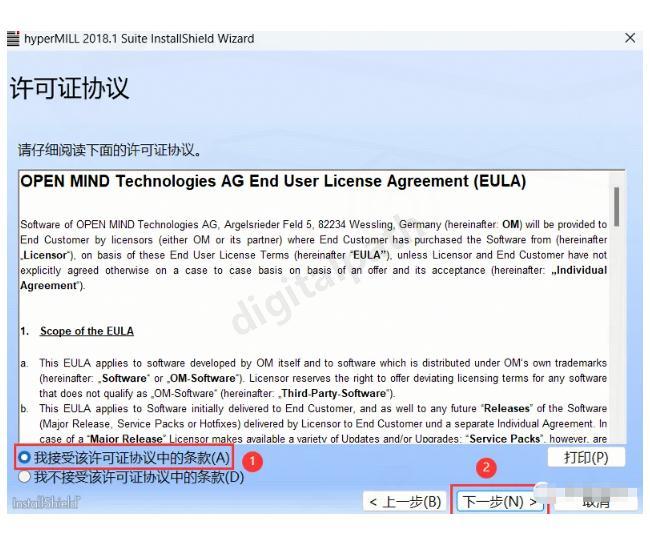
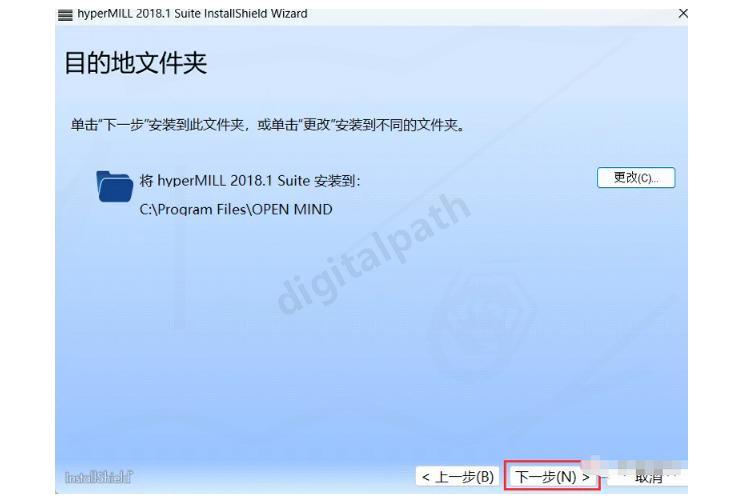
7、继续点击【下一步】
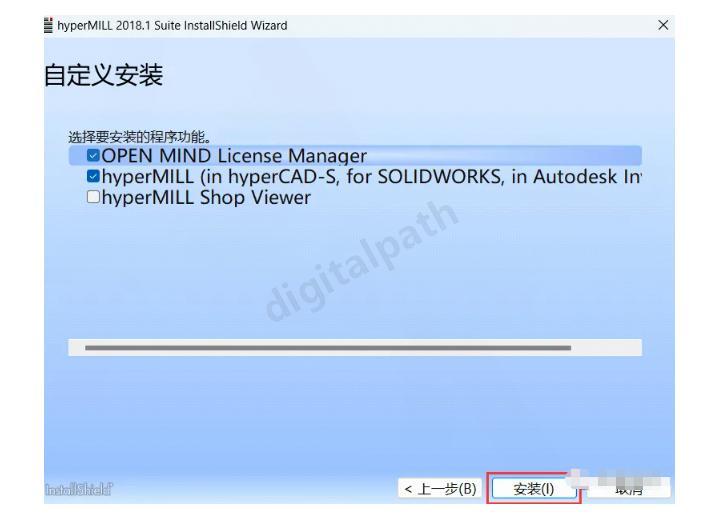
8、准备就绪后,点击【安装】开始正式安装过程
9、这时候软件正在安装中,稍等一会儿,喝口水休息下
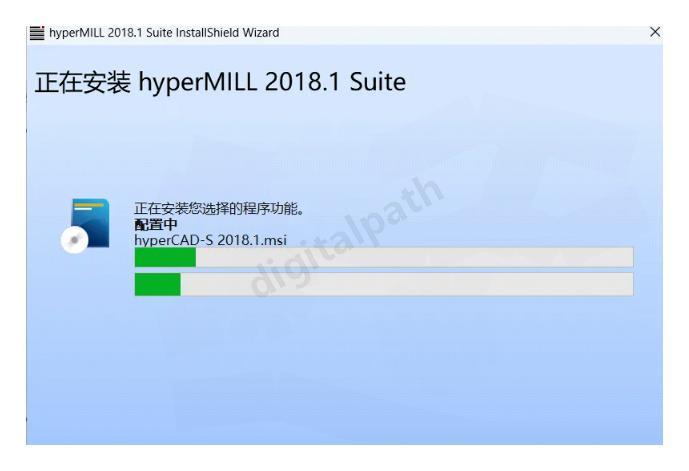
10、安装完成后,点击【下一步】
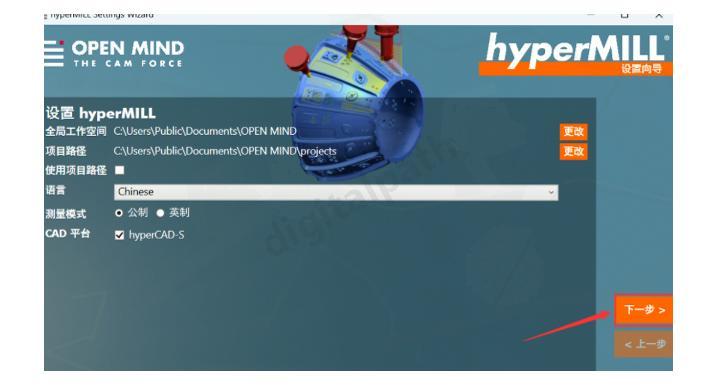
11、继续点击【下一步】
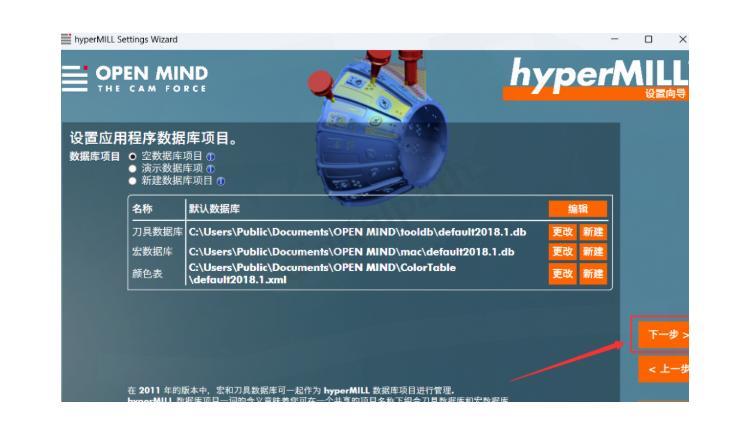
12、点击【关闭】
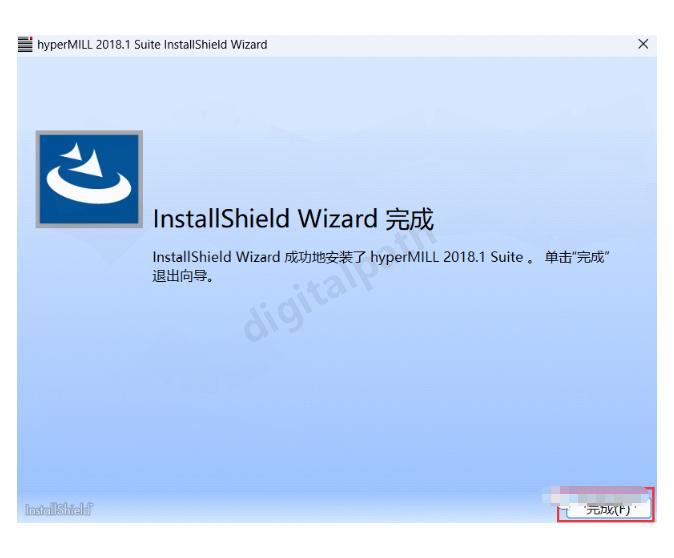
13、看到完成界面后,点击【完成】按钮
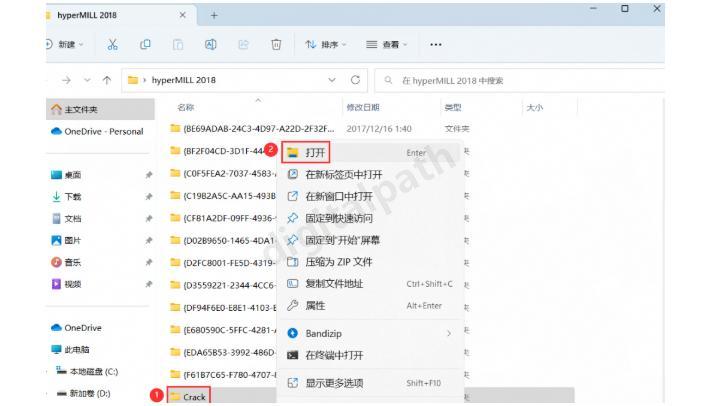
14、现在回到hyperMILL 2018文件夹,找到【Crack】文件夹并右键【打开】
15、在打开的文件夹中找到【hm2018.1_patch】程序,右键选择【以管理员身份运行】
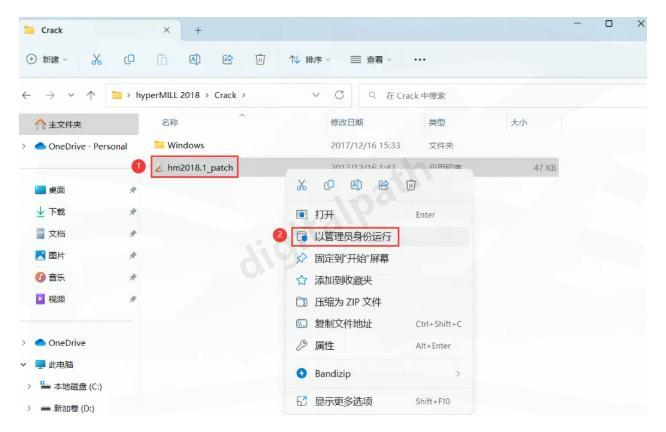
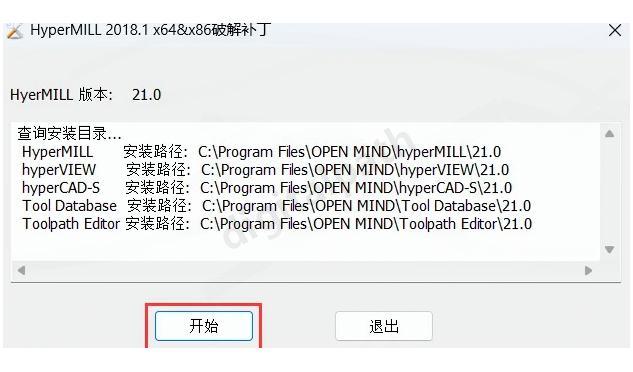
16、在弹出的界面中点击【开始】按钮
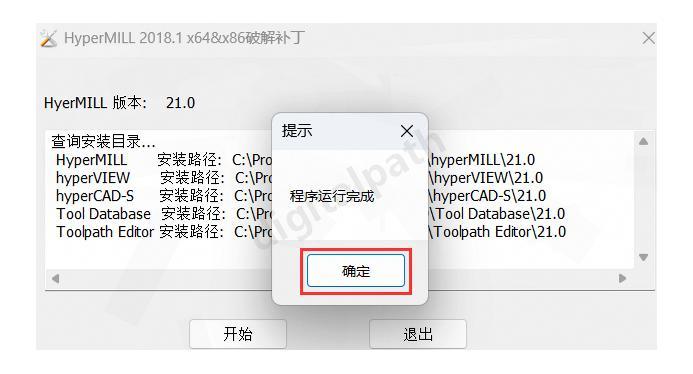
17、操作完成后点击【确定】
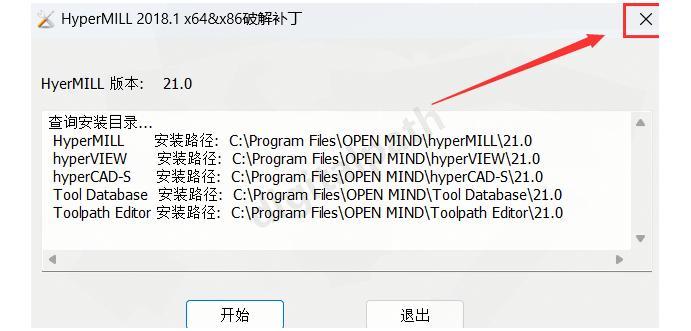
18、然后点击右上角的【关闭按钮】退出该程序
19、回到hyperMILL 2018文件夹下的Crack文件夹,找到【Windows】文件夹,右键点击后选择【复制】
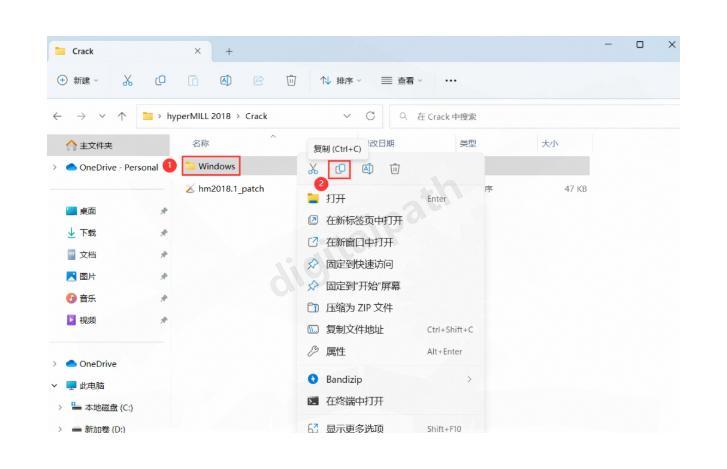
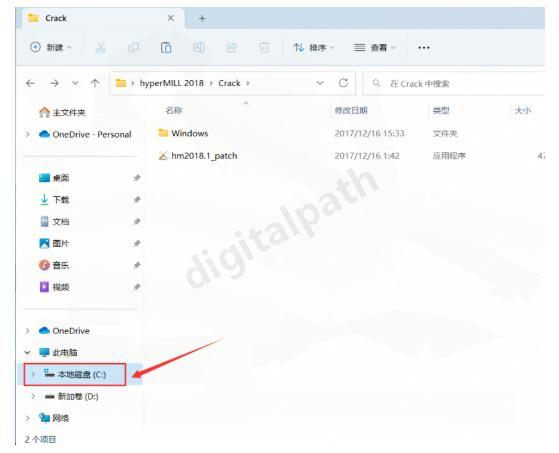
20、接下来需要导航到【本地磁盘C】,点击文件夹左侧的C盘图标
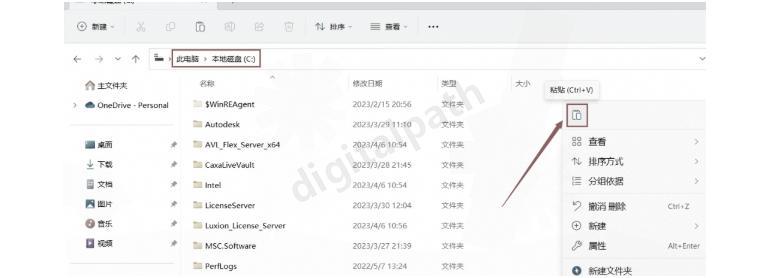
21、在C盘的空白区域右键点击,从菜单中选择【粘贴】选项
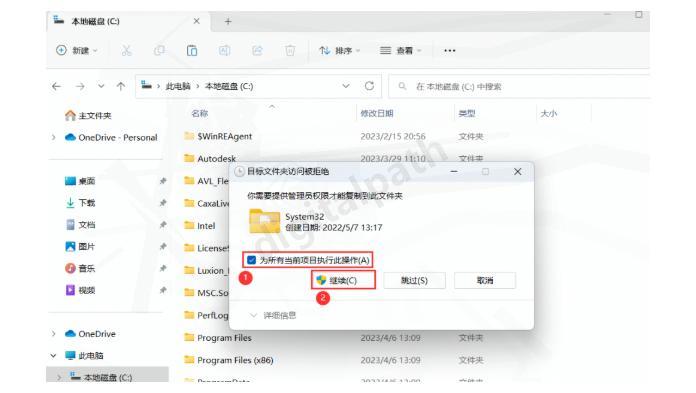
22、系统会提示文件冲突,选择【替换目标中的文件】
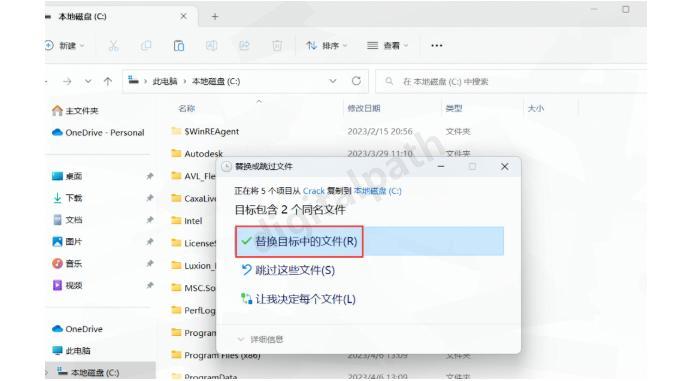
23、在确认对话框中,勾选【为所有当前项目执行此操作】,然后点击【继续】
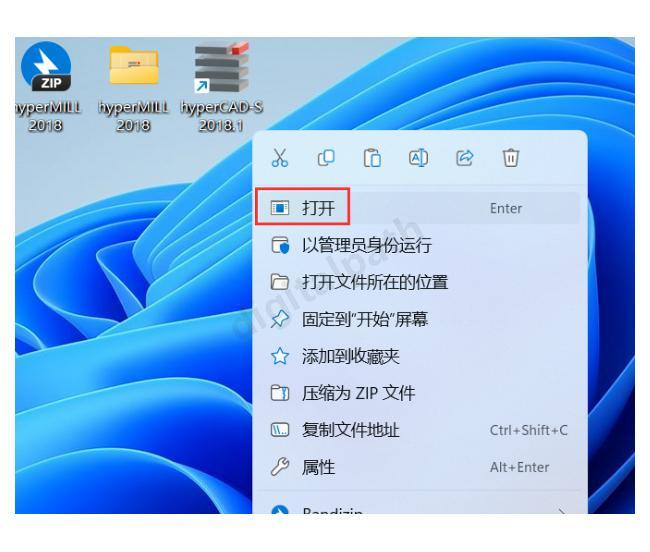
24、所有配置完成后,回到桌面,右键点击【hyperCAD-S 2018.1软件图标】,选择【打开】
25、软件正在启动中,你会看到如下启动界面:

26、等待片刻后,软件成功启动,可以看到完整的工作界面:
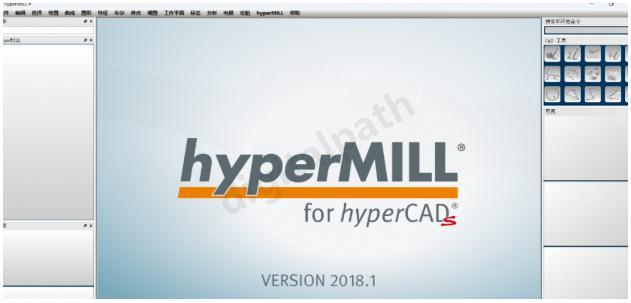
27、到此为止,hyperMILL 2018软件安装就全部完成了!如果觉得这篇教程有帮助,别忘了收藏哦!
hyperMILL常见安装问题解决方法
安装hyperMILL时可能会遇到一些常见问题,这里给大家分享几个解决技巧:
-
如果安装过程中提示"缺少某某组件",通常是因为系统缺少必要的运行库,建议安装最新版的Visual C++ Redistributable和.NET Framework。
-
软件打开报错或闪退,可能是注册表配置问题。尝试重新运行patch程序,并确保文件替换步骤完成无误。
-
Windows系统权限问题导致安装失败,记得每次运行安装程序和patch时都要右键"以管理员身份运行"。





 扫一扫
扫一扫


 9612
9612

 被折叠的 条评论
为什么被折叠?
被折叠的 条评论
为什么被折叠?
 到【灌水乐园】发言





