


 本文详细介绍了如何使用cgdb和qemu调试Linux内核模块,包括获取和编译支持调试的内核,构建initramfs根文件系统,启动虚拟机以及使用cgdb设置断点进行调试的步骤。
如何使用cgdb + qemu调试linux内核模块
前言
Linux 代码庞大而繁杂,光看代码会使人头晕目眩,如果能通过调试工具对其代码执行流程进行调试,则对学习Linux kernel以及解决平时遇到的问题会大有帮助。本文将讲解如何使用cgdb + qemu的方式调试Linux内核代码,所使用的测试机操作系统版本是CentOS Linux release 7.2.1511 (Core)
1.编译额内核
1) 获取内核代码
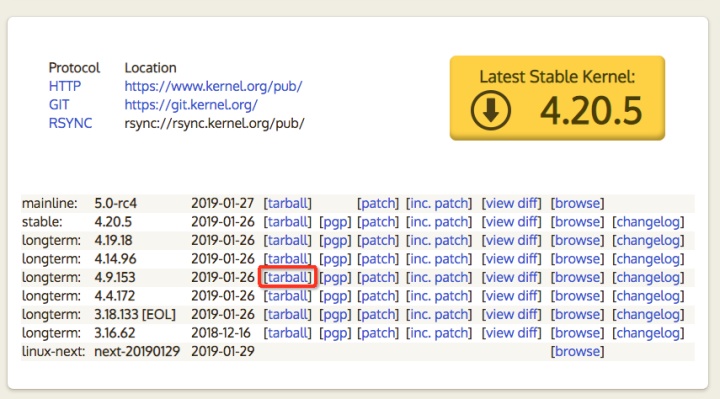
内核代码下载地址:[https://www.kernel.org/] (https://www.kernel.org/),本文以4.9.153版本作为演示. 如下图,点击对应版本的 tarball 链接下载
下载完成后将tar文件拷贝到测试机/root目录并进行解压。
# cd /root
# tar xf linux-4.9.153.tar.xz
2) 编译出支持调试的内核
配置编译选项
# cd linux-4.9.153
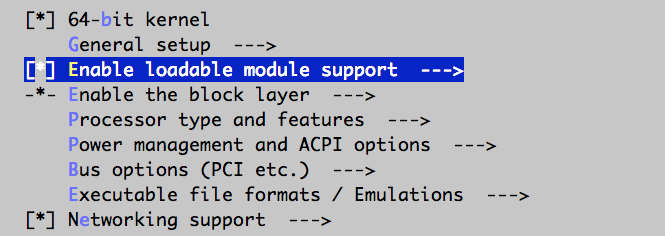
# make menuconfig定位到Enable loadable module support:
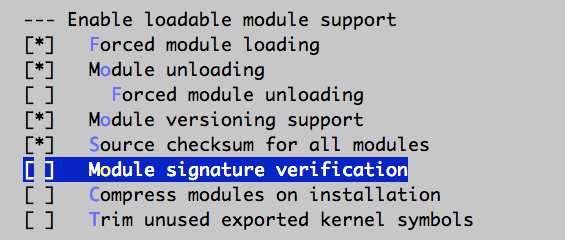
按空格键去掉选项Module signature verification,防止加载模块时如下报错: module verification failed: signature and/or required key missing - tainting kernel
定位到Exit按钮,回到上级菜单。
定位到File systems, 按回车键:
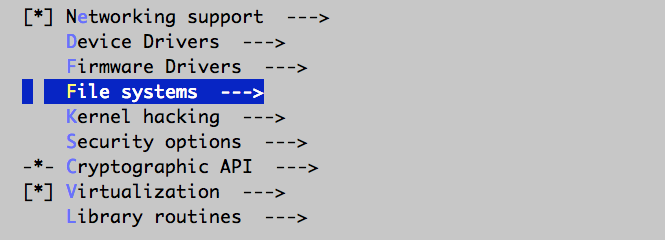
选中EXT4 debugging support 和 JBD2 (ext4) debugging support 两项:
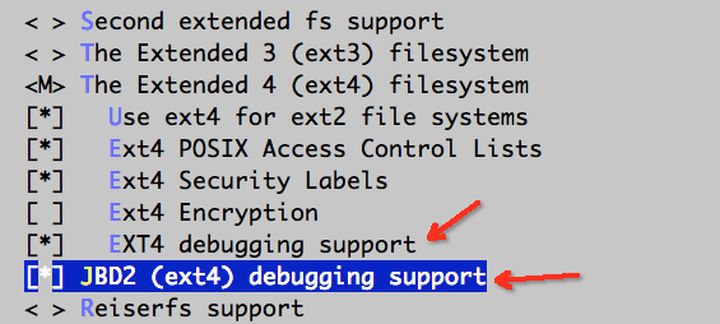
定位到Exit按钮,回到上级菜单。
定位到Kernel hacking,按回车键:
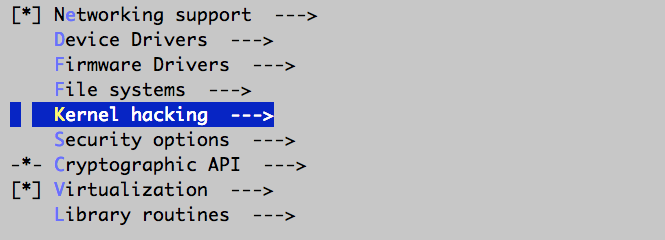
定位到Kernel debugging,按空格键选中。
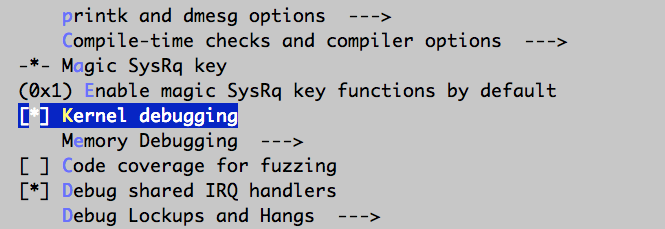
定位到Compile-time checks and compiler options, 按回车键。
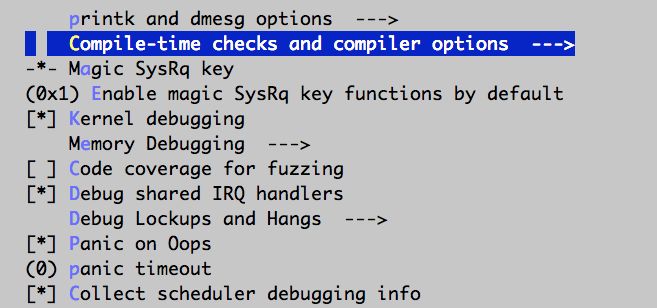
分别定位到 Compile the kernel with debug info 和 Provide GDB scripts for kernel debugging , 并按空格键选中。
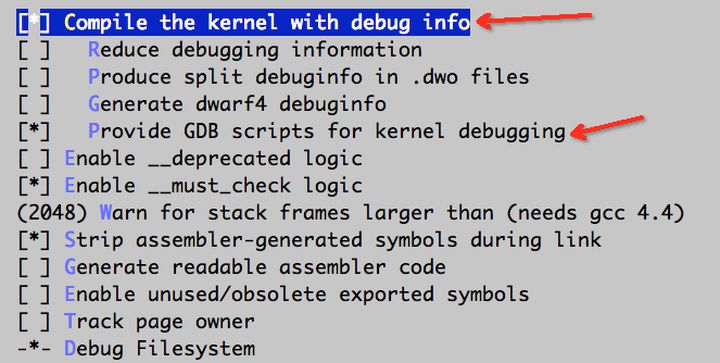
保存,退出

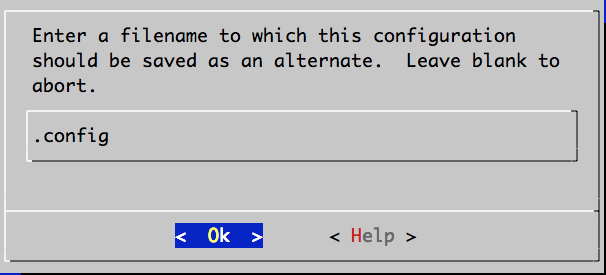
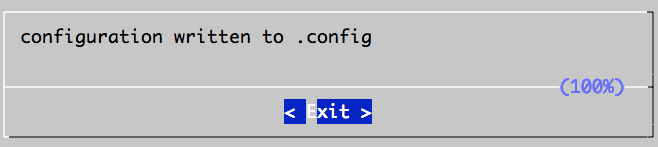
开始编译
make -j 30-j 30 表示并行编译的CPU核数
2.构建initramfs根文件系统
这里借助Busybox构建极简initramfs提供基本的用户态可执行程序.
1) 编译Busybox
[下载busybox-1.28.0] (https://busybox.net/downloads/busybox-1.28.0.tar.bz2),并拷贝到测试机/root目录下解压。
配置CONFIG_STATIC参数,可编译出静态版Busybox, 使Busybox的可执行文件不依赖动态库,方便构建initramfs
# cd /root/busybox-1.28.0
# make menuconfig选择Settings, 按回车。
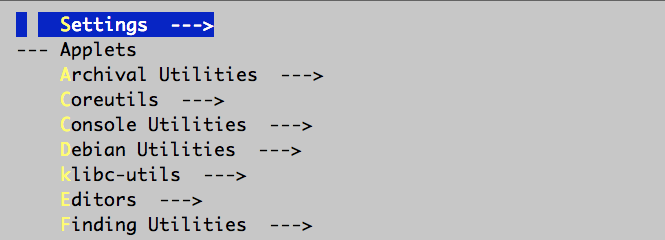
选择Build static binary (no shared libs), 按回车。
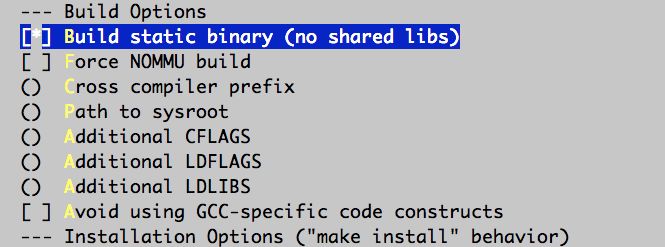
退出,提示保存,选Yes
开始编译
# yum install glibc-static -y
# gcc --version
  gcc (GCC) 4.8.5 20150623 (Red Hat 4.8.5-4)
# make -j 30
# make install
2) 创建initramfs
创建initramfs, 其中包含BusyBox可执行程序,必要的设备文件,启动脚本init和需要调试的模块。在init脚本里只挂载了虚拟文件系统procfs和sysfs,没有挂载磁盘根文件系统,所有调试操作都在内存中进行,不会读写磁盘。本例中使用ext4.ko模块作为演示,所以需要将ext4.ko及其依赖模块一起放到initramfs。
# mkdir initramfs
# cd initramfs
# cp ../_install/* -rf ./
# mkdir dev proc sys
# sudo cp -a /dev/{null, console, tty1, tty2, tty3, tty4} dev/
# rm linuxrc
# touch init
# chmod a+x init
# mkdir -p lib/modules/4.9.153/
# cp /root/linux-4.9.153/fs/ext4/ext4.ko lib/modules/4.9.153/
# cp /root/linux-4.9.153/fs/jbd2/jbd2.ko lib/modules/4.9.153/
# cp /root/linux-4.9.153/fs/mbcache.ko lib/modules/4.9.153/
# ls
bin  dev  init  lib  proc  sbin  sys  usr
init文件的内容
#!/bin/busybox sh
mount -t proc mone /proc
mount -t sysfs none /sys
mdev -s
exec /sbin/init
打包initramfs:
# find . -print0 | cpio --null -ov --format=newc | gzip -9 > ../initramfs.cpio.gz3.启动虚拟机
# yum install qemu-system-x86-2.0.0
# cd ..
# pwd
/root/busybox-1.28.0
# qemu-system-x86_64 -s -kernel /root/linux-4.9.153/arch/x86_64/boot/bzImage -initrd initramfs.cpio.gz -nographic -append "console=ttyS0"  -m 1G
qemu-system-x86_64 命令用到的参数说明:
-s是-gdb tcp::1234的缩写,表示监听1234端口,在gdb中可以通过target remote localhost:1234连接;-kernel指定编译好的调试版内核;-initrd指定制作好的initramfs;-nographic取消图形输出窗口,使QEMU成为简单的命令行程序;-append console=ttyS0将输出重定向到console,将会显示在标准输出中stdio, 注:这里ttyS0中的S大写;-m 1G设置虚拟机内存大小。
启动完成后可按回车键进入命令行交互界面
...
[    1.645828] Freeing unused kernel memory: 836K
[    1.659842] Freeing unused kernel memory: 748K
can't run '/etc/init.d/rcS': No such file or directory

Please press Enter to activate this console. [    2.144752] tsc: Refined TSC clocksource calibration: 2194.896 MHz
[    2.145315] clocksource: tsc: mask: 0xffffffffffffffff max_cycles: 0x1fa35d3c521, max_idle_ns: 440795261667 ns
[    2.377779] input: ImExPS/2 Generic Explorer Mouse as /devices/platform/i8042/serio1/input/input3
[    3.153834] clocksource: Switched to clocksource tsc

/ # ls
bin   dev   init  proc  root  sbin  sys   usr
/ #
4.使用cgdb进行调试
cgdb 是gdb的一个增强版,调试的时候看代码会美观许多。我们将在另外的一个窗口登录测试机,运行cgdb调试内核。
# yum install cgdb -y
# cgdb -v
  CGDB 0.6.8
# cd /root/linux-4.9.153
# cgdb vmlinux在gdb命令行里输入target remote :1234进行远程调试,在函数register_filesystem里设置断点后输入c回车,然后在虚拟机里运行命令modprobe ext4加载ext4文件系统模块即可进入函数register_filesystem命中断点。命中断点后,我们打印fs->name,发现是ext3,这是因为在ext4的模块初始化函数ext4_init_fs里先调用了register_as_ext3();之后又调用了register_as_ext2(); 和 register_filesystem(&ext4_fs_type);
(gdb) target remote :1234
Remote debugging using :1234
native_safe_halt () at ./arch/x86/include/asm/irqflags.h:57
(gdb) b register_filesystem
Breakpoint 1 at 0xffffffff81257dd0: file fs/filesystems.c, line 70.
(gdb) c
Continuing.

Breakpoint 1, register_filesystem (fs=0xffffffffa00a0ac0) at fs/filesystems.c:70
(gdb) p fs->name
$1 = 0xffffffffa0095cc0 "ext3"
(gdb)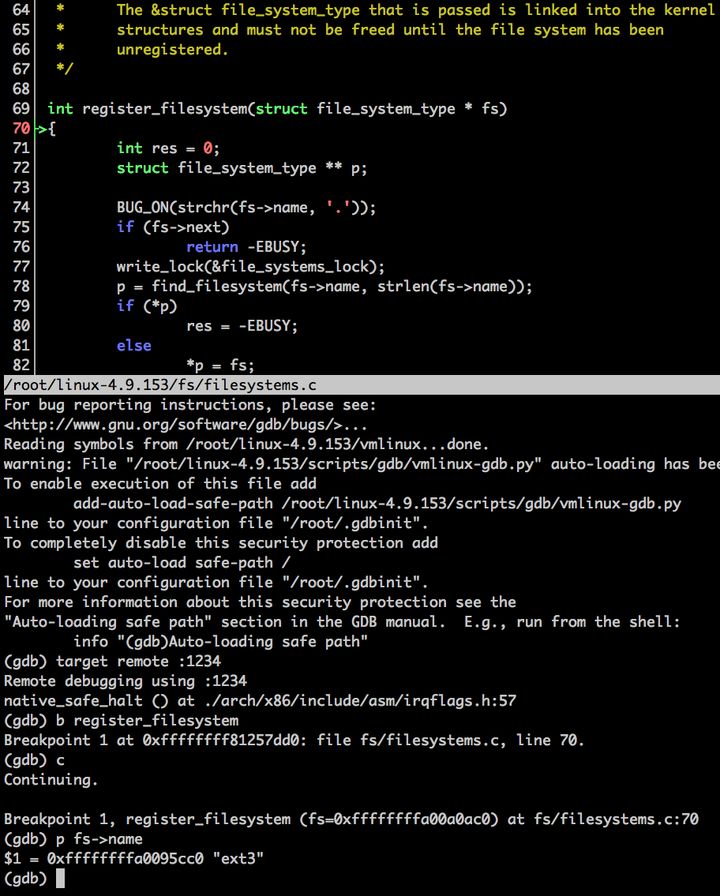
作者:袁鑫【滴滴出行高级软件开发工程师】
滴滴云-为开发者而生 滴滴云使者





 扫一扫
扫一扫


 2516
2516


 到【灌水乐园】发言



