


 本文介绍在WindowsECS上使用FileZillaServer配置FTP服务的方法,通过四个步骤实现FTP用户对挂载的NAS文件系统的访问。首先配置FTP服务以特定用户运行,接着设置FTP用户及其Home目录,然后修改配置文件中的Home路径为网络地址,最后测试FTP连接。
摘要: 如何在Windows ECS上正确配置FTP,使FTP用户可以访问ECS上挂载的NAS文件系统。
以下配置以Windows2008 + FileZillaServer为例,介绍如何在Windows ECS上配置FTP服务器,并将NAS文件系统输出给FTP的用户。
(以下内容假设用户已经安装FileZillaServer)
第一步:配置FTP Service以指定用户运行。
由于用户挂载NAS的一般是当前登录用户,比如Administrator,但默认FileZillaServer是以”SYSTEM”用户运行,Windows默认对于挂载的NAS映射的盘符(比如Z:)是对不同用户隔离的,因此为了让FTP服务程序可以访问NAS,需要配置FTP服务以相同的用户运行。
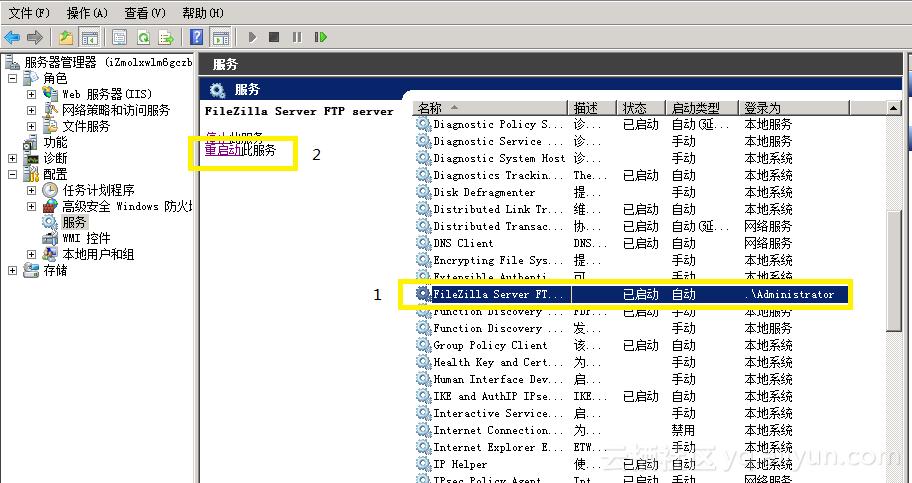
1. 在“服务器管理器”-“配置”-“服务”中找到“FireZilla Server FTP server”。
2. 双击,在对话框中”登录”页选择当前挂载NAS的用户(例子中是Administrator),并填入该账号的登录密码。
3. 重启FTP服务
第二步:添加FTP的用户和Home目录
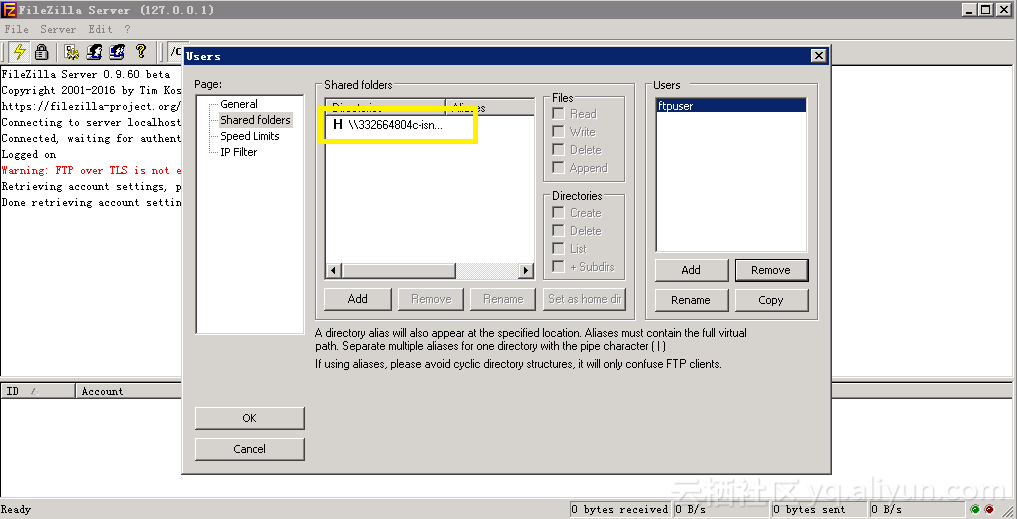
这一步可以用“FileZilla Server Interface”程序完成,如下图我们添加了ftpuser账号,并指定了FTP登录后的Home目录。需要注意的是下图黄框中是一个网络地址,初始配置时FileZilla只允许选择映射好的盘符,比如Z: (我们在第三步修改)。
第三步:修改FileZilla配置项,将用户的Home从盘符改成网络地址。
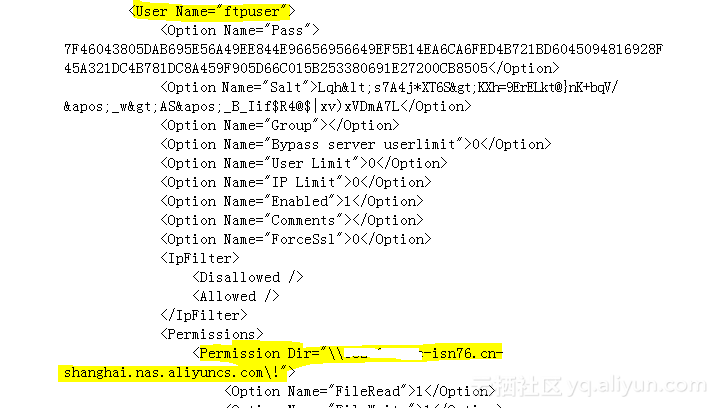
在FileZilla的安装目录下,打开“FileZilla Server.xml”,找到刚才添加的用户(ftpuser),将他的home 目录改成NAS网络地址。
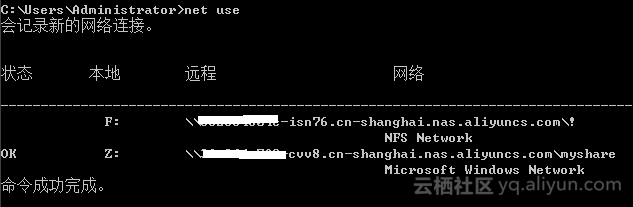
下图给出我当前系统中映射的NAS,其中F:是NFS挂载,Z:是SMB挂载。我们可以把其中任意一个配置给ftpuser的Home。
修改FileZilla Server.xml内容的截图。
第四步:测试让ftpuser登录FTP服务器。
原文链接:http://click.aliyun.com/m/28451/





 扫一扫
扫一扫


 1252
1252

 被折叠的 条评论
为什么被折叠?
被折叠的 条评论
为什么被折叠?
 到【灌水乐园】发言





