



 本文详细介绍了如何在Windows系统下安装并配置JDK7与JDK8,重点讲解了通过修改系统变量Path和JAVA_HOME来实现不同JDK版本之间的环境切换。当安装多个版本的JDK时,正确设置这些环境变量至关重要。
摘自:https://blog.youkuaiyun.com/swebin/article/details/78682952
1、先安装JDK7
先安装了64位 jdk1.7.0_80 ,安装后配置好环境变量JAVA_HOME,CLASSPATH,PATH
java -version 查看版本
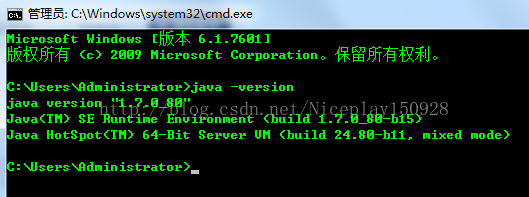
javac
指令都正常
2、再安装JDK8
oracle官网下载jdk
下载地址: http://www.oracle.com/technetwork/java/javase/downloads/index.html
下载jdk-8u141-windows-x64.exe
3、测试当前jdk环境
此时在命令提示符中执行java -version,会显示1.8.0_141的版本信息
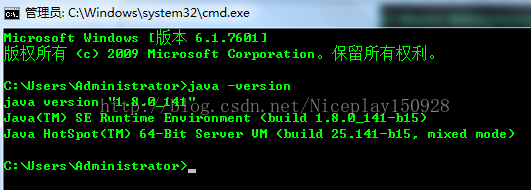
安装jdk1.8.0_141后,JAVA_HOME指向未做修改,执行java -version显示还是以前的jdk1.7.0_80版本信息,
在百度上搜了一下,有人教修改注册表,有人教在控制面板下的【Java控制面板】修改配置,无一解决。
最后发现其实在安装jdk8的时候,安装过程中会在系统变量Path的最前面加上了C:\ProgramData\Oracle\Java\javapath;,这是安装jdk8的时候带出来的,并且在Path的最前面,所以无论修改注册表还是Java控制台都没有用,执行的指令在系统变量中搜寻命令时最先找到的就是C:\ProgramData\Oracle\Java\javapath;,始终是jdk8的。那么,我们需要把Path最前面的C:\ProgramData\Oracle\Java\javapath;删除,这样才能对JAVA_HOME修改来切换需要的jdk环境。
总结:
1.把Path最前面的C:\ProgramData\Oracle\Java\javapath;删除
2.把%JAVA_HOME%\bin;%JAVA_HOME%\jre\bin;放到path的最前面。
3.然后调整JAVA_HOME,赋jdk几的路径就默认环境变量是jdk几
4.执行 java -version 进行cmd验证





 扫一扫
扫一扫


 1万+
1万+

 被折叠的 条评论
为什么被折叠?
被折叠的 条评论
为什么被折叠?
 到【灌水乐园】发言





