



 本文档详细介绍了MongoDB的安装步骤,包括从官网下载安装包、自定义安装路径、启动服务、验证安装成功的方法。同时,讲解了MongoDB的基本操作如查看数据库、插入数据、数据备份与恢复,以及如何处理连接错误。最后,提供了MongoDB的备份和恢复命令,以及表的备份和恢复操作。
1、在MongoDB官网下载安装包
![[外链图片转存失败,源站可能有防盗链机制,建议将图片保存下来直接上传(img-WtXKtVbw-1635235883102)(http://doc.hejiawc.cn/server/index.php?s=/api/attachment/visitFile/sign/4288b525dd936558ecc4b61a8d621432)]](https://i-blog.csdnimg.cn/blog_migrate/6935dd33fdb180393c56a326b4ad3842.png)
2、解压安装包,选择自定义安装
![[外链图片转存失败,源站可能有防盗链机制,建议将图片保存下来直接上传(img-ML5K33ET-1635235883105)(http://doc.hejiawc.cn/server/index.php?s=/api/attachment/visitFile/sign/4d066483d3cf53e29c6fe464f436b6d5)]](https://i-blog.csdnimg.cn/blog_migrate/5ebc9e1fc7ce3fcbbeec07eb2010af29.png)
![[外链图片转存失败,源站可能有防盗链机制,建议将图片保存下来直接上传(img-6Cj5pPRe-1635235883107)(http://doc.hejiawc.cn/server/index.php?s=/api/attachment/visitFile/sign/f5665b5a0f36ea6b426463317d4f1059)]](https://i-blog.csdnimg.cn/blog_migrate/d6d2995eddd179018ff7422c0730ea2a.png)
3、选择完安装路径后,会进入以下界面,需要在设置 Data Directory 默认路径的 data 下补充 db 文件夹
![[外链图片转存失败,源站可能有防盗链机制,建议将图片保存下来直接上传(img-SoqMqQWZ-1635235883110)(http://doc.hejiawc.cn/server/index.php?s=/api/attachment/visitFile/sign/b782ad97a2ea9b1d00d3a53d08d4414f)]](https://i-blog.csdnimg.cn/blog_migrate/8d76ce63c6d8486c2869265371003960.png)
4、下一步安装 MongoDB Compass 图形界面管理工具,需要更久的安装时间,咱们这边取消勾选。以后如有需要,可以到官网下载安装,下载地址: https://www.mongodb.com/download-center/compass
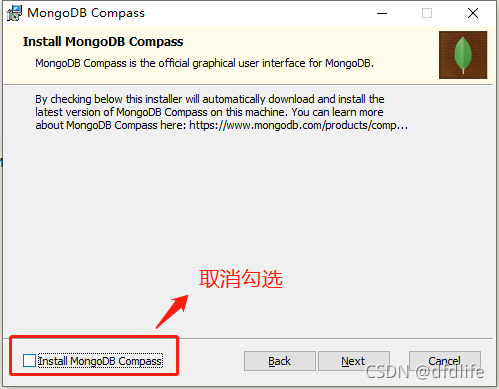
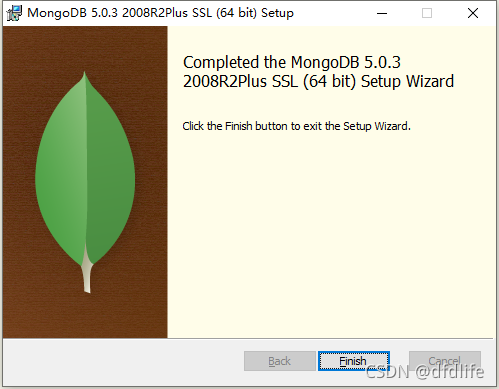
5、安装完成后会在 db 目录下生成一堆文件
![[外链图片转存失败,源站可能有防盗链机制,建议将图片保存下来直接上传(img-L6a7UIrK-1635235883114)(http://doc.hejiawc.cn/server/index.php?s=/api/attachment/visitFile/sign/1e3698bb398b020d5cc365f4ab54e53e)]](https://i-blog.csdnimg.cn/blog_migrate/36aa2eb21db1a8e123af1eccc7109a9e.png)
6、进入 bin 目录,打开 cmd 命令窗口 或者 打开cmd命令窗口,进入 bin 目录( cd D:\MongoDB\Server\5.0\bin )
输入命令启动 mongodb 服务: mongo (如果不行,更换指令为 ./mongo),可以进行计算测试以后一下,无报错则说明已安装成功
![[外链图片转存失败,源站可能有防盗链机制,建议将图片保存下来直接上传(img-LeDDwnSF-1635235883116)(http://doc.hejiawc.cn/server/index.php?s=/api/attachment/visitFile/sign/54a39b8614a5fca0d1a448fe8b192f7a)]](https://i-blog.csdnimg.cn/blog_migrate/4e28994f2a6f8789c9b839774101ae41.png)
7、若 bin 文件中无 mongodump、mongorestore、mongoexport、mongoimport 等数据备份恢复、导入导出的命令文件,可以到官网下载,下载完成后将这些文件复制到bin文件夹即可
![[外链图片转存失败,源站可能有防盗链机制,建议将图片保存下来直接上传(img-pAwxTxoD-1635235883117)(http://doc.hejiawc.cn/server/index.php?s=/api/attachment/visitFile/sign/b206f84815496ac639549aa6b2e5d2a1)]](https://i-blog.csdnimg.cn/blog_migrate/c01554436d07250414ef0f7a663e6326.png)
![[外链图片转存失败,源站可能有防盗链机制,建议将图片保存下来直接上传(img-FKgqSMU0-1635235883119)(http://doc.hejiawc.cn/server/index.php?s=/api/attachment/visitFile/sign/5345a2f5cac7ed630893af3e1a8b0307)]](https://i-blog.csdnimg.cn/blog_migrate/1282cb804b800358a52a7d2408d78e7d.png)
![[外链图片转存失败,源站可能有防盗链机制,建议将图片保存下来直接上传(img-M4NtUQjY-1635235883120)(http://doc.hejiawc.cn/server/index.php?s=/api/attachment/visitFile/sign/105f6ec3cbb8b5358626b1b1696f109d)]](https://i-blog.csdnimg.cn/blog_migrate/fdfbf0b060f9d7ef0c09048baae5cd03.png)
8、本地默认连接地址为:http://localhost:27017 ,在浏览器输入地址后出现这句话,说明可以访问连接了!

9、基本操作指令
show dbs    # 查看所有数据库
use hjminimally(数据库名)
show tables   # 查看hjminimally库下的所有表
db.表.find().pretty()   # 查看此表中所有数据,pretty()可以格式化数据
db.表.insert({username:'admin', password:'0000'})    # 此表中插入一条数据
db.表.drop()   # 清空此表
10、数据库备份与恢复
备份整个数据库
mongodump -h dbhost -d dbname -o dbdirectory

# -h MongoDB 所在服务器地址,例如 127.0.0.1 或 127.0.0.1:27017
# -d 需要备份的数据库实例,例如 test
# -o 备份的数据存放位置,例如 D:\data,在备份完成后,系统自动在 data 目录下建立一个 test 目录,这个目录里面存放该数据库下的所有数据
示例:mongodump -h 127.0.0.1 -d test -o D:\data
恢复数据库
mongorestore -h dbhost -d dbname --dir dbdirectory

-h MongoDB所在服务器地址
-d 需要恢复的数据库实例,例如:test,当然这个名称也可以和备份时候的不一样,比如test2
--dir 备份数据所在位置,例如:D:\data\test
--drop 恢复的时候,先删除当前数据,然后恢复备份的数据。就是说,恢复后,备份后添加修改的数据都会被删除,慎用!
示例:mongorestore -h 192.168.6.236 -d test --dir D:\data\test
11、表备份与恢复
备份表
mongoexport -d dbname -c tablename -o file --type json/csv -f field

-d 数据库名
-c 表名或 collection 名
-o 输出的文件
--type 输出的格式,默认 json
-f 输出的字段,如果 --type 为 csv,则需要加上 -f '字段名'
示例:mongoexport -d hjminimally -c projects --file D:\data\projects.json --type json
导入表
mongoimport -d dbname -c tablename --file filename --headerline --type json/csv -f field

-d 数据库名
-c 表名或 collection 名
-file 导入的文件
--type 导入的格式,默认 json
-f 导入的字段名
--headerline 如果导入的格式是 csv,则可以使用第一行的标题作为导入的字段
示例:mongoimport -d hjminimally -c projects --file D:\data\projects.json --type json
12、连接报错

解决方法:
a、执行 mongod --logpath “D:\Software\MongoDB\Server\5.0\log\mongod.log” --dbpath “D:\Software\MongoDB\Server\5.0\data\db” --logappend
b、在另一个cmd窗口中bin目录下重新执行mongo即可恢复正常





 扫一扫
扫一扫


 946
946

 被折叠的 条评论
为什么被折叠?
被折叠的 条评论
为什么被折叠?
 到【灌水乐园】发言





