



 本文详细介绍了如何在Docker中安装、拉取MySQL5.7镜像,设置字符集,配置my.cnf文件,重启服务以及测试登录过程。

目录
🥞 6.测试登录
1.设置docker
- 1.使用命令查看docker版本
docker -v
2.拉去mysql
- 2.使用命令拉去mysql5.7
docker pull mysql:5.7- 3.使用命令查看拉去的mysql
docker images
3.运行mysql
- 4.使用命令运行mysql
docker run -p 3306:3306 --privileged=true --name mysql -v /mydata/mysql/log:/var/log/mysql -v /mydata/mysql/data:/var/lib/mysql -v /mydata/mysql/conf:/etc/mysql -e MYSQL_ROOT_PASSWORD=root -d mysql:5.7
- 1.docker run -p 3306:3306 --privileged=true --name mysql
- 2.-v /mydata/mysql/log:/var/log/mysql(本地创建文件夹 :mysqll上的文件夹)
- 3.-v /mydata/mysql/data:/var/lib/mysql(本地创建文件夹 :mysqll上的文件夹)
- 4.-v /mydata/mysql/conf:/etc/mysql(本地创建文件夹 :mysqll上的文件夹)
- 5.-e MYSQL_ROOT_PASSWORD=root (设置密码)
- 6.-d mysql:5.7(以后台模式运行)
 https://blog.youkuaiyun.com/qq_40453972/article/details/130205744?fromshare=blogdetail&sharetype=blogdetail&sharerId=130205744&sharerefer=PC&sharesource=dfdg345&sharefrom=from_link
如果在docker启动的过程中,你进行了防火墙的修改,记得重启docker,不然启动容器会报错!
4.设置字符集
- 5.创建配置文件
vim /mydata/mysql/conf/my.cnf- 6.添加配置
[client]
default-character-set=utf8

[mysql]
default-character-set=utf8

[mysqld]
init_connect='SET collation_connection = utf8_unicode_ci'
init_connect='SET NAMES utf8'
character-set-server=utf8
collation-server=utf8_unicode_ci
skip-character-set-client-handshake
skip-name-resolve
5.重启mysql
- 7.配置完成后,使用命令重启mysql
dokcer restart mysql6.测试登录
- 8.使用图形化工具测试登录
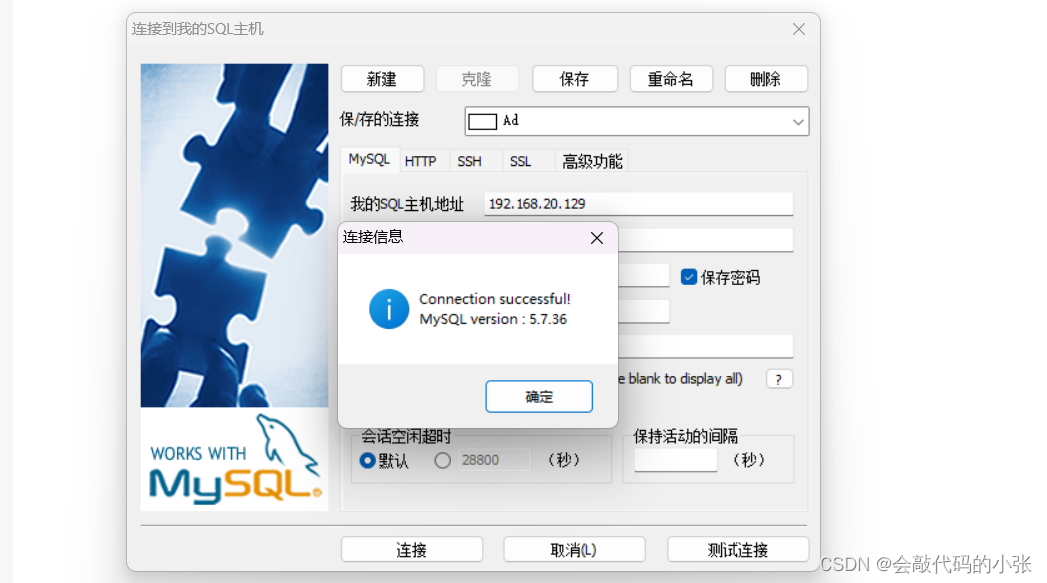
至此可以使用喽~







 扫一扫
扫一扫


 526
526

 被折叠的 条评论
为什么被折叠?
被折叠的 条评论
为什么被折叠?
 到【灌水乐园】发言





