


什么是页面白屏?
- 前端白屏是指用户打开网页时,页面未能正常加载或渲染,导致浏览器显示一片空白。
- 一般情况下 是由 JS执行错误 / 资源加载失败 / 网络问题 / 渲染逻辑错误 引起的。
- 在单页面应用中(SPA),前端白屏问题会变得更加复杂,可能导致用户无法看到任何有效内容。
- 而解决白屏问题的关键是:快速定位并修复错误,确保资源正确加载和渲染。
[!TIP]
白屏问题本质上是浏览器渲染流水线的断裂,从 DNS 解析 -> 资源加载 -> JS 执行 -> DOM 构建 -> 渲染树生成 -> 页面绘制的完整链路中,任一环节的异常都可能导致最终呈现的空白。
排查思路
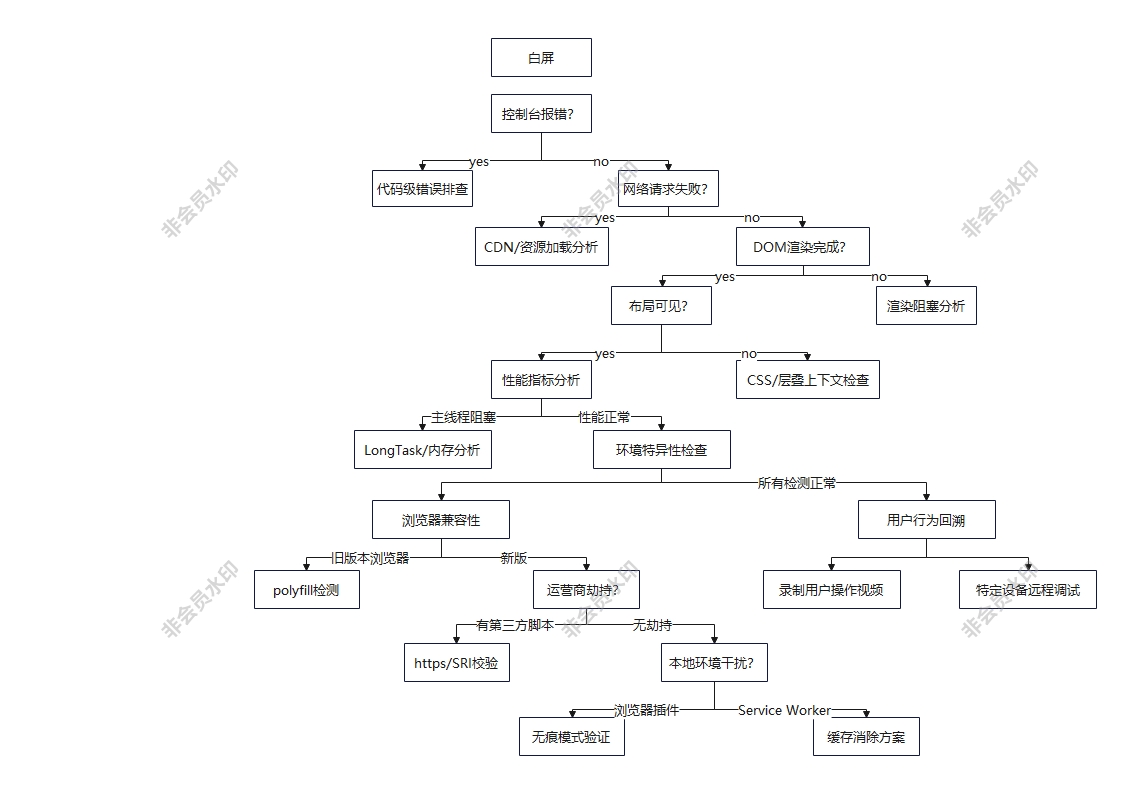
[!NOTE]
看完这么复杂的排查流程, 来思考下一个页面白屏 真的值得如此认真对待吗?
用户体量越大, 页面白屏时间能带来的负面影响就越能呈现指数级增长, 比如说:
- 业务层面:电商场景下每增加1秒白屏时间转化率下降7%
- 技术层面:可能引发雪崩效应(如 CDN 故障导致全站不可用)
- 体验层面:用户留存率下降40%+
1. 第一阶段:快速定位问题层级
浏览器控制台四步诊断法
// Step 1 - 检测文档加载阶段
console.log('DOMContentLoaded:', performance.timing.domContentLoadedEventEnd - performance.timing.navigationStart);
console.log('Load Event:', performance.timing.loadEventEnd - performance.timing.navigationStart);

// Step 2 - 检查关键错误
window.addEventListener('error', e => {
	console.error('Global Error:', e.message, e.filename, e.lineno);
}, true);

// Step 3 - 验证 DOM 挂载点(React/Vue 重点)
const rootNode = document.getElementById('root');
if (!rootNode || rootNode.childNodes.length === 0) {
	console.error('挂载节点异常:', rootNode);
}

// Step 4 - 网络状态检测
fetch('/health-check').catch(e => {
	console.error('网络连通性异常:', e);
});
典型问题场景:
- Vue/React 未捕获的初始化错误导致 root 节点为空
- 浏览器插件注入的脚本引发全局错误
2. 第二阶段:网络层深度检测
-
关键资源瀑布流分析
使用 Chrome DevTools 的 Network 面板:
-
过滤
JS|CSS|IMG类型资源 -
检查关键资源的:
-
HTTP 状态码
(重点 404/403/500)
-
Timing 明细
(TTFB 是否异常)
-
-
右键资源 →
Copy as cURL验证 CDN 可用性
-
-
CDN 故障专项排查
# 多节点探测(需安装 httpie) http https://cdn.example.com/main.js --verify=no \ --headers \ --proxy=http:http://1.1.1.1:8080 \ # 切换不同代理节点 --download > /dev/null # DNS 污染检测 nslookup cdn.example.com 8.8.8.8 # 对比不同 DNS 结果 nslookup cdn.example.com 114.114.114.114经典案例:
某站点因 CDN 节点未同步最新证书,导致部分用户浏览器拦截 HTTPS 请求引发白屏 -
资源完整性校验(SRI 实战)
<!-- 带 SRI 校验的资源加载 --> <scriptsrc="https://cdn.example.com/react.production.min.js" integrity="sha384-xxxx" crossorigin="anonymous"></script>排查要点:
-
控制台出现
Integrity checksum failed错误 -
比对服务器资源 hash 值:
openssl dgst -sha384 -binary react.production.min.js | openssl base64 -A
-
3. 第三阶段:渲染层故障定位
-
SPA 框架特有陷阱
Vue 场景:
newVue({ render: h =>h(App) }).$mount('#app') // 若 #app 节点不存在,静默失败!解决方案:
const root = document.getElementById('app');
if (!root) {
	document.write('容器丢失,降级显示基础内容');
} else {
	newVue({ render: h =>h(App) }).$mount(root);
}
React 场景:
// 错误边界组件(捕获渲染层错误) classErrorBoundaryextendsReact.Component { componentDidCatch(error) { Sentry.captureException(error); window.location.reload(); // 降级策略 } render() { returnthis.props.children; } } // 使用方式 <ErrorBoundary> <App /> </ErrorBoundary> -
CSS 渲染阻塞
检测方法:
- 浏览器地址栏输入
about:blank清空页面 - 逐步加载 CSS 文件,观察布局变化
- 检查
z-index异常导致元素不可见
典型案例:
某页面因body { display: none !important; }内联样式导致白屏 - 浏览器地址栏输入
4. 第四阶段:性能维度深度分析
-
主线程阻塞检测
Long Tasks API:
const observer = newPerformanceObserver(list => { list.getEntries().forEach(entry => { if (entry.duration > 50) { console.warn('主线程阻塞:', entry); } }); }); observer.observe({ entryTypes: ['longtask'] }); -
内存泄漏追踪
Chrome Memory 面板操作:
- 生成堆快照(Heap Snapshot)
- 筛选
Detached DOM tree检查未释放节点 - 对比多次快照,查找持续增长的对象
典型案例:
未销毁的 WebSocket 监听器持续累积导致内存溢出 -
关键指标阈值
指标 警告阈值 严重阈值 测量工具 FCP >2s >4s Lighthouse JS 总执行时间 >3s >5s Chrome Performance 面板 未压缩资源占比 >30% >50% Webpack Bundle Analyzer
5. 第五阶段:环境特异性问题
-
浏览器兼容性
// 使用 Feature Detection 代替 UA 检测 if (!('IntersectionObserver'inwindow)) { loadPolyfill('intersection-observer').then(initApp); } -
运营商劫持检测
// 检查页面是否被注入第三方脚本 const thirdPartyScripts = Array.from(document.scripts).filter( s => !s.src.includes(window.location.hostname) ); if (thirdPartyScripts.length > 0) { reportException('运营商劫持', thirdPartyScripts); } -
本地环境干扰
- 禁用所有浏览器插件(尤其是广告拦截器)
- 清除
Service Worker缓存:
navigator.serviceWorker.getRegistrations().then(regs => { regs.forEach(reg => reg.unregister()) }) -
兜底策略
- 用户操作视频录制(接入rrweb等工具, 大公司监控体系下一般都有用到, 没有用上的建议也可以加上)
- 特定设备远程调试(使用Chrome Remote Debugging)
白屏检测 SDK 要怎么写?
[!NOTE]
主要用的是
动态检测根节点+黄金比例采样算法+采样点检测三种方法来检测白屏情况
核心代码
-
智能根节点检测
const rootSelectors = ["#root", "#app", "#main", "#container"]; const rootNode = rootSelectors.find(selector => document.querySelector(selector)) || "body"; const wrapperSet = newSet(["html", "body", rootNode.toLowerCase()]);- 策略:优先级遍历常见框架挂载点选择器([#root](javascript:😉 → [#app](javascript:😉 → [#main](javascript:😉 → …)
- 降级:未匹配时自动降级到 body 元素
- 优化:使用 Set 数据结构实现 O(1) 复杂度查询
-
黄金比例采样算法
const goldenRatio = 0.618; const points = Array.from({ length: config.sampleCount }, (_, i) => ({ x: i % 2 === 0 ? window.innerWidth * goldenRatio * Math.random() : window.innerWidth - window.innerWidth * goldenRatio * Math.random(), y: window.innerHeight * goldenRatio * Math.random() }));- 视觉聚焦:61.8% 区域密集采样,符合人类视觉焦点分布规律
- 抗对称干扰:通过奇偶索引实现左右镜像分布,破解居中布局误判
- 随机扰动:在黄金比例区域内引入随机坐标,避免固定路径采样
-
复合特征检测
const identifiers = [ element.tagName.toLowerCase(), // 标签特征 element.id ? `#${element.id}` : "", // ID 特征 ...Array.from(element.classList).map(c =>`.${c}`) // 类名特征 ]; if (identifiers.some(id => wrapperSet.has(id))) { emptyCount++; }- 三级特征提取:标签名、ID、类名全方位标识元素
- 动态类名支持:兼容 CSS Modules 等哈希类名场景
- 高效匹配:Set 数据结构实现快速特征比对
-
动态阈值策略
return emptyCount / config.sampleCount >= config.threshold;- 比例控制:通过阈值参数控制误报率与漏报率的平衡
- 场景适配:移动端推荐 0.7-0.8,PC 端推荐 0.8-0.9
- 动态感知:根据设备类型自动调节阈值(需扩展实现)
完整代码
interfaceCheckWhiteScreenOptions {
  /** 采样点数量 (默认: 20) */
  sampleCount?: number;
  /** 空白点判定阈值 (0-1, 默认 0.8) */
  threshold?: number;
  /** 排除的骨架屏类名 (默认: 'skeleton') */
  skeletonClass?: string;
}
const checkWhiteScreen = (options?: CheckWhiteScreenOptions): boolean => {
  const config = {
    sampleCount: 20,
    threshold: 0.8,
    skeletonClass: "skeleton",
    ...options,
  };
  try {
    // 1. 排除骨架屏场景
    if (document.getElementsByClassName(config.skeletonClass).length > 0) {
      returnfalse;
    }

    // 2. 动态检测根节点
    const rootSelectors = ["#root", "#app", "#main", "#container"];
    const rootNode =
      rootSelectors.find((selector) =>document.querySelector(selector)) ||
      "body";
    const wrapperSet = newSet(["html", "body", rootNode.toLowerCase()]);

    // 3. 黄金比例采样算法
    const goldenRatio = 0.618;
    const points = Array.from({ length: config.sampleCount }, (_, i) => ({
      x:
        i % 2 === 0
          ? window.innerWidth * goldenRatio * Math.random()
          : window.innerWidth - window.innerWidth * goldenRatio * Math.random(),
      y: window.innerHeight * goldenRatio * Math.random(),
    }));

    // 4. 采样点检测
    let emptyCount = 0;
    points.forEach((point) => {
      const element = document.elementFromPoint(point.x, point.y);
      if (!element) {
        emptyCount++;
        return;
      }
      const identifiers = [
        element.tagName.toLowerCase(),
        element.id ? `#${element.id}` : "",
        ...Array.from(element.classList).map((c) =>`.${c}`),
      ];
      if (identifiers.some((id) => wrapperSet.has(id))) {
        emptyCount++;
      }
    });
    console.log("emptyCount", emptyCount, " config:", config);

    // 5. 阈值判断
    return emptyCount / config.sampleCount >= config.threshold;
  } catch (e) {
    console.error("[白屏检测异常]", e);
    returnfalse;
  }
};

exportdefault checkWhiteScreen;
// // 自定义配置
// const isWhite = checkWhiteScreen({
//   sampleCount: 30,
//   threshold: 0.75,
//   skeletonClass: 'loading-skeleton'
// });

// // 移动端适配配置

// checkWhiteScreen({
//   sampleCount: 15,  // 减少采样点
//   threshold: 0.7    // 降低阈值
// });

// // 后台管理系统
// checkWhiteScreen({
//   skeletonClass: 'ant-skeleton' // 匹配UI框架
// });

// // 高精度检测
// checkWhiteScreen({
//   sampleCount: 50,  // 增加采样密度
//   threshold: 0.9    // 严格判定
// });





 扫一扫
扫一扫


 1560
1560

 被折叠的 条评论
为什么被折叠?
被折叠的 条评论
为什么被折叠?
 到【灌水乐园】发言





