


 本文详细记录了Jira的下载、安装及配置过程,包括使用内置数据库、生成license及账户信息设置。作者分享了安装过程中的注意事项,如账户注册验证及网页试用选项。
昨天完成了Jira的下载,很开心地去睡觉等明天天亮秒配环境愉快进行使用,撰写文档,开始徜徉于软件管理测试实践,早日走向代码巅峰。
我们把安装和配置的过程来走一遍。
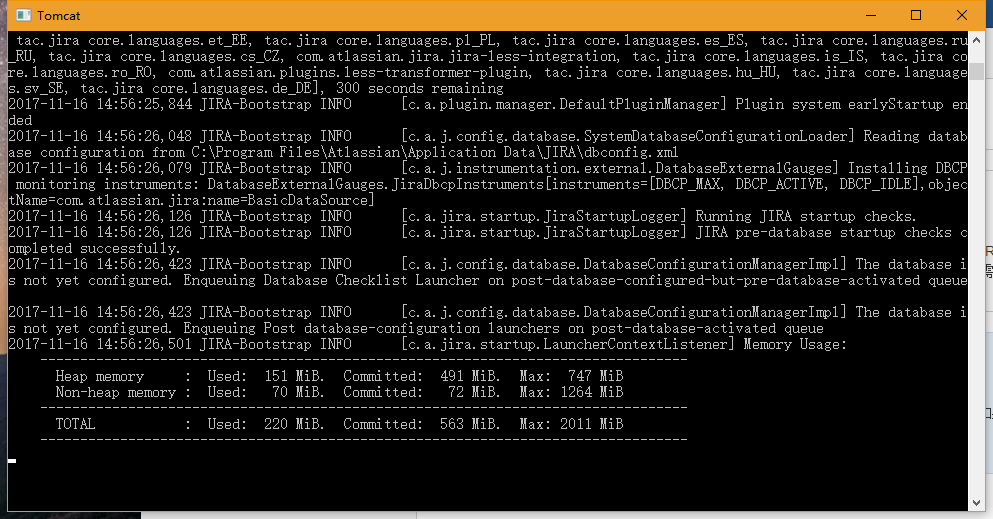
安装完成汤姆猫长这样子:
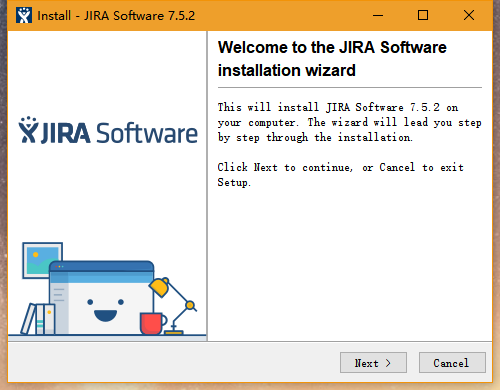
安装Jira的过程十分顺利,大概就是改少量的配置,一路点Next到底。而且JDK和Tomcat都不需要我操心,点个赞。
安装完毕,从localhost:8080进入,
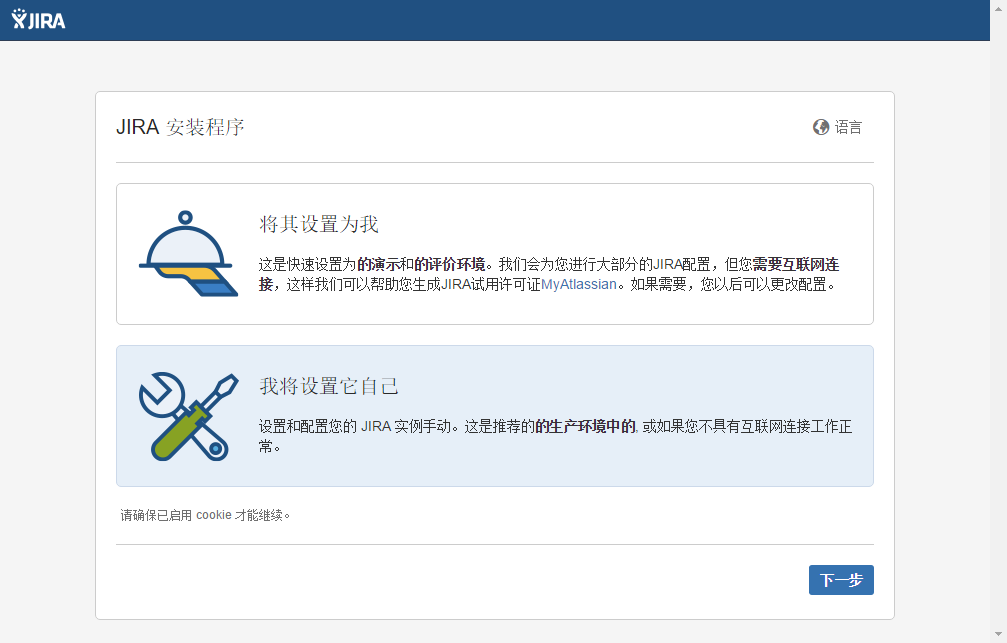
选择第二个,自定义,下一步
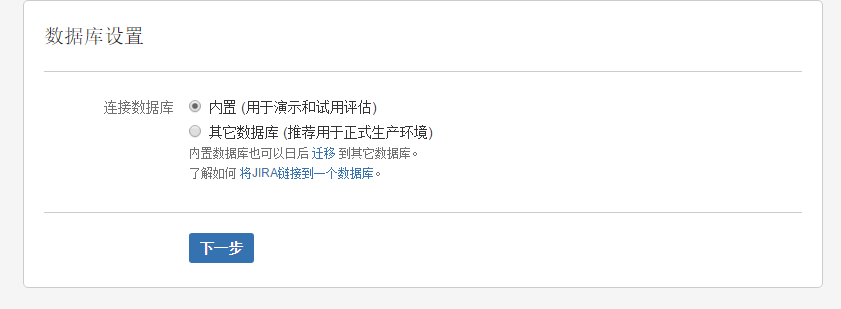
使用内置数据库,免去安装别的数据库,下一步
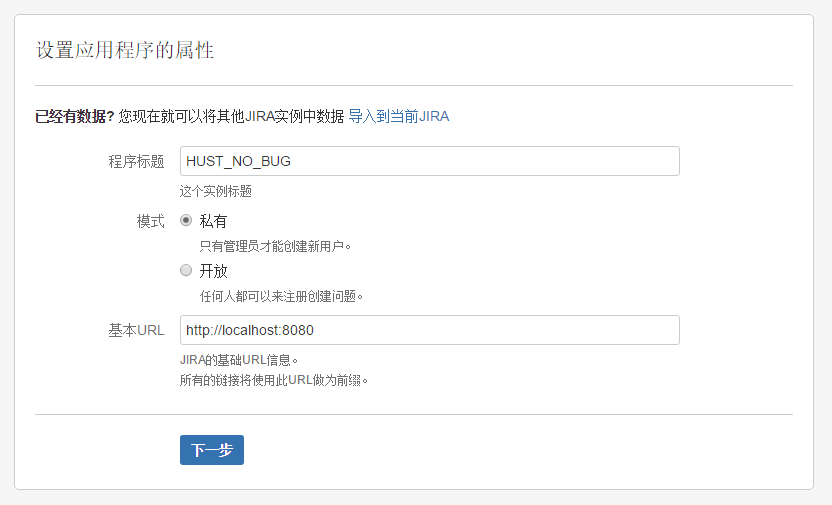
设置名字和属性,下一步
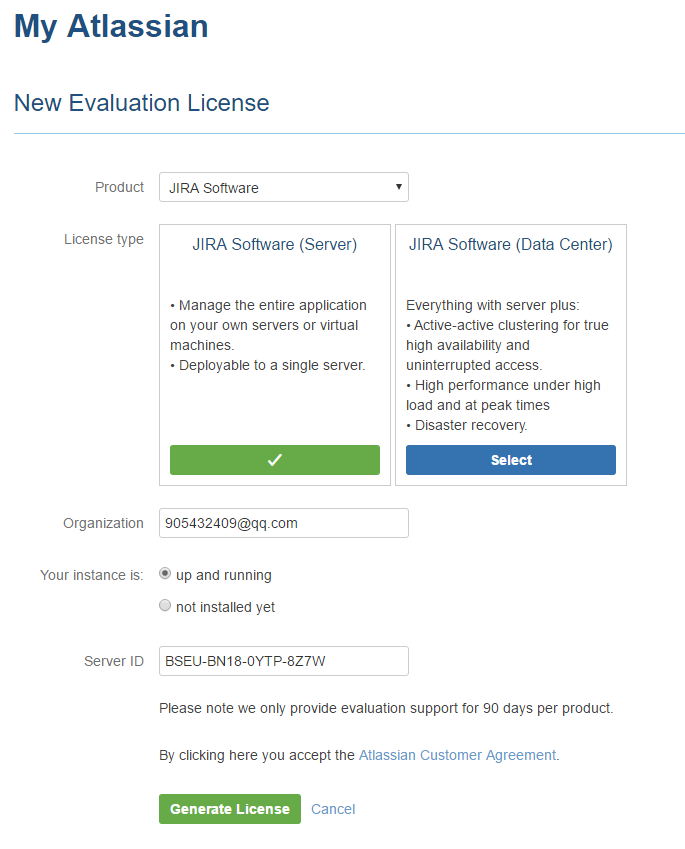
选择JiRA Software(Server),生成license
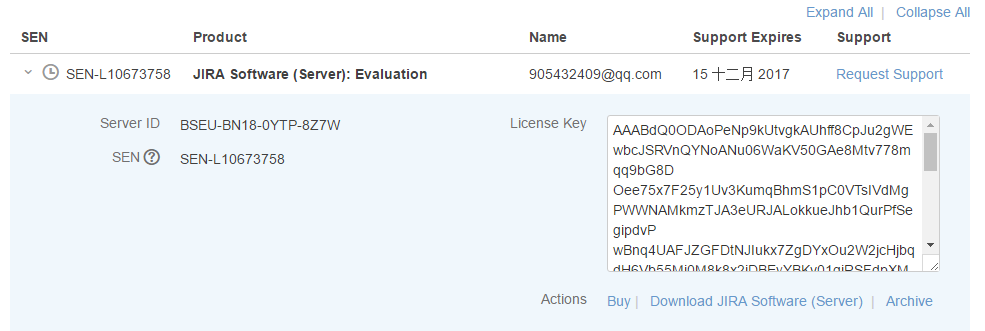
这个就是刚刚的license了。拷贝回本地网页填写好,下一步
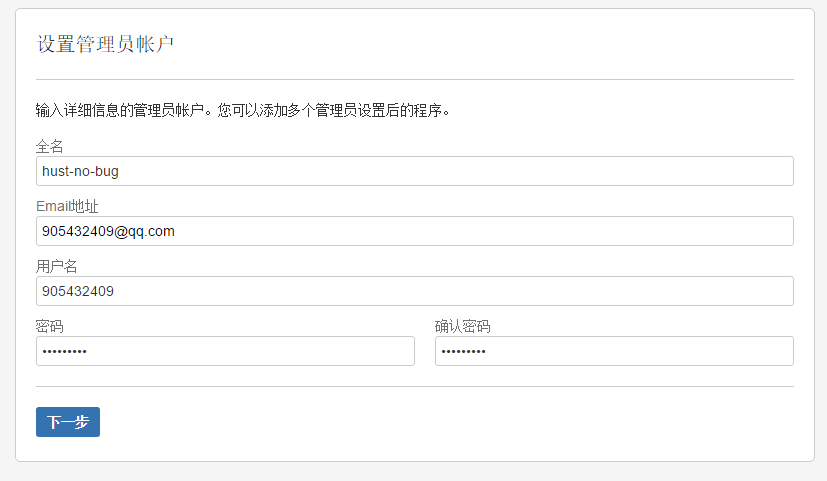
填写好账户信息,下一步。
成功了,看到Jira的页面。
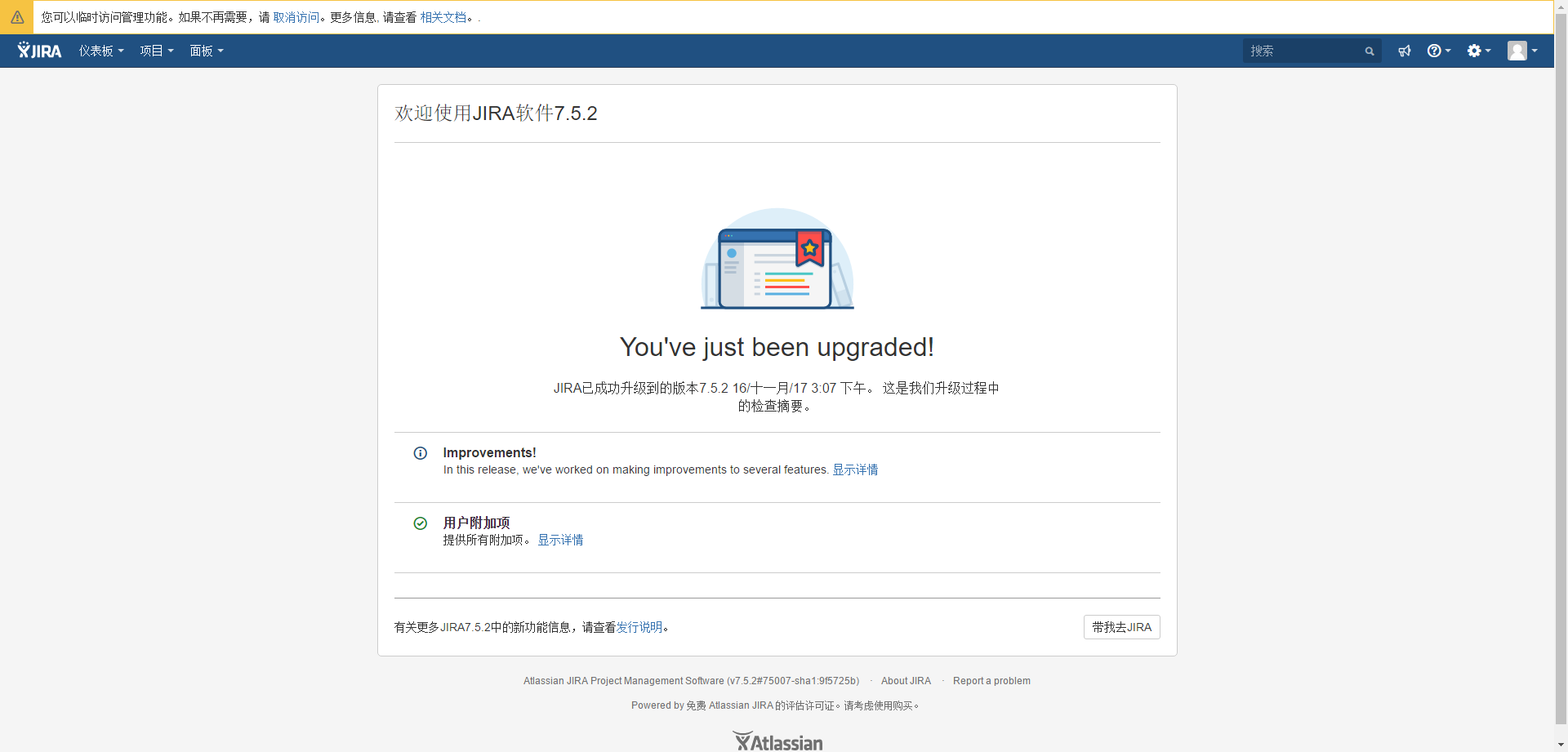
到这里就成功了。
还有几点需要提及,一是注册Jira的账户特别的麻烦,主要是验证邮件发邮箱大概需要2天,幸苦是验证网站而不是几分钟更新一次的验证码,很坑。
二是可以选择在网页上注册试用版,直接在网页上使用。也不需要下载Jira。





 扫一扫
扫一扫


 3480
3480

 被折叠的 条评论
为什么被折叠?
被折叠的 条评论
为什么被折叠?
 到【灌水乐园】发言





