可编辑前端列表页面,让你的用户直接粘贴录入数据

Access Web表格2.0实战:从桌面数据库到实时协作应用的平滑升级 数据库管理系统(DBMS)是组织、存储和管理数据的核心技术,其核心价值在于通过结构化的方式保障数据一致性、完整性与安全性。传统桌面数据库如Microsoft Access,以其强大的数据建模、查询和报表功能,在中小型业务场景中广泛应用。随着团队协作需求的增长,如何将桌面数据库的强数据管理能力无缝迁移到Web端,实现实时协同编辑与精细权限控制,成为提升团队效率的关键。Access多功能Web表格2.0正是这一技术趋势下的产物,它通过前后端分离架构,将Access作为数据引擎与业务逻辑中心,并提供了零代码或低代 阅读详情

在所有的web页面开发过程中,列表都是必不可少的,列表数据的采集,一般都是要通过新增表单页实现,用户数据录入的效率都是非常低的,这里通过实现可编辑列表页,让用户通过列表页直接维护数据,且可以直接通过粘贴方式实现,不用逐行手工维护,大幅提高数据录入速度,为终端用户提供最优体验。我的实现是通过引入智表ZCELL插件实现的,当然你也可以引入其他在线EXCEL插件,看个人需要。下面看看我的实现方式,希望能为你提供有价值的参考:

一、下载插件并引入

下载插件后,在head内添加引用。注意引用路径是相对路径。

<!-- 添加zcell插件引用--start -->
    <script type="text/javascript" src="./zcell/ZCell.min.js"></script>
    <script type="text/javascript" src="./zcell/ZCell.licenseKey.js"></script>
    <!-- 添加zcell插件引用--end -->
二、插入页面元素,并设置插件容器

插入查询条件和查询按钮元素:

<div class="form-group">
      <input
        type="text"
        id="nameInput"
        class="form-control"
        placeholder="姓名"
      />
      <input
        type="text"
        id="positionInput"
        class="form-control"
        placeholder="职位"
      />
      <input
        type="text"
        id="departmentInput"
        class="form-control"
        placeholder="部门"
      />
      <input
        type="email"
        id="emailInput"
        class="form-control"
        placeholder="邮箱"
      />
      <button id="selBtn" class="btn btn-primary">查询</button>
      <button id="addBtn" class="btn btn-primary">新增</button>
    </div>

插入智表插件容器

<div>
      <!-- 插件容器 -->
      <div id="tt1" style="width: 100%; height: 100%">
        <div
          id="zcell-container"
          style="width: 100%; height: 500px; margin: auto"
        ></div>
      </div>
    </div>
三、插件表格初始化

截止目前需要准备工作已经完成,我们就可以开始编写JS,来初始化插件了。

首先初始化一个工作簿,在指定的容器内进行创建

//初始化ZCELL
        var options = {
          container: document.getElementById("zcell-container"),
        };
        zcell = new ZCell.WorkBook(options);

然后创建一个表格,指定表格的初始化参数

//初始化SHEET
        let sheetoption = {
          name: "sheet01",  //表格名
          rowCount: 50,  //行数
          colCount: 10,   // 列数
          showRowLab: 0,  //行标签不显示
          showColLab: 0,  //列标签不显示
          rowHSize: 30,  //默认行高
          colWSize: 100,  //默认列宽
          freezeTop: 1,  //顶部冻结
          freezeLeft: 1,  //左侧冻结
          showFreezeLine: 0,  //冻结线不显示
        };
        sheet = zcell.AppendSheet(sheetoption);
四、设置表头格式与样式

插件表头的设置,类似在EXCEL中对单元格样式的设置,可以通过代码实现,也可以通过设计器实现,保存为模板后使用时直接加载。

通过代码实现如下:

//#region ------设置表头 文本和样式-----
        sheet.SetCellValue(0, 0, "序号");
        sheet.SetCellValue(0, 1, "书籍");
        sheet.SetCellValue(0, 2, "作者");
        sheet.SetCellValue(0, 3, "角色");
        sheet.SetCellValue(0, 4, "特征值");
        sheet.SetCellValue(1, 4, "特征1");
        sheet.SetCellValue(1, 5, "特征2");
        sheet.SetCellValue(1, 6, "特征3");
        sheet.SetCellValue(1, 7, "特征4");
        sheet.SetCellValue(0, 8, "操作");
        sheet.SetCellValue(0, 9, "操作");

        //合并单元格
        sheet.MergeCell(0, 0, 1, 0);
        sheet.MergeCell(0, 1, 1, 1);
        sheet.MergeCell(0, 2, 1, 2);
        sheet.MergeCell(0, 3, 1, 3);
        sheet.MergeCell(0, 4, 0, 7);
        sheet.MergeCell(0, 8, 1, 9);

        //表头样式
        let headstyle1 = {
          hAlign: "center",
          fontBold: 1,
          backColor: "#3498db",
          fontColor: "#FFFFFF",
        };
        sheet.SetCellStyle(0, 0, headstyle1);
        sheet.SetCellStyle(0, 1, headstyle1);
        sheet.SetCellStyle(0, 2, headstyle1);
        sheet.SetCellStyle(0, 3, headstyle1);
        sheet.SetCellStyle(0, 4, headstyle1);
        sheet.SetCellStyle(1, 4, headstyle1);
        sheet.SetCellStyle(1, 5, headstyle1);
        sheet.SetCellStyle(1, 6, headstyle1);
        sheet.SetCellStyle(1, 7, headstyle1);
        sheet.SetCellStyle(0, 8, headstyle1);
        sheet.SetCellStyle(0, 9, headstyle1);

        //设置只读
        let rdflag = "1";
        sheet.SetCellReadOnly(0, 0, rdflag);
        sheet.SetCellReadOnly(0, 1, rdflag);
        sheet.SetCellReadOnly(0, 2, rdflag);
        sheet.SetCellReadOnly(0, 3, rdflag);
        sheet.SetCellReadOnly(0, 4, rdflag);
        sheet.SetCellReadOnly(1, 4, rdflag);
        sheet.SetCellReadOnly(1, 5, rdflag);
        sheet.SetCellReadOnly(1, 6, rdflag);
        sheet.SetCellReadOnly(1, 7, rdflag);
        sheet.SetCellReadOnly(0, 8, rdflag);
        sheet.SetCellReadOnly(0, 9, rdflag);

        //设置列宽
        sheet.SetColWidth(3, 3, 200); //设置列宽

完成后效果如下图,样式美化可以根据自己需要再进行美化。

五、数据集准备

表头设置完成后,就可以准备数据集了,数据集可以是通过数据库查询出来的集合,也可以通过内存进行初始化,我这里通过内存初始化,生成了一个数据集合,

 var datas = [];
        for (let i = 0; i < 50; i++) {
          let p = {
            cn: (i + 1).toString(),
            book: "西游记",
            auth: "吴承恩",
            name: "徒弟" + (i + 1),
            label1: "特征1" + (i + 1),
            label2: "特征2" + (i + 1),
            label3: "特征3" + (i + 1),
            label4: "特征4" + (i + 1),
          };
          datas.push(p);
        }
六、创建数据源,并设置列绑定关系

创建指定名称数据源,并设置每列绑定数据字段值。

 let option2 = {
          name: "data1",
          type: 1, //0- datacard,1是 datatable
          data: datas,
          startrow: 2, //  datatable 式需要设置
          startcol: "A", //  datatable 式需要设置
        };
        let ds = sheet.CreatDataSource(option2);  //创建数据源

        //设置列绑定关系
        ds.Mapping("A", "cn"); //列名必须大写,插入行列时,绑定关系会随动
        ds.Mapping("B", "book");
        ds.Mapping("C", "auth");
        ds.Mapping("D", "name");
        ds.Mapping("E", "label1");

        ds.Mapping("F", "label2");
        ds.Mapping("G", "label3");
        ds.Mapping("H", "label4");
        ds.Mapping("I", "operate");
        ds.Mapping("J", "operate");
七、设置数据区列外观样式

也就是表体中,每列的样式,包括单元格类型、单元格样式、单元格边框、单元格数值格式。

        let colstyle1 = {
          hAlign: "center",
          fontColor: "#000000",
        };

        let colstyle3 = {
          hAlign: "left",
          fontColor: "#000000",
        };

        let colstyle2 = {
          hAlign: "center",
          fontColor: "#0000FF",
        };

        let border1 = {
          borderLeft: { color: "#808080", style: "thin" }, //左边框
          borderRight: { color: "#808080", style: "thin" }, //右边框
          borderTop: { color: "#808080", style: "thin" }, //上边框
          borderBottom: { color: "#808080", style: "thin" }, //下边框
        };

        //定义链接按钮类型
        var ctype_link1 = {
          code: "linkbutton",
          object: {
            text: "详情",
            fun: function openurl(e, data) {
              alert("查看当前行");
            },
          },
        };

        var ctype_link2 = {
          code: "linkbutton",
          object: {
            text: "删除",
            fun: function openurl(e, data) {
              alert("删除当前行");
            },
          },
        };

        //设置列单元格样式 可以对部分列单元格设置部分属性,也可以都不设置。
        // 支持以下设置: cellType 单元格类型; cellStyle 单元格样式; cellBorder 单元格边框;cellFormat 单元格数值格式
        ds.SetColumnInfo("A", { cellStyle: colstyle1, cellBorder: border1 });
        ds.SetColumnInfo("B", { cellStyle: colstyle1, cellBorder: border1 });
        ds.SetColumnInfo("C", { cellStyle: colstyle1, cellBorder: border1 });
        ds.SetColumnInfo("D", { cellStyle: colstyle3, cellBorder: border1 });
        ds.SetColumnInfo("E", { cellStyle: colstyle1, cellBorder: border1 });
        ds.SetColumnInfo("F", { cellStyle: colstyle1, cellBorder: border1 });
        ds.SetColumnInfo("G", { cellStyle: colstyle1, cellBorder: border1 });
        ds.SetColumnInfo("H", { cellStyle: colstyle1, cellBorder: border1 });

        ds.SetColumnInfo("I", {
          cellType: ctype_link1,
          cellStyle: colstyle2,
          cellBorder: border1,
        });
        ds.SetColumnInfo("J", {
          cellType: ctype_link2,
          cellStyle: colstyle2,
          cellBorder: border1,
        });
八、绑定数据源

以上设置全部完成后,只需要将表格绑定数据源,插件会自动按照表格设置加载数据。

//绑定数据源
sheet.BindDataSource(ds);
小结

至此表格功能已经完成,大致效果如下
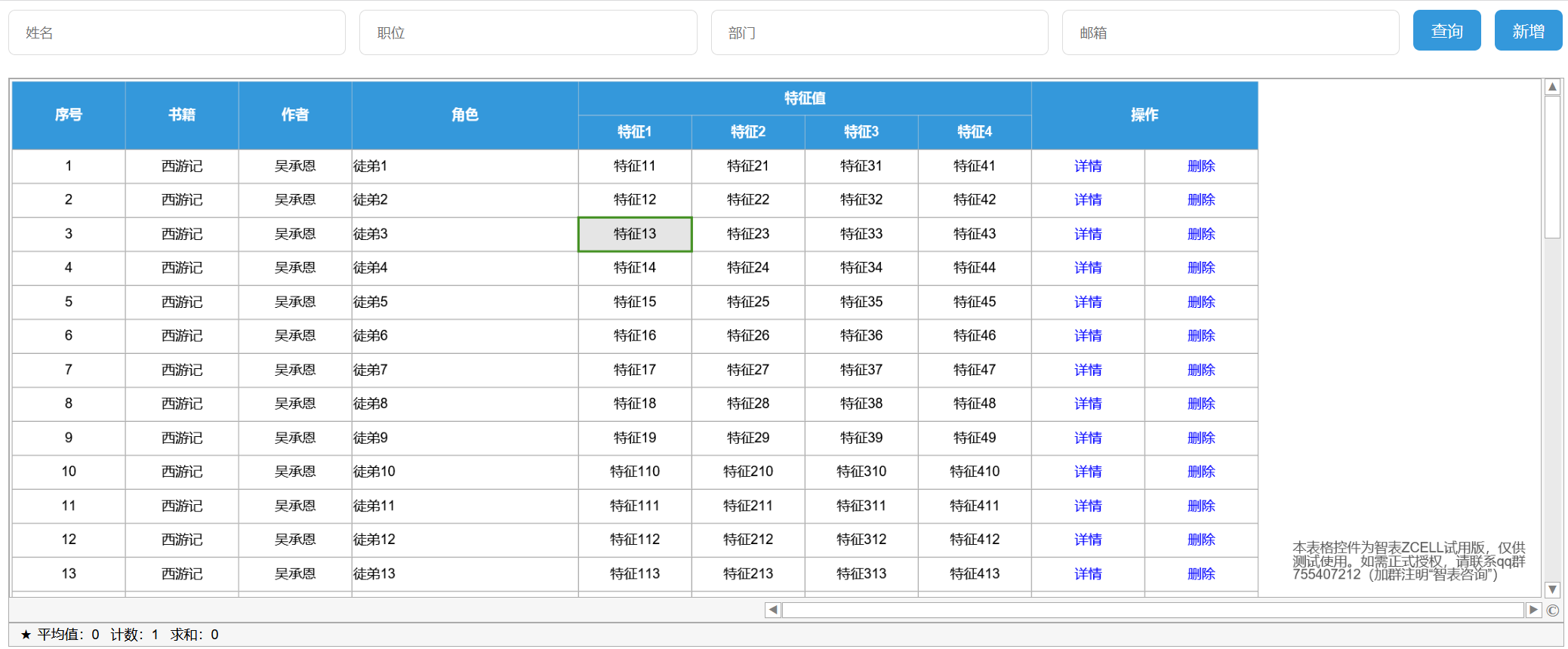
在选中单个位置,按CTRL+V进行批量粘贴
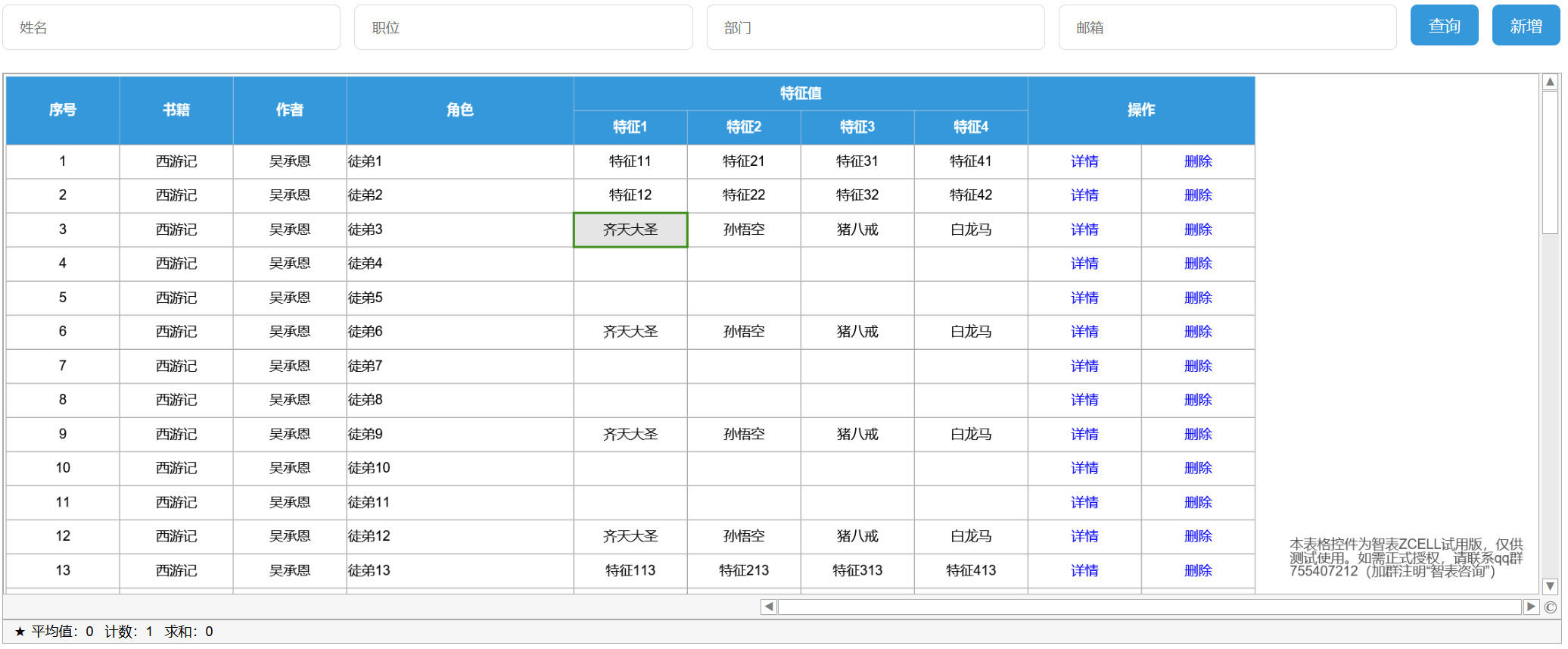
可以看出,可以将EXCEL表中多行多列数据,直接粘贴到表格上,实现用户数据的批量录入。

以上就是全部内容了,希望能够为你提供一点参考。如有其他更好的建议,欢迎评论。

SpreadJS 17.0.7实战解析:从集成到性能优化的企业级Web表格开发指南 在Web前端业务系统中,表格处理始终是绕不开的核心场景。从数据展示到在线编辑,从公式计算到Excel文件互转,开发团队一直需要一套既能高效落地、又能保持交互体验的方案。SpreadJS作为一款纯前端表格控件,以与Excel一致的对象模型和API设计,为在线表格、数据填报、报表设计等场景提供了开箱即用的能力。其内置400余个函数、支持数据绑定与自定义函数、完善的xlsx导入导出机制,正在成为企业级应用中的关键基础组件。本文基于SpreadJS 17.0.7的实际项目经验,拆解其核心功能与版本特性,涵盖环境集成 阅读详情

相关推荐

从 SU01 复制用户说起,SAP 用户主记录复制背后的权限边界和治理细节

SAP用户复制:高效背后的权限风险与管理要点 在SAP系统中,通过SU01事务码复制用户看似简单操作,实则暗藏权限管理风险。文章剖析了SU01复制功能的三重特性: 功能本质:复制操作不仅转移用户基本信息,还包含角色、配置文件和Reference User等安全要素,可能造成权限过度转移 关键风险点: 源用户可能包含历史遗留的冗余权限 Reference User容易被忽视但携带重要授权 系统仅复制管理员有权限分配的内容 最佳实践: 使用经过审批的模板用户(ZT_开头)而非真实用户作为源 复制后必须人工检查角

2007 年 ~ 2025 年,深耕 SAP 技术 18 年 1798

前端表格复制粘贴自动根据标识进行填充

需求是需要在 wps 或者 excel 的表格中复制一个表格,然后在前端的表格中自动根据 姓名 去进行填充,下面我来演示一下功能。下面来看一下我的代码,注意,代码中已经写了必需是根据 姓名来匹配数据,需要根据其他的,你们自己调整,在我的代码中会报错,我没有继续研究这个东西了,所以没有处理。我的思路就是可以获取到需要粘贴的数据,然后又可以获取到表格的数据,对比两份数据,找到 姓名 那一行,进行处理,处理完之后再填充到前端表格。来大概说一下过程,提供思路,不过代码是之前写的了,只能说个大概。

lotpyve的博客 1185

ACE UI框架静态资源包:30+可直接运行的管理后台页面模板与组件

包含30多个独立HTML页面,如首页、表单向导、富文本编辑器、数据表格、文件上传、可拖拽列表、联系人地图、发票模板、FAQ、404页等,全部基于纯静态技术实现;内置frontend.css统一样式和基础交互JS,开箱即用,无需后端或编译环境;提供Gruntfile.js支持本地构建与定制开发;所有页面均采用标准HTML/CSS/JS结构,双击即可在浏览器中查看效果,适合快速搭建管理后台原型、界面演示或作为前端二次开发的基础模板;目录中涵盖buttons.html、tables.html、form-wizar

yy01234的博客 210

前端实现复制粘贴功能

随着技术的发展,我们有理由相信,未来会有更多简单、强大、兼容性更好的API出现。但在那之前,让我们拥抱,享受它带来的便利,同时也不忘那些曾经陪伴我们度过难关的老方法。毕竟,try {// 使用现代 API 尝试复制return;// 如果成功,直接返回// 降级方案// 尝试执行复制操作if (!success) {throw new Error('无法复制文本');// 清理console.error('复制失败:', err);

码农键盘上的梦 1486

小米万兆路由器里的Docker安装可道云(Kodexplorer)私有网盘

小米2022年12月份发布了万兆路由器,里面可以使用Docker。 今天尝试在小米的万兆路由器里安装[可道云](http://kodcloud.com/)(Kodexplorer)私有网盘。

engchina的专栏 1万+

ST7789T3与CST816D驱动全解析,面试技巧第11篇:嵌入式面试场景问答 10 连发。

SPI模式下,SCLK、MOSI、CS、DC、RST为必需引脚;8080模式下需连接D0-D7、WR、RD等信号线。CST816D触摸芯片通常通过I2C接口通信,需连接SCL、SDA及INT(中断)引脚。确保电源引脚(VCC、GND)稳定供电,ST7789T3典型工作电压为3.3V。显示异常时检查时序参数,如SPI时钟频率(建议≤40MHz)、数据建立时间。初始化流程需发送一系列命令序列,包括设置像素格式、扫描方向、帧率控制等。扫描方向(MADCTL)可调整显示旋转角度,需根据实际硬件布局配置。

a967gsvj的博客 375

使用Vue3实现一个可复制的表格

表格是前端非常常用的一个控件,但是每次都使用v-for指令手动绘制tr/th/td这些元素是非常麻烦的。同时,基础的table样式通常也是不满足需求的,因此一个好的表格封装就显得比较重要了。最近还整理一份JavaScript与ES的笔记,一共25个重要的知识点,对每个知识点都进行了讲解和分析。能帮你快速掌握JavaScript与ES的相关知识,提升工作效率。

小王的技术库 1857

python画弗里德曼(Friedman) 检验和秩和检验(Nemenyi)检验图

python画弗里德曼(Friedman) 检验和秩和检验(Nemenyi)检验图 画好后效果图 实现代码如下 import matplotlib.pyplot as plt #算法平均排名 _alg_=[1.405,2.643,2.786,2.167] y=[1,2,3,4]#alg1,alg2,alg3,alg4 通过Nemenyi测试计算得到的临界值CD CD=1.024 h_CD=CD/2 plt.figure(figsize=(10,6)) plt.scatter(_alg_,y,s=10

大模型天花板 4466

vue实现excel表格复制粘贴

说明想要实现从excel表格复制内容之后,在vue页面上粘贴。有两个情况(1)无论从哪一列点击开始粘贴,都是从点击的列开始粘贴。效果如上图1(2)点击哪一列开始粘贴,从此列开始粘贴,如果点击的列不是可以粘贴的列,那么也是从可以粘贴的列开始粘贴(只能点击可以粘贴列的前面列才可以粘贴,点击后面列不能粘贴)效果如上图2注意如果多列需要粘贴,那么这些列必须是。比如columns=[name,key,age],那么不能只粘贴{name,age},中间。.........

zzzz121380的博客 5774

低功耗模式下的看门狗使用

最近用国产芯片AT32在做一个低功耗的项目,为了实现低功耗模式下的定时唤醒,我选择的是使用相对比较简单的看门狗来做,下面就分享一下使用过程~ 为了最大限度的降低功耗,我用的是待机模式,先看看几种低功耗模式以及唤醒的区别: 而看门狗AT32提供了两种,分别是独立看门狗(IWDG)和窗口看门狗(WWDG),其区别大概有以下几点: 1、独立看门狗(IWDG)由专用的低速时钟(LSI)驱动,即使主时钟发生故障它也仍然有效;窗口看门狗由从 APB1 时钟分频后得到的时钟驱动,通过可配置的时间窗口来检测应用程序非正常

dc18883988396的博客 3029

OpenHarmony Stage模型深度解剖:从Ability Kit到沙箱隔离的全链路底层原理

基于微内核架构,提供进程管理、内存管理、IPC通信等基础能力:包含V8引擎、ArkTS运行时、渲染引擎等核心组件:Ability Kit框架,提供应用生命周期管理、组件调度等能力:基于Stage模型的应用程序。

m0_67505153的博客 193

纯前端表格控件SpreadJS新手入门指南 - 复制粘贴

本文主要为大家介绍SpreadJS控件的复制粘贴功能,欢迎下载最新版体验!

需要界面开发、IDE工具研发中文教程资料的小伙伴,记得私信我~ 1192

YOLO11改进-注意力-引入多尺度注意力聚合(MSAA)模块

对来自backbone的特征进行细化处理。通过空间和通道两个路径的操作,增强了空间和通道方面的特征信息,使得输出的特征图在空间和通道维度上都更加优质。1. 在空间细化路径中,通过对不同核大小的卷积进行求和以及一系列的空间特征聚合操作,实现了多尺度空间信息的融合。2. 在通道聚合路径中,通过全局平均池化、卷积和激活等操作生成通道注意力图,并与空间细化后的图相结合,实现了通道维度上的多尺度信息融合。

qq_64693987的博客 4680

还在手撸可编辑表格?智表ZCELL帮你省掉80%代码,用户满意度翻倍!

还在手撸可编辑表格?智表ZCELL帮你省掉80%代码,用户满意度翻倍!智表ZCELL是一款前端Excel插件,旨在为Web用户提供媲美Excel的流畅操作体验。其核心功能包括灵活的单元格操作、强大的复制粘贴、丰富的样式设置、370多种内置公式函数,以及高效的导入导出能力,支持千万级数据加载。基于Canvas+jQuery开发,兼容主流浏览器,轻量易用,运行速度快。应用场景广泛:可编辑列表页支持直接粘贴录入数据,提升效率;表单页实现一键复制粘贴,简化多字段输入;内置Excel公式满足财务、销售等复杂计算需求…

不踩坑,不知道坑有多深;不总结,踩过的坑白踩。 20万+

华为od 面试八股文_Python_05_含答案

华为od 面试八股文_Python_05_含答案

MISAYAONE的博客 2569

uniapp [安卓苹果App端] - 解决支付宝支付报错requestPayment:fail [payment支付宝:62009]未知错误,使用uni.requestPayment支付报错排查方案

uni-app支付宝,uniapp支付宝沙箱支付报错,uni.requestPayment,uniAPP App支付宝支付提示错误requestPayment:fail [payment支付宝:62009]未知错误,UNI-APP支付宝报错"code": -100,uniapp 解决安卓App使用uni.requestPayment实现沙箱环境支付宝支付报错,uniapp安卓app使用支付宝的沙箱环境支付时报了这个错,安卓端app支付宝支付,在沙箱测试环境测支付,提示“商家订单参数异常,请重新发起付款,选择

🏆 前端领域优质创作者 9613

常用控件测试用例设计

输入框样式,说明文字是否正确,必填标识 输入中文、英文(大小写)、特殊字符、数字全角半角、负数、0 输入空格 输入框字符长度校验 输入null 输入程序语言字符串,如HTML格式语言、JS函数、SQL语言 非空校验 是否支持tab、enter键 数据提交后查看数据库内容是否正确 复制粘贴校验 小数点后保留位数 输入多个小数点 输入数值范围校验 ...

weixin_41550822的博客 667

Camera2Demo

在Camera2 的基础上进行封装,使得Camera2一堆初始化逻辑与Activity分离,降低耦合度,完成预览拍照并保存的操作

前端实战:实现带自动序号的动态输入框组件

在数据录入与表单交互场景中,动态增删行、拖拽排序并自动维护序号是高频需求,其核心难点在于序号与数据状态的强绑定以及渲染后的焦点保持。基于数据驱动渲染的思路,将数组索引作为唯一事实来源,通过统一渲染函数刷新视图,能在增删、排序后确保序号连续无误。合理的焦点恢复策略(如记录行索引与光标位置、在渲染后手动聚焦)能显著提升输入体验,避免内容跳动与光标丢失。这一设计可灵活迁移至Vue、React等框架,适用于问卷编辑器、规则配置面板、批量数据录入等场景。文章以原生JavaScript完整实现了一个简洁可用的动态输入框

weixin_31896061的博客 219

廖雪峰Python教程[完整版]

廖雪峰的python教程整理的,已经排好版了,而且还是完整的,适合小白

Data-Structures-and-Algorithm-Analysis-in-Java.pdf

作者: Weiss, Mark A. 出版社: Addison Wesley Data Structures and Algorithm Analysis in Java is an “advanced algorithms” book that fits between traditional CS2 and Algorithms Analysis courses. In the old ACM Curriculum Guidelines, this course was known as CS7. This text is for readers who want to learn good programming and algorithm analysis skills simultaneously so that they can develop such programs with the maximum amo...

技术文档图片转可编辑PPT:矢量保真与语义分层实战指南

在技术文档工作流中,‘图片转可编辑PPT’已超越格式转换范畴,成为保障视觉资产可维护性、可追溯性与版本可控性的关键环节。其核心依赖于矢量保真度(如SVG路径还原能力)与语义分层能力(自动识别标题/图表/公式并分配独立图层),二者共同支撑LaTeX公式双击编辑、API参数表单元格直改、时序图连线关系保持等硬性工程需求。该能力广泛应用于芯片设计汇报、算法流程复盘、实验室安全培训等高精度场景,尤其适配含多级缩进、跨模态混排(代码+公式+图表)的技术截图。本文聚焦真实技术文档的解析鲁棒性,不谈AI生成,只验‘抢救式

weixin_34185320的博客 267

假人有限元模型

假人模型,车辆碰撞假人有限元模型,适合做乘员安全的研究者利用

NocoDB:开源Airtable替代方案,5分钟把数据库变成类Google Sheets协作表格

周五下午三点,销售给的线索表是Excel的A版本,项目工具里的客户表是B版本,还有个客户手机号只在客服群聊里躺着。你开始合并这三份数据,还没合完,销售又更新了一轮。NocoDB 是一个免费开源的可视化数据库平台,它把 SQLite、PostgreSQL 这类传统数据库直接变成可以像电子表格一样编辑的网页表格,把散落的表格收进同一张表。 一句话定位:NocoDB 是开源 Airtable 替代方案

gitblog_00400的博客 478

前端表单交互核心:change与input事件机制详解与实战应用

在Web前端开发中,事件监听是构建交互式应用的基础技术。事件机制允许开发者响应用户操作,实现动态行为。其原理在于浏览器的事件流模型,通过捕获、目标、冒泡阶段传递事件对象。这一技术的核心价值在于解耦用户输入与程序逻辑,提升应用响应性与可维护性。在表单处理、实时搜索、数据验证等高频交互场景中,对事件触发时机的精准把控尤为关键。本文聚焦于表单交互的两个核心事件:change与input。change事件在值确认后触发,适用于最终验证;input事件则实时响应每次输入,是实现即时反馈的基础。理解两者在触发时机、Ja

weixin_29021195的博客 233

8个真实可用的AI工作流加速器:告别复制粘贴

AI工作流不是简单调用大模型,而是通过文档智能、自动化编排、领域约束生成等技术,将非结构化信息转化为可执行任务。其核心在于多模态理解、事件驱动代理和知识图谱约束,解决知识工作者高频痛点如PDF结构化提取、会议纪要自动归因、需求到原型一键生成等。这类工具强调数据直连、零学习成本与输出可追溯,适用于产品、运营、开发、法务等多角色协同场景。本文聚焦已在真实项目中稳定运行超180天的8个高留存率AI工作流节点。

weixin_34277853的博客 415

表格行内编辑增删改查

前言 最近在做一个OA系统,需要将大量excel中的数据录入,并且希望以后新建数据时,也能像excel那样方便。并且这个后台系统有非常多这样的表单。因此需要做一个内敛的表单控件。 上网找到一款编辑起来非常方便的控件handsontable,这个表单控件可以支持excel中的多种操作,比如多行复制粘贴,ctrl+z撤销,ctr+r重做等等。但是这个插件对数据的提交和数据的校验做的并不好。于是自己...

weixin_30536513的博客 118

AI辅助打造高品质Web应用:从原型到上线的实战复盘

在Web应用开发中,需求端与开发端之间的信息鸿沟常导致项目反复返工。以AI辅助开发为核心理念,通过人机协作方式,团队可在原型设计、前端开发、测试验收等环节显著提升效率与质量。借助AI生成页面结构、设计令牌、性能优化建议及安全测试用例,开发者可快速验证方案并提前发现潜在风险。从静态原型到自动化部署,AI贯穿全流程,但判断力与业务理解仍是项目品质的底座。本文复盘真实项目经验,探讨AI辅助开发的落地策略、常见陷阱及工程实践方法,为小团队和个人开发者提供可复用的技术路径。

weixin_34319374的博客 391

EVA-01效果展示:Qwen2.5-VL-7B对战术白板照片的实时手写体识别与结构化提取

本文介绍了如何在星图GPU平台上自动化部署🟣 EVA-01: VISUAL NEURAL SYNC SYSTEM镜像,实现基于Qwen2.5-VL-7B模型的手写体识别与结构化提取。该系统能高效处理如战术白板照片等复杂场景,将手写内容自动整理为清晰的列表或表格,极大提升了会议纪要、笔记整理等工作的效率。

weixin_32687875的博客 274

一句话生成完整短剧:火宝短剧零基础5分钟实战指南

深夜11点,你刚结束加班,脑子里却蹦出一个绝妙的短剧创意。可一想到要写剧本、设计角色、画分镜、找演员、拍视频……每个环节都像一座大山,你只能叹口气把它记进备忘录,然后继续躺平。这种"创意很多、成品为零"的遗憾,几乎是每个普通创作者的日常。而今天要介绍的开源项目**火宝短剧(Huobao Drama)**,就是来终结这种遗憾的——它是一个基于AI的一站式短剧生成平台,输入一句话,AI自动帮你完成剧本

gitblog_01105的博客 884
上一篇: 前端EXCEL插件智表ZCELL数据源功能详解
下一篇: 智表ZCELL产品V3.2 版发布,新增拖动调整行列功能,修复了插件引用相对路径等问题
帆张芳显
博客等级 码龄22年 91粉丝 37原创
评论
成就一亿技术人!
拼手气红包6.0元
还能输入1000个字符
 
 条评论被折叠 查看
添加红包

请填写红包祝福语或标题

个

红包个数最小为10个

元

红包金额最低5元

当前余额3.43元 前往充值 >
需支付:10.00元
成就一亿技术人!
领取后你会自动成为博主和红包主的粉丝 规则
hope_wisdom
发出的红包
实付元
使用余额支付
点击重新获取
扫码支付
钱包余额 0

抵扣说明:

1.余额是钱包充值的虚拟货币,按照1:1的比例进行支付金额的抵扣。
2.余额无法直接购买下载,可以购买VIP、付费专栏及课程。

余额充值