


最新案例动态,请查阅【案例共创】码道实现SeedTab,一个属于你的标签页。小伙伴们快来进行实操吧!
本案例由开发者:李太白的白提供,华为开发者空间案例中心优化并收录。
一、概述
1.1 适用对象
- 个人开发者
- 高校学生
- 企业
1.2 案例时间
本案例总时长预计60分钟。
1.3 案例流程
华为云码道(CodeArts)代码智能体:是华为云打造的智能编码产品,深度融合IDE、自主开发模式与代码大模型能力,支持项目级代码生成、代码续写、研发知识问答、单元测试用例生成等核心功能,可高效提升开发者研发效率,带来优质的智能化编码体验。
本案例基于华为云码道(CodeArts)代码智能体实现SeedTab标签页,一个实用、强大的新建起始页,定制属于你的浏览器。

说明:
- 用户下载安装华为云码道CodeArts代码智能体IDE;
- 华为云账号登录授权华为云码道CodeArts代码智能体,通过提示词的输入生成商品管理Web应用;
- 浏览器体验Seedtab。
1.4 资源总览
本案例预计花费0元。
| 资源名称 | 规格 | 单价(元) |
|---|---|---|
| 华为云码道(CodeArts)代码智能体 | IDE版 | 免费 |
二、安装配置华为云码道
2.1 Windows版AI IDE华为云码道安装部署
参考案例《Windows版AI IDE华为云码道(CodeArts)代码智能体安装部署》完成Windows版AI IDE华为云码道(CodeArts)代码智能体安装部署。

三、SeedTab应用实践
3.1 CodeArts Doer生成代码
选中后,在输入框内输入以下提示词(可根据实际需求修改):
使用nodejs+h3+vue,构建一个新标签页,要求如下:
1、UI布局合理,界面美观;
2、实现链接挂件的添加;
3、实现搜索框挂件的添加;
4、实现时间挂件的添加;
5、设置中可以修改背景以及使用华为obs进行数据备份;
6、代码可直接运行。
CodeArts代码智能体通过规划任务,开始创自动生成项目代码:
注意:涉及变更文件的时候,我们点击全部接受。
若之前没有安装过Vue,在代码生成过程中点击安装Vue扩展。

点击发送按钮后,CodeArts Doer代码智能体会创建项目文件并生成代码。
大约几分钟之后,CodeArts Doer代码智能体帮助我们创建了项目文件,生成了完整的代码并安装了项目依赖。

代码目录结构:
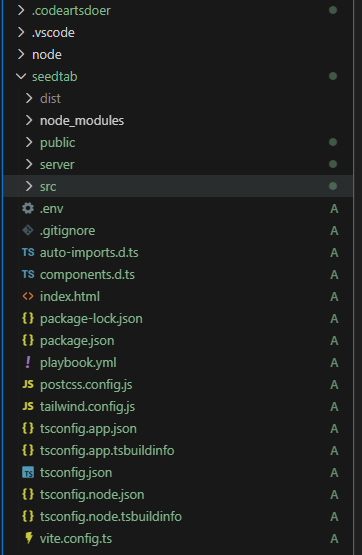
3.2 项目目录结构和关键代码释义
代码结束:
seedtab/
├── public/                  # 静态资源目录
├── server/                  # 后端服务器
│   ├── middlewares/        # 中间件
│   │   ├── auth.js        # API 认证中间件
│   │   └── cors.js        # CORS 跨域中间件
│   ├── routes/            # 路由
│   │   └── sync.js        # 数据同步路由
│   ├── config.js          # 配置文件
│   └── index.js           # 服务器入口
├── src/                   # 前端源码
│   ├── assets/            # 资源文件
│   ├── components/        # 公共组件
│   ├── composables/       # 组合式函数
│   ├── config/            # 配置文件
│   ├── store/             # 状态管理
│   │   ├── index.ts       # Store 管理器
│   │   ├── grid.ts        # 网格布局状态
│   │   ├── setting.ts     # 设置状态
│   │   ├── storage.ts     # 存储工具
│   │   └── backup.ts      # 备份工具
│   ├── types/             # TypeScript 类型定义
│   │   ├── grid.ts        # 网格相关类型
│   │   └── widget.ts      # 组件相关类型
│   ├── utils/             # 工具函数
│   │   ├── widgetRegister.ts  # 组件注册器
│   │   ├── backgroundUtils.ts # 背景工具
│   │   └── proxy.ts       # 代理工具
│   ├── widgets/           # 小组件目录
│   │   ├── calendar/      # 日历组件
│   │   ├── clock/         # 时钟组件
│   │   ├── link/          # 链接组件
│   │   ├── note/          # 笔记组件
│   │   ├── search/        # 搜索组件
│   │   └── todo/          # 待办事项组件
│   ├── main.ts            # 应用入口
│   └── App.vue            # 根组件
├── dist/                  # 构建输出目录
├── package.json           # 项目依赖配置
├── vite.config.ts         # Vite 配置
├── tsconfig.json          # TypeScript 配置
└── index.html             # HTML 入口文件
3.2.1 应用入口 (src/main.ts)
async function startApp() {
    await registerServiceWorker();  // 注册 Service Worker

    const storeManager = useStoreManager();
    await storeManager.initializeStores();  // 初始化所有 Store

    const app = createApp(App);
    app.use(ContextMenu);  // 注册右键菜单
    app.mount('#app');
}
关键步骤:
- 注册 Service Worker 实现离线缓存
- 初始化 Store 管理器,加载所有状态数据
- 创建 Vue 应用实例并挂载
3.2.2 Store 管理器 (src/store/index.ts)
class StoreManager {
  private static instance: StoreManager | null = null;
  private stores: StoreModule[] = [];

  static getInstance(): StoreManager {
    if (!StoreManager.instance) {
      StoreManager.instance = new StoreManager();
    }
    return StoreManager.instance;
  }

  async initializeStores(): Promise {
    for (const store of this.stores) {
      if (store.loadInitialData) {
        await store.loadInitialData();  // 加载初始数据
      }
    }
  }
}
关键步骤:
- 使用单例模式管理所有 Store
- 统一初始化所有 Store 的初始数据
- 确保数据加载完成后再渲染应用
3.2.3 网格布局 Store (src/store/grid.ts)
class GridStore implements StoreModule {
  public items: GridItem[] = [];
  public reload = ref(false);

  async getGridItems(): Promise {
    this.items = await storage.getItem('gridItems') || [/* 默认数据 */];
    return this.items;
  }

  async save(): Promise {
    await storage.setItem('gridItems', this.items);
  }

  async refreshItems(items: GridItem[]) {
    this.items = items;
    await this.save();
    this.reload.value = true;  // 触发重新加载
  }
}
关键步骤:
- 使用 unstorage 实现数据持久化
- 提供默认的小组件配置(时钟、搜索、链接)
- 通过 reload ref 触发界面更新
3.2.4 组件注册器 (src/utils/widgetRegister.ts)
class WidgetRegister {
  private components: Map = new Map()

  register(config: WidgetConfig) {
    this.components.set(config.type, config)
  }

  registerWidgets(widgetModules: Record): WidgetConfig[] {
    // 按 order 属性排序
    const sortedEntries = Object.entries(widgetModules)
      .filter(([_, module]) => module.widgetConfig && module.widgetConfig.disabled !== true)
      .sort(([, a], [, b]) => {
        const orderA = a.widgetConfig.order ?? Infinity
        const orderB = b.widgetConfig.order ?? Infinity
        return orderA - orderB
      })
    // 注册排序后的组件
    sortedEntries.forEach(([_, module]) => {
      widgetRegister.register(module.widgetConfig)
    })
    return Array.from(this.components.values())
  }

  createGridItem(type: string, data: any): GridItem {
    const config = this.getConfig(type)
    if (!config) throw new Error(`Component type ${type} not found`)

    return {
      id: uuidv4(),
      component: type as any,
      data: data || {}
    }
  }
}
关键步骤:
- 使用 Map 存储所有组件配置
- 支持组件排序(order 属性)
- 自动生成 UUID 创建新的 GridItem
- 支持组件禁用控制
3.2.5 组件配置类型 (src/types/widget.ts)
export interface WidgetConfig {
  type: string;              // 组件类型标识
  styles?: Record;
  name: string;              // 组件显示名称
  w: number;                 // 宽度(网格单位)
  h: number;                 // 高度(网格单位)
  order?: number;            // 排序优先级
  view: Component;           // 组件视图
  disabled?: boolean;        // 是否在菜单中隐藏
  keepDefaultSize?: boolean;
  createWidget?: () => Promise;  // 创建组件时的回调
  settings?: Component[];    // 设置面板组件
  widgetContextMenu?: WidgetContextMenuItem[];  // 组件右键菜单
  canvasContextMenu?: CanvasContextMenuItem[];  // 画布右键菜单
}
3.2.6 后端服务器 (server/index.js)
const app = new H3();

// 全局 CORS 中间件
app.use(corsMiddleware);

// API 路由
app.use("/api/sync/upload", uploadHandler);
app.use("/api/sync/download", downloadHandler);

// 静态文件服务
app.use("/**", (event) => {
    return serveStatic(event, {
        indexNames: ["/index.html"],
        getContents: (id) => readFile(join(distPath, id)),
        getMeta: async (id) => {
            const stats = await stat(join(distPath, id)).catch(() => { });
            if (stats?.isFile()) {
                return {
                    size: stats.size,
                    mtime: stats.mtimeMs,
                };
            }
        },
    });
});

serve(app, { port });
关键步骤:
- 使用 H3 框架构建服务器
- 配置 CORS 跨域支持
- 提供 API 路由和静态文件服务
3.2.7 数据同步 (server/routes/sync.js)
export const uploadHandler = eventHandler(async (event) => {
    try {
        apiTokenAuth(event);  // 1. 认证

        const body = await readBody(event);
        const { key, data } = body;

        await obsOperation('putObject', {
            Bucket: bucketName,
            Key: key,
            Body: JSON.stringify(data),
            ContentType: 'application/json'
        });

        return { success: true, message: "Upload successful" };
    } catch (error) {
        return { success: false, error: error.message };
    }
});

export const downloadHandler = eventHandler(async (event) => {
    try {
        apiTokenAuth(event);  // 1. 认证

        const query = getQuery(event);
        const key = query.key;

        const result = await obsOperation('getObject', {
            Bucket: bucketName,
            Key: key,
        });

        const content = result.InterfaceResult.Content.toString();
        const data = JSON.parse(content);

        return { success: true, message: "Download successful", data };
    } catch (error) {
        return { success: false, error: error.message };
    }
});
关键步骤:
- 使用华为云 OBS 进行数据存储
- API Token 认证机制
- 上传:将数据序列化为 JSON 上传到 OBS
- 下载:从 OBS 下载并反序列化数据
3.3 运行代码
打开TERMINAL窗口,进入项目目录下,执行命令:
npm install
npm run dev:server
若未装Node.js ,输入指令:
创建一个可以直接运行的独立 HTML 版本

打开并测试页面:


注意:因为SeedTab应用是Agent自动生成的,每次提问设计生成的代码及最后的运行结果均存在出入,开发者可根据自己的需求,调教模型生成自己想要的结果。。若想体验与案例一样的结果,请下载源码至本地运行。
至此,网页就开发完成了,各位小伙伴快来华为开发者空间体验吧。
反馈改进建议
如您在案例实操过程中遇到问题或有改进建议,可以到论坛帖评论区反馈即可,我们会及时响应处理,谢谢!




 368


 扫一扫


 被折叠的 条评论
为什么被折叠?
 到【灌水乐园】发言


