






最新案例动态,请查阅Python入门:走进Python的世界。小伙伴们快来领取华为开发者空间进行实操吧!
1 概述
1.1 背景介绍
本案例包含开发环境准备、Python基础语法练习。本案例是基于华为开发者空间云主机进行,让开发者开箱即用,在开发者空间完成实操练习,快速了解Python基础语法,掌握这门编程语言。
1.2 适用对象
- 个人开发者
- 高校学生
1.3 案例时间
本案例总时长预计30分钟。
1.4 案例流程
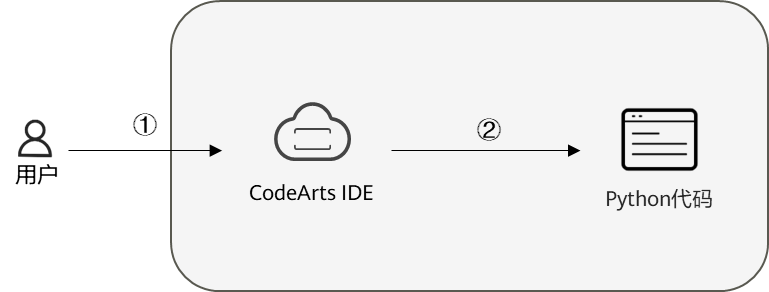
说明:
① 用户开通华为开发者空间,进入云主机;
② 在CodeArts IDE编写代码进行基础语法练习。
1.5 资源总览
本案例预计花费总计0元。
| 资源名称 | 规格 | 单价(元) | 时长(分钟) |
|---|---|---|---|
| 开发者空间—云主机 | 2vCPUs | 4GB X86 CodeArts IDE for Python | 免费 | 30 |
2 准备开发环境
2.1 配置云主机并进入
参考“10分钟玩转云主机” 案例介绍中“2.2 申请云主机”章节内容完成华为开发者空间云主机申请与配置,配置云主机建议:“CPU架构”选择“X86”,“操作系统”选择“Ubuntu”。
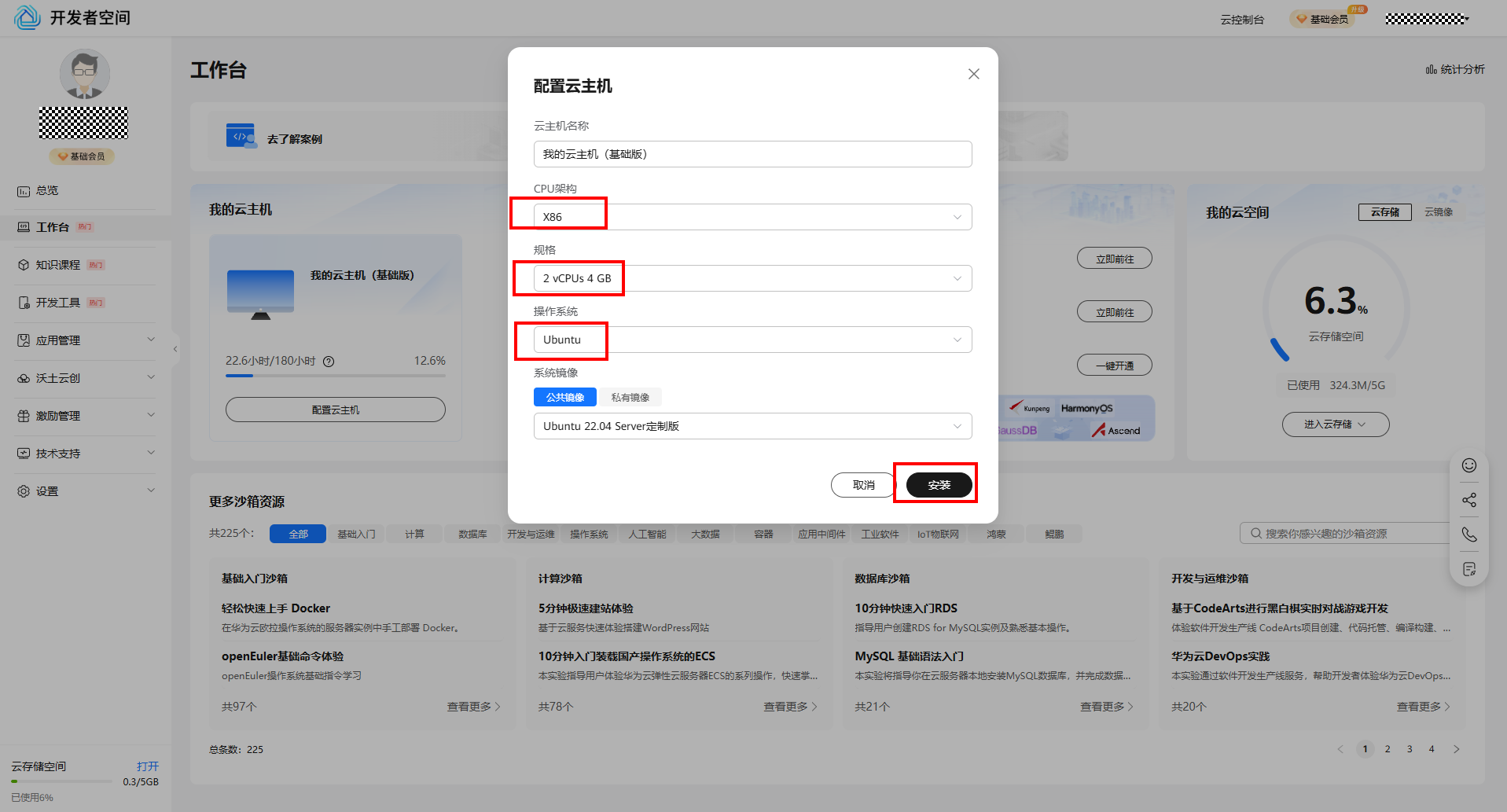
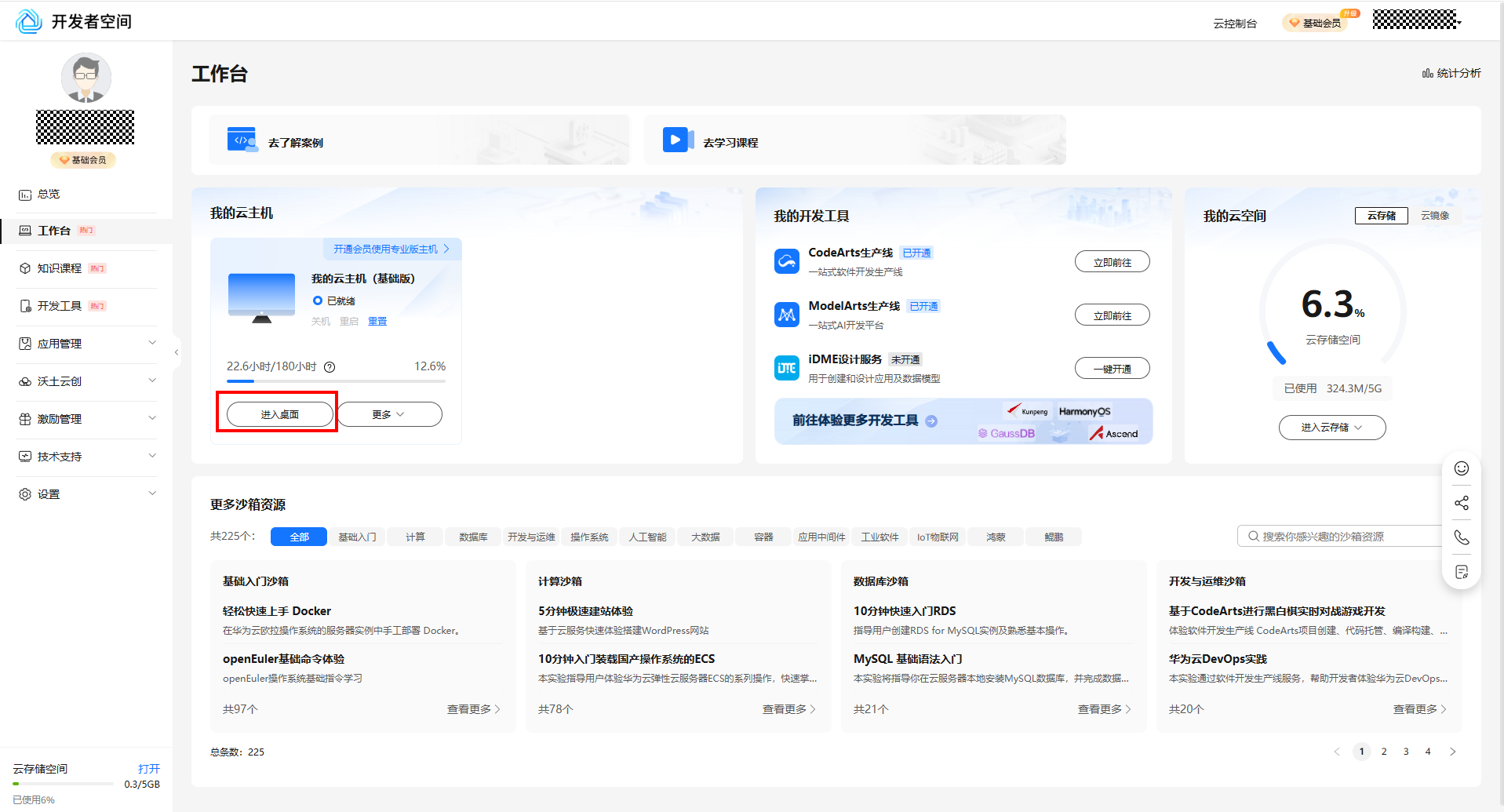
然后点击“进入桌面”进入云主机。
2.2 使用CodeArts IDE创建工程
参考“初识云主机:CodeArts IDE入门”案例介绍“3.1 新建工程”章节新建工程。
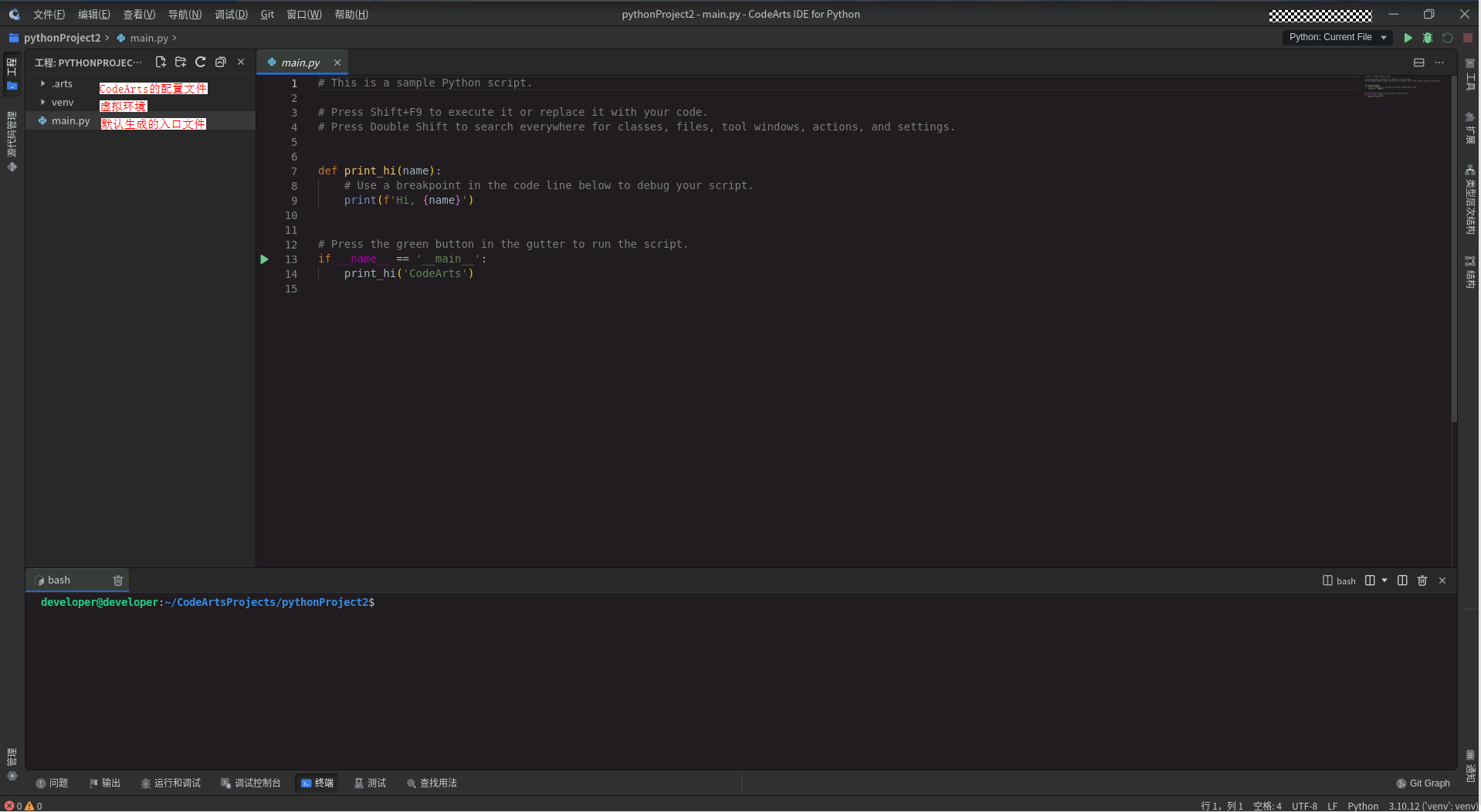
新建的工程包含如下三个目录文件部分:
| 目录文件 | 说明 |
|---|---|
| .arts | CodeArts的配置文件 |
| venv | 虚拟环境 |
| main.py | 默认生成的入口文件 |
3 Python基础语法练习
3.1 代码练习
下面我们主要围绕Python程序的编写、程序注释使用、程序执行顺序、关键字、变量命名、基础函数使用、输入输出这几个知识点进行基础语法的讲解和练习。
注意:python是一个依赖于格式的语言,代码需要保持和样例相同的缩进。
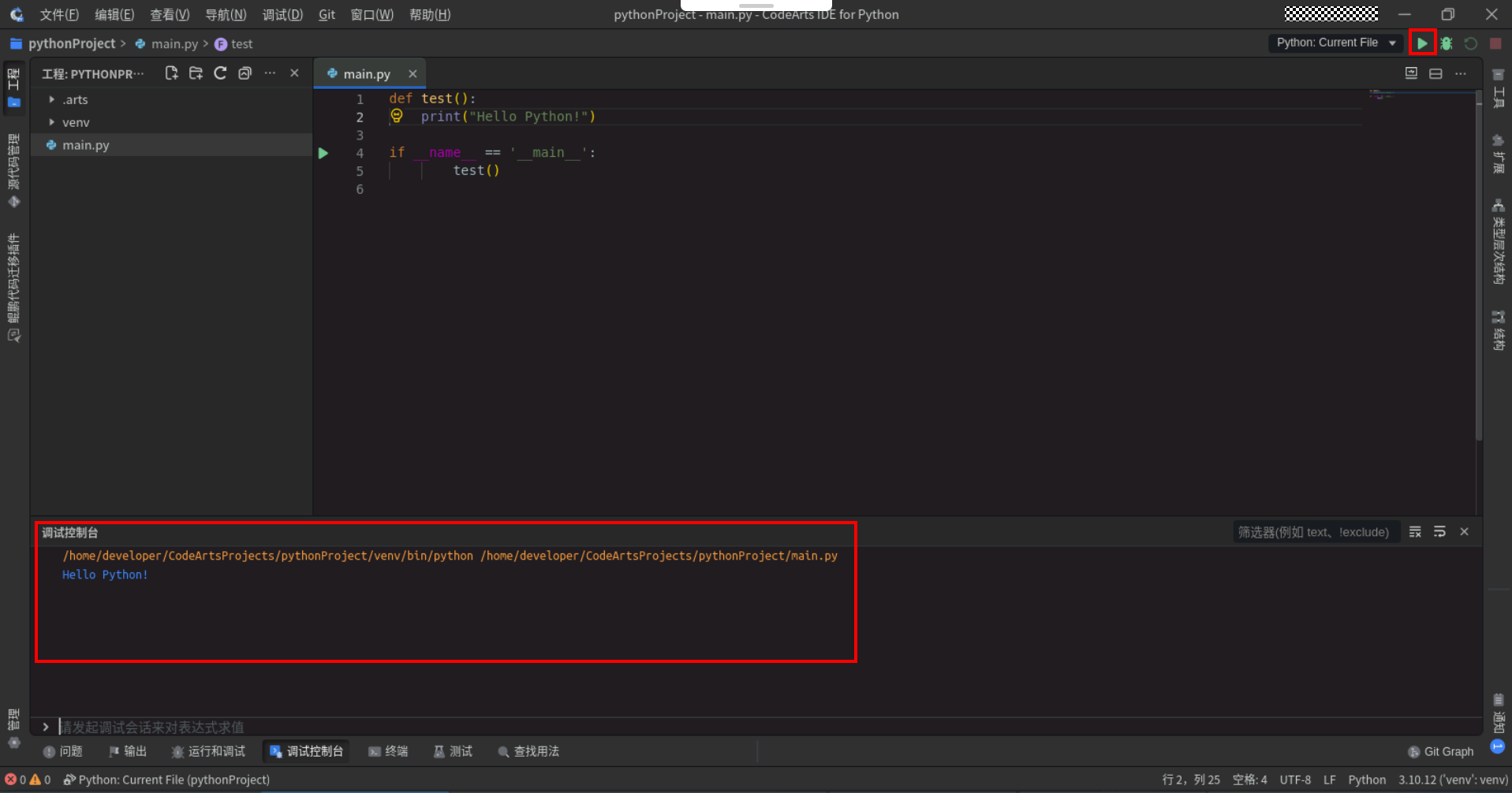
1.第一个 Python 程序,打印 Hello Python。
Step1: 删除“main.py”中原有内容,输入下列代码;
def test():
    print("Hello Python!")

if __name__ == '__main__':
        test()
Step2: 点击右上角“运行”按钮,“调试控制台”可以看到打印结果“Hello Python!”。
- 在程序中使用注释。
Step1: 在“main.py”中输入下列代码体验单行注释与多行注释。
def test():
    print("Hello Python!")#这是单行注释,可以和代码同行
    #这是单行注释,可以单独一行
    """
    这是多行注释
    可以有很多行
    """

if __name__ == '__main__':
        test()
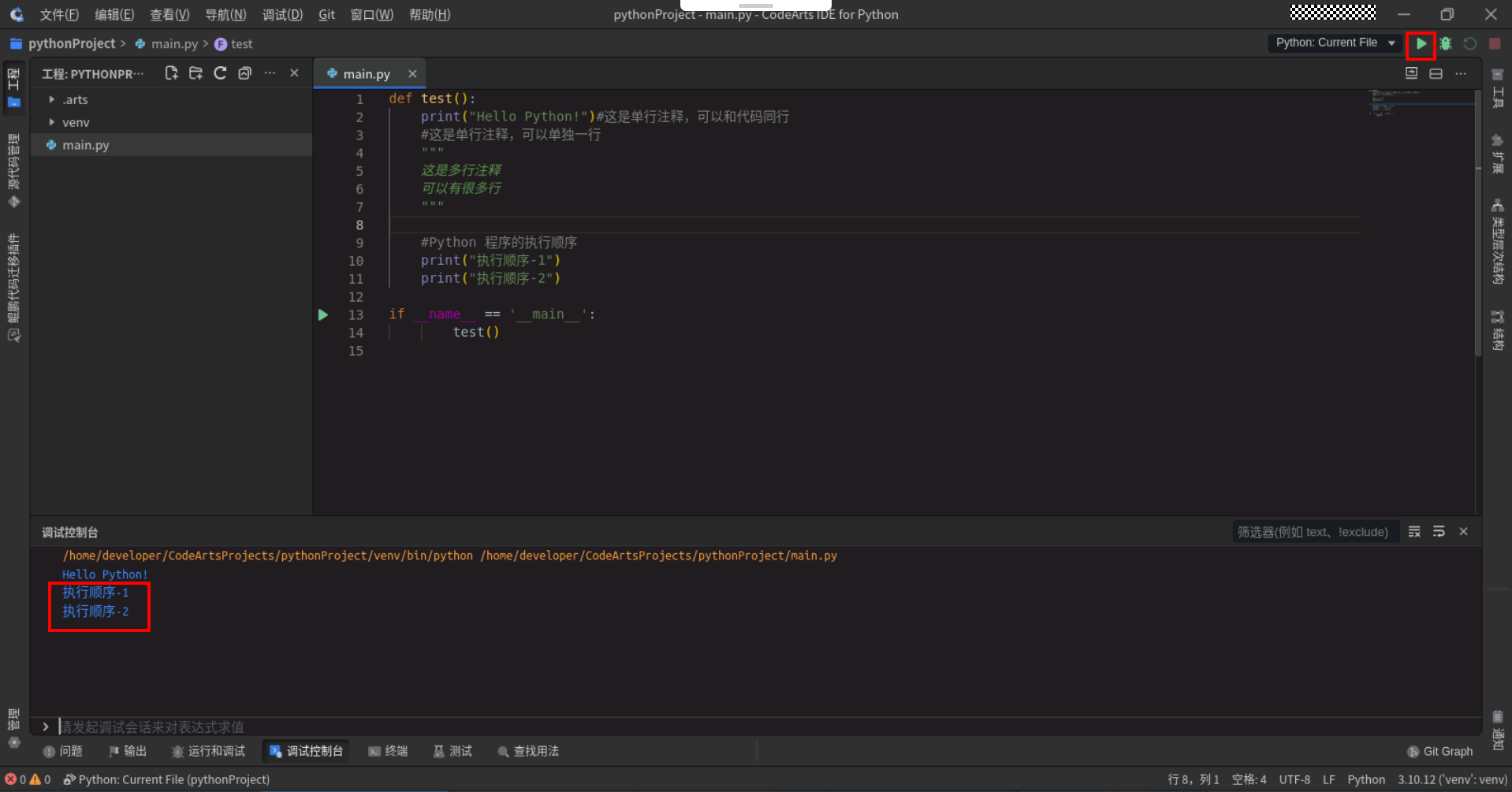
3.Python 程序的执行顺序。
Step1: 在“main.py”中的test函数中继续输入下列代码,注意保持缩进;
    #Python 程序的执行顺序
    print("执行顺序-1")
    print("执行顺序-2")
Step2: 点击右上角“运行”按钮,“调试控制台”可以看到打印结果依次从上往下执行打印。
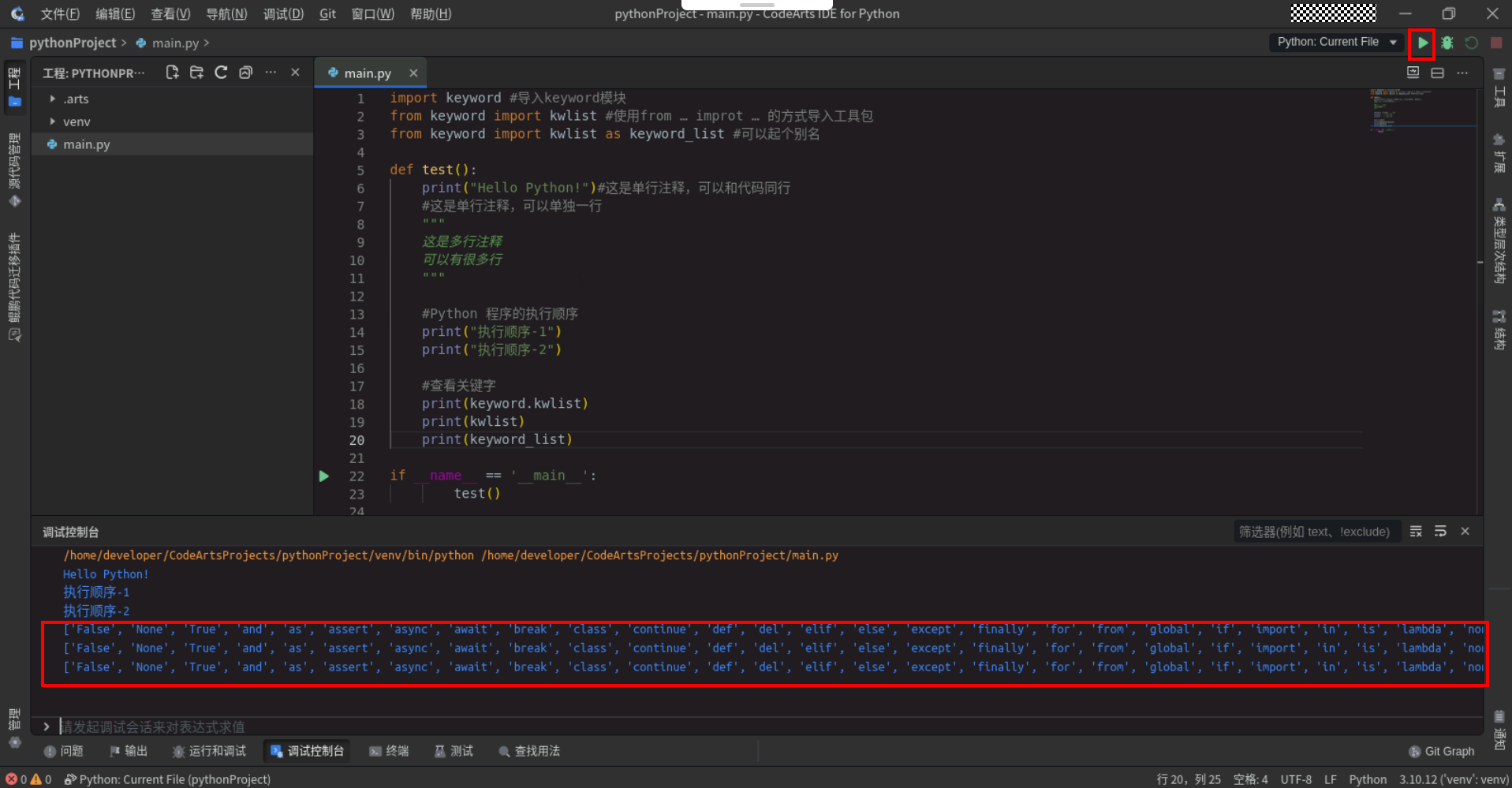
- 使用不同的方式导入keyword模块及查看关键字。
关键字:关键字(Keywords)是那些已经被Python语言赋予了特定意义的单词。这些关键字不能被用作变量名、函数名或任何其他标识符的名称。Python的关键字有固定的数量,关键字主要用于定义语法结构。
Step1: 在“main.py”中的最上方继续输入下列代码导入keyword模块;
import keyword #导入keyword模块
from keyword import kwlist #使用from … improt … 的方式导入工具包
from keyword import kwlist as keyword_list #可以起个别名
Step2: 在“main.py”中的test函数中继续输入下列代码,注意保持缩进;
    #查看关键字
    print(keyword.kwlist)
    print(kwlist)
    print(keyword_list)
Step3: 点击右上角“运行”按钮,“调试控制台”中看到三种方式都可以打印Python关键字。
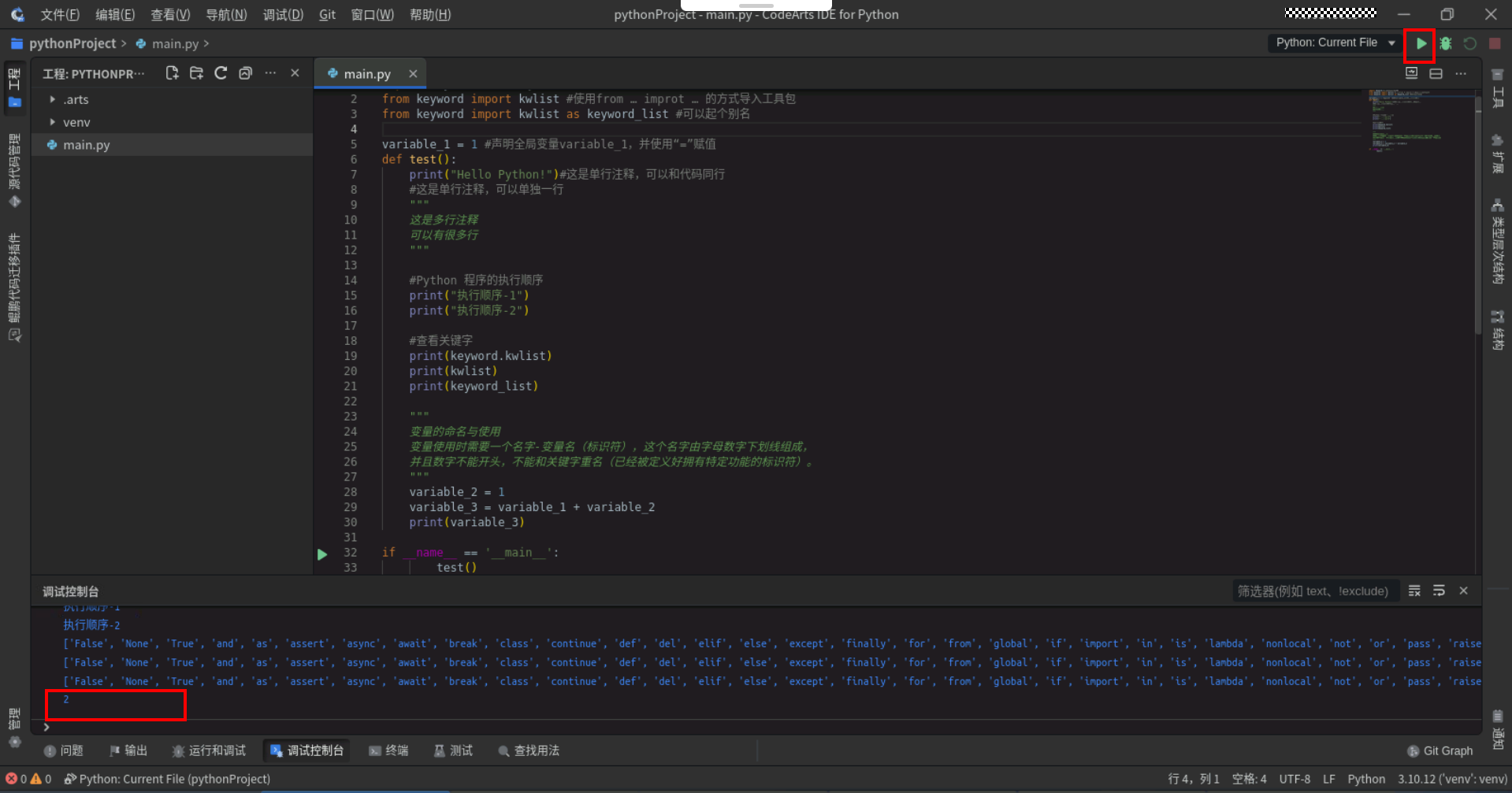
- 变量的使用和命名。
Step1: 在“main.py”中的test函数上方继续输入下列代码;
variable_1 = 1 \#声明全局变量variable_1,并使用“=”赋值
Step2: 在“main.py”中的test函数中继续输入下列代码,注意保持缩进;
    """
    变量的命名与使用
    变量使用时需要一个名字-变量名(标识符),这个名字由字母数字下划线组成,
    并且数字不能开头,不能和关键字重名(已经被定义好拥有特定功能的标识符)。
    """
    variable_2 = 1
    variable_3 = variable_1 + variable_2
    print(variable_3)
Step3: 点击右上角“运行”按钮,“调试控制台”可以查看变量相加打印结果;
Step4: 在“main.py”中的test函数中输入下列代码体验错误命名方式,注意保持缩进。
    1a_ = 1 #不是数字开头
    if = 1 #if是关键字,不能使用关键字命名
    1&2 = 1 #只能是字母、数字和下划线的组合,不能包含其他字符
6. 基础函数的使用。
以下是一些基础函数及用途:
| 函数名 | 用途 |
|---|---|
| dir | 用于查看对象的属性和具有的方法 |
| id | 用于查看对象的内存地址 |
| type | 用于查看对象的类型 |
| del | 用于删除内存中的对象: |
| len | 用于查看数据的长度 |
| range | 用于生成序列 |
Step1: 在“main.py”中的test函数中继续输入下列代码,注意保持缩进;
    """ 部分基础函数的使用,包括dir/id/type/del/len/range """
    print("print函数的属性和具有的方法:",dir(print)) #查看print函数的属性和具有的方法
    print("variable_1的内存地址:",id(variable_1)) # id查看variable_1的内存地址
    print("variable_1的数据类型:",type(variable_1))#查看variable_1的数据类型
    print("打印字符串Hello的长度:",len("Hello"))#使用len查看对象长度
    print("生成一个长度5的序列:",range(5))#使用range函数生成序列
    try:
        del(variable_3)#使用del方法删除内存中的variable_3对象:
        print("variable_3未删除成功,值为:",variable_3)
    except UnboundLocalError:
        print("variable_3删除成功")
Step2: 点击右上角“运行”按钮,“调试控制台”可以看到打印结果。
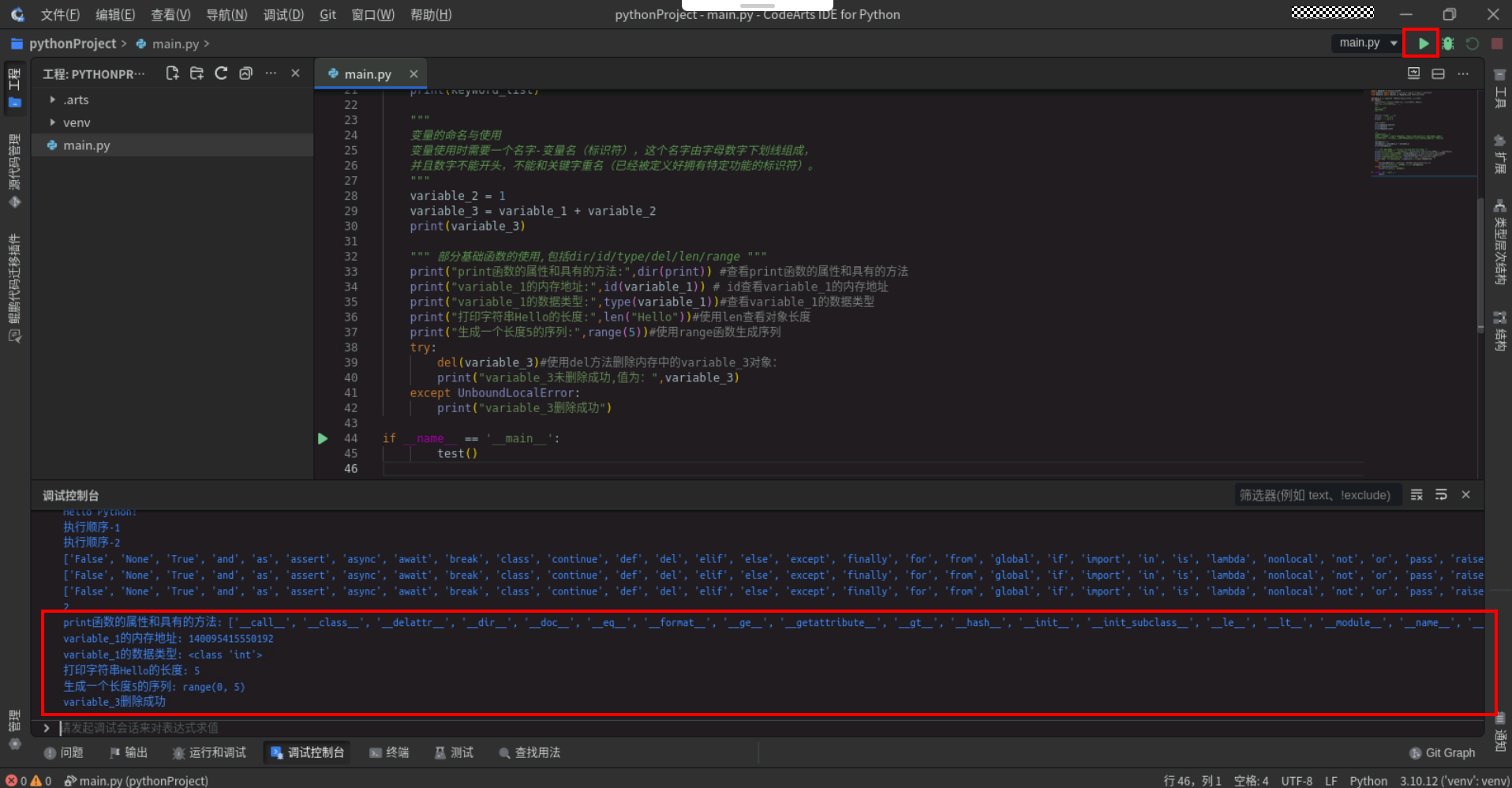
7.输入和输出。
输入使用input,输出使用print,input/print也属于常用的函数。
Step1: 在“main.py”中的test函数中继续输入下列代码,注意保持缩进;
    """
    输入和输出
    使用input()输入;
    使用print()输入。
    """
    age = input("请输入你的年龄:")
    print("输出年龄:"+age)
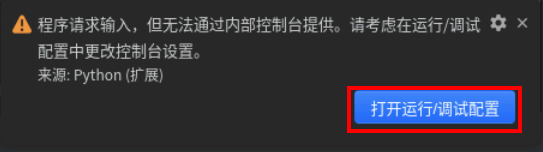
Step2: 点击右上角“运行”按钮,如果遇到提示框提示“程序请求输入,但无法通过内部控制台提供。请考虑在运行/调试配置中更改控制台设置。”,则点击“打开运行/调试配置”;
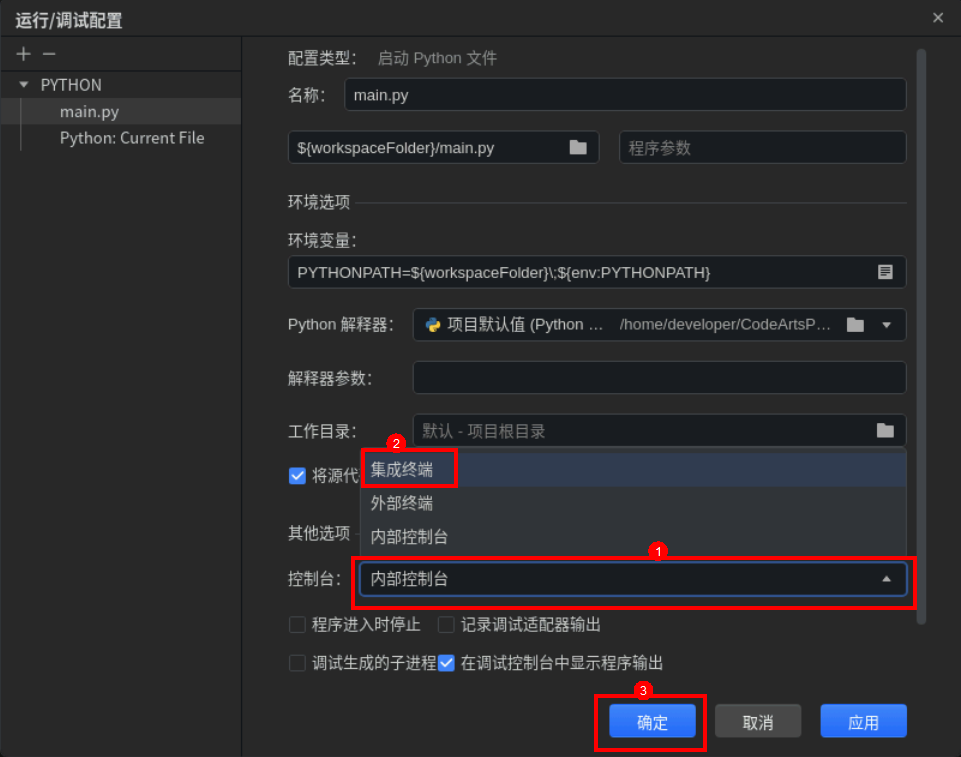
Step3: 弹出的“运行/调试配置”中,在“控制台”选项中选择“集成终端”并点击“确认”;
Step4: 点击右上角“运行”按钮,在“终端”中输入数字并按回车,查看运行结果。
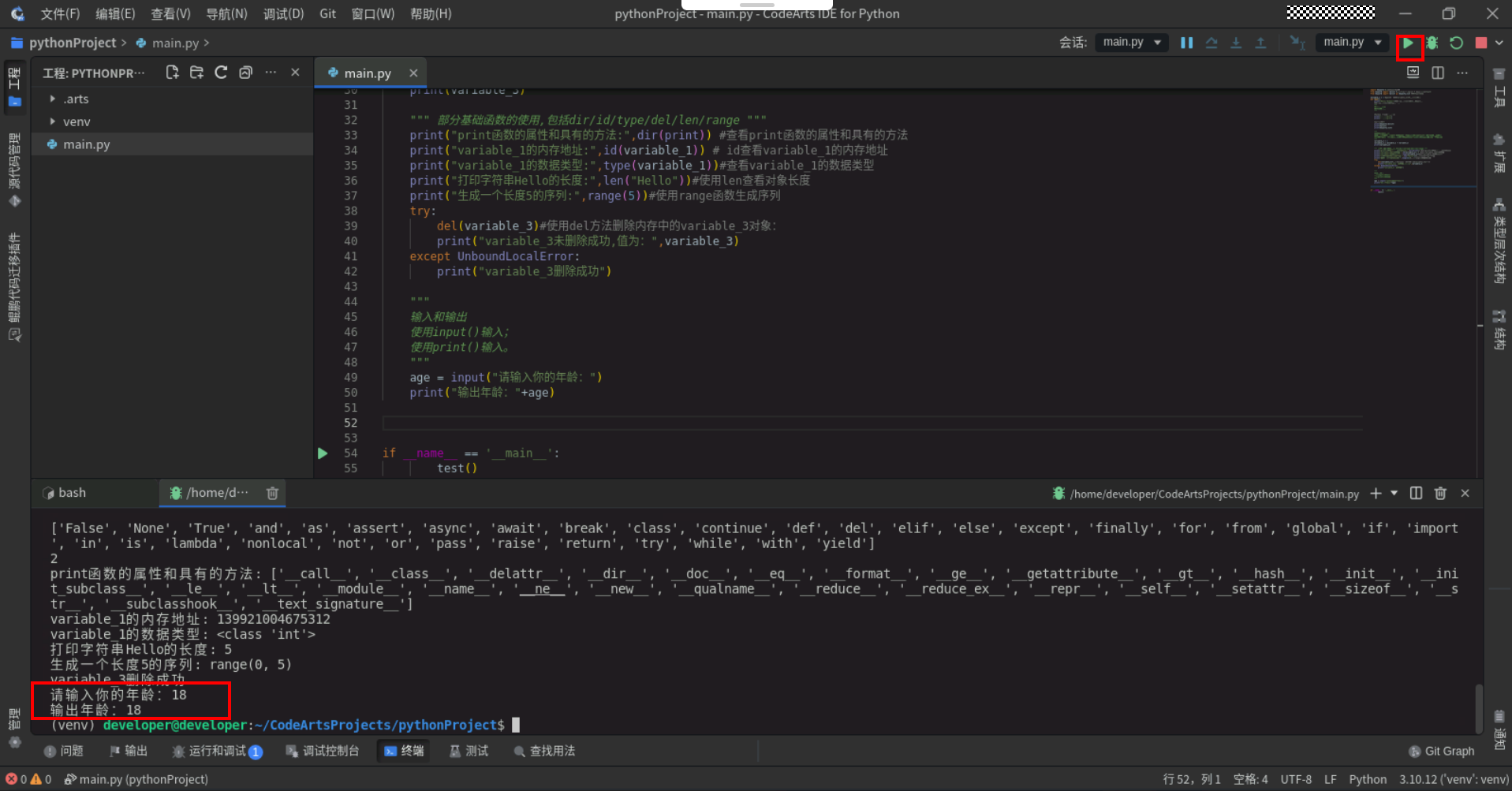
3.2 计算圆的面积
结合上面的知识点,来看一个完整的小程序。程序的主要功能是计算圆的面积。完整代码参考如下(注意:复制使用请保持缩进相同)。
def getCircleArea():
    # 输入半径并计算圆面积
    radius = float(input("请输入圆的半径:"))
    area = 3.14159 * radius ** 2
    print(f"半径为{radius}的圆面积是:{area:.2f}")

if __name__ == '__main__':
    getCircleArea()
同时,可以参考上面代码写一个求长方体面积的小程序,可以正常运行。





 扫一扫
扫一扫


 207
207

 被折叠的 条评论
为什么被折叠?
被折叠的 条评论
为什么被折叠?
 到【灌水乐园】发言





