






最新案例动态,请查阅【案例共创】开发者空间部署Django-CMS企业内容管理系统。小伙伴们快来领取华为开发者空间进行实操吧!
本案例由开发者:江湖有缘提供
1 概述
1.1 案例介绍
Django-CMS是一款基于Django框架的开源内容管理系统(CMS),它以其实用的功能、安全性和灵活性著称,特别适合用于构建企业官网和复杂网站。该系统支持拖拽上传图片、轮播图展示、Docker部署等现代化功能,并且由于其高度可定制性,能够轻松适应各种业务需求,进行二次开发。
云主机为现代软件开发提供了一个卓越的环境,不仅支持前沿技术的研究与实践,还为开发者提供了丰富的资源和工具,加速了从创意到产品的转化过程。
通过实际操作,让大家了解如何在云主机上下载代码、安装Docker并构建镜像、运行容器、配置镜像加速等开发常用技能。
1.2 适用对象
- 个人开发者
- 高校学生
1.3 案例时间
本案例总时长预计40分钟。
1.4 案例流程
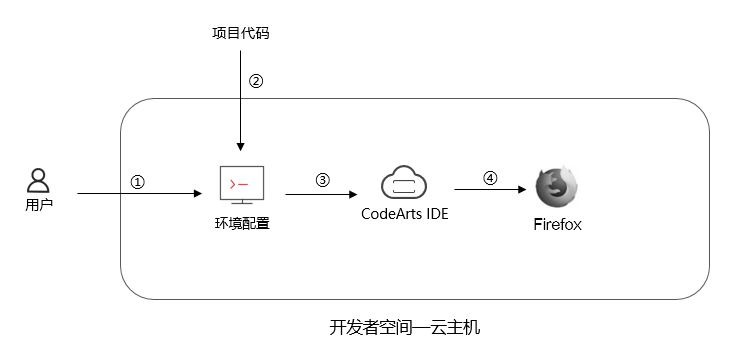
说明:
- 打开云主机,并配置开发环境;
- 下载代码到云主机;
说明:
- 打开云主机,并配置开发环境;
- 下载代码到云主机;
- 通过CodeArts IDE查看、修改文件内容;
- 在浏览器中查看效果。
1.5 资源总览
本案例预计花费总计0元。
| 资源名称 | 规格 | 单价(元) | 时长(分钟) |
|---|---|---|---|
| 云主机 | 2vCPUs | 4GB RAM | 免费 | 40 |
2 部署Docker环境
2.1 进入云主机
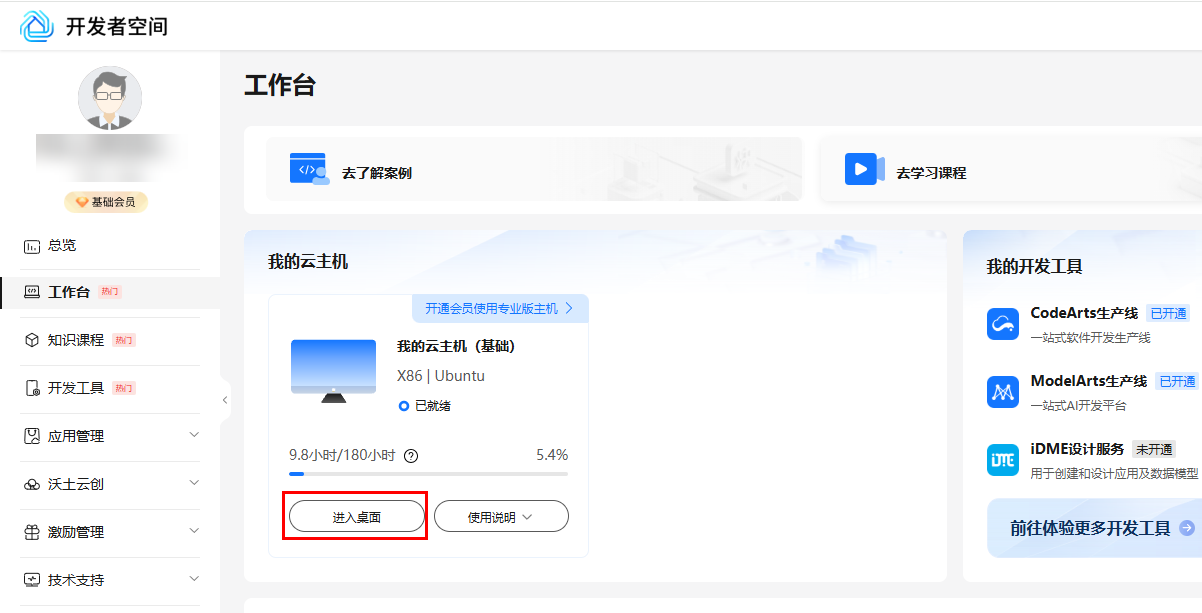
在登陆开发者空间后,在页面上点击“进入桌面”。
2.2 安装依赖包
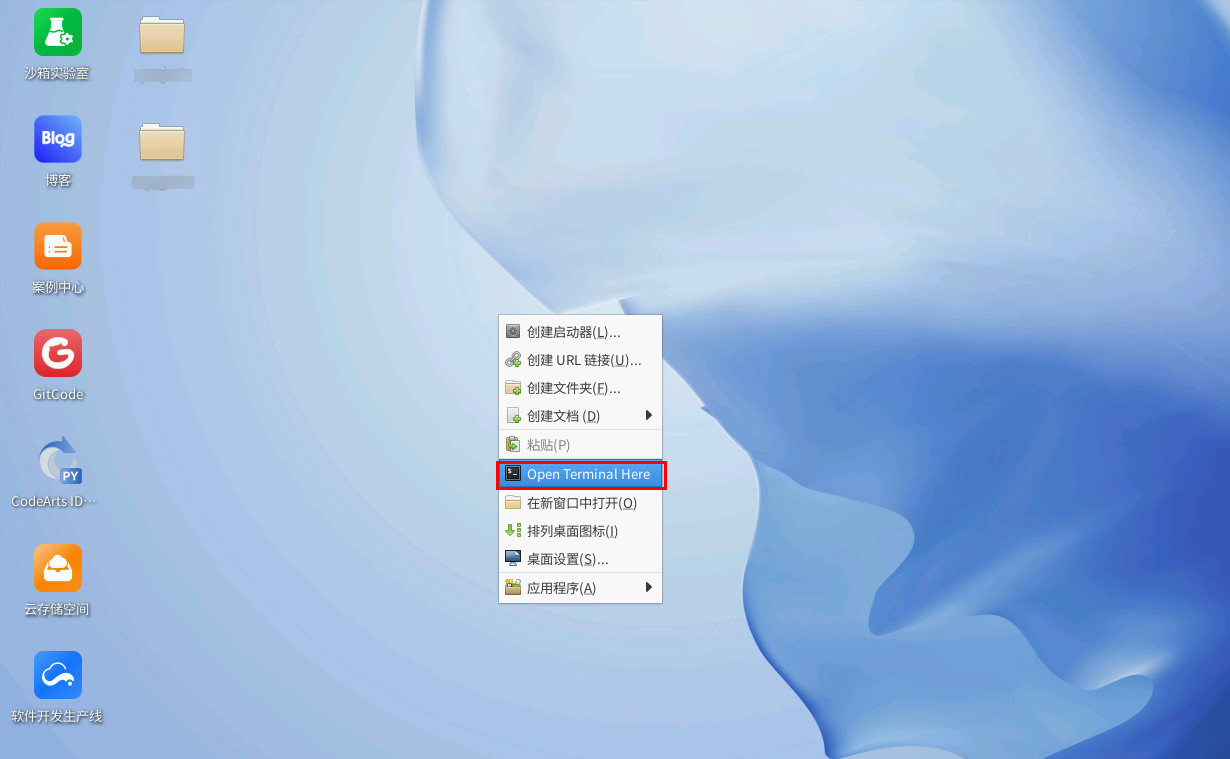
在桌面右键,选择“Open Terminal Here”,打开命令行窗口。
执行以下命令,我们需要安装一些必要的依赖包。
sudo apt-get install -y apt-transport-https ca-certificates curl software-properties-common

2.3 添加Docker官方仓库
使用 curl 下载 Docker 官方的 GPG 密钥,以确保 Docker 软件包的来源安全可信。执行以下命令:
sudo curl -fsSL https://download.docker.com/linux/ubuntu/gpg \| sudo gpg --dearmor -o /usr/share/keyrings/docker-archive-keyring.gpg

添加 Docker 官方仓库,执行以下命令:
echo "deb [arch=amd64 signed-by=/usr/share/keyrings/docker-archive-keyring.gpg] https://download.docker.com/linux/ubuntu \$(lsb_release -cs) stable" \| sudo tee /etc/apt/sources.list.d/docker.list \> /dev/null

2.4 安装Docker
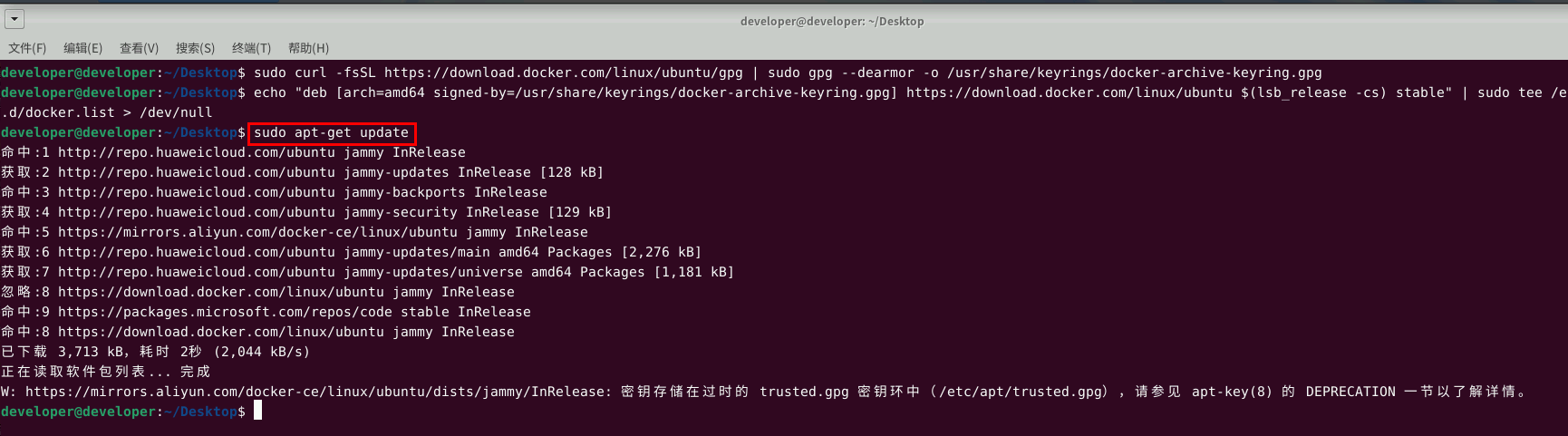
使用apt-get update命令更新软件源。
sudo apt-get update
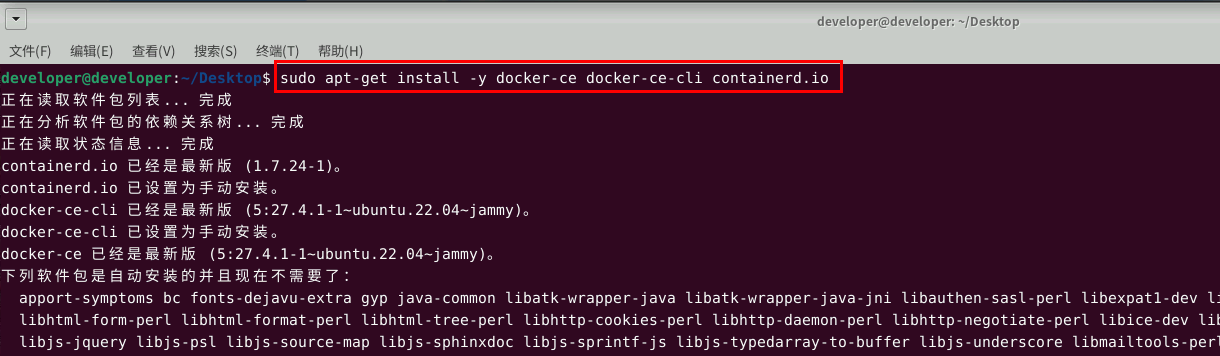
安装 Docker CE(社区版)。
sudo apt-get install -y docker-ce docker-ce-cli containerd.io
2.5 查看Docker版本
执行以下命令,查看Docker版本。
sudo docker -v

2.6 启动Docker服务
启动Docker服务,并设置为开机自动启动。
sudo systemctl start docker
sudo systemctl enable docker

检查Docker服务状态,确保Docker服务正常运行。
sudo systemctl status docker
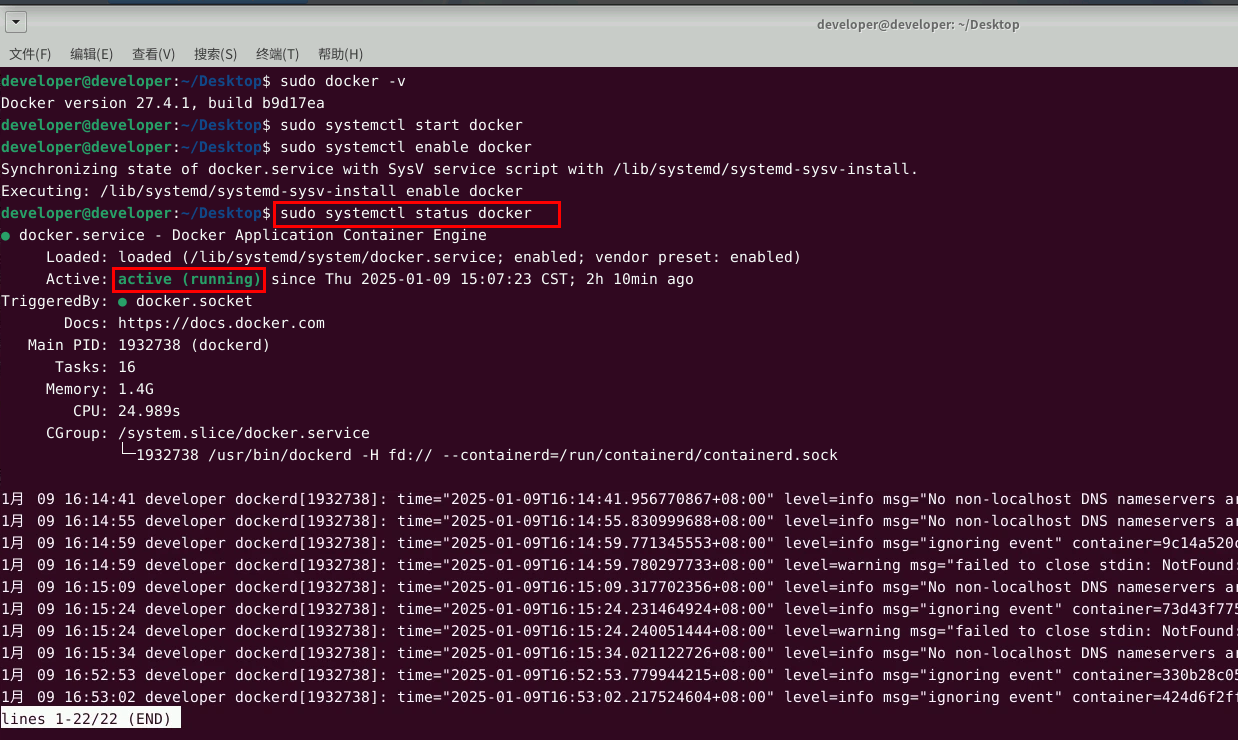
按“q”退出Docker状态界面。
2.7 配置Docker镜像加速
创建目录/etc/docker。
sudo mkdir -p /etc/docker

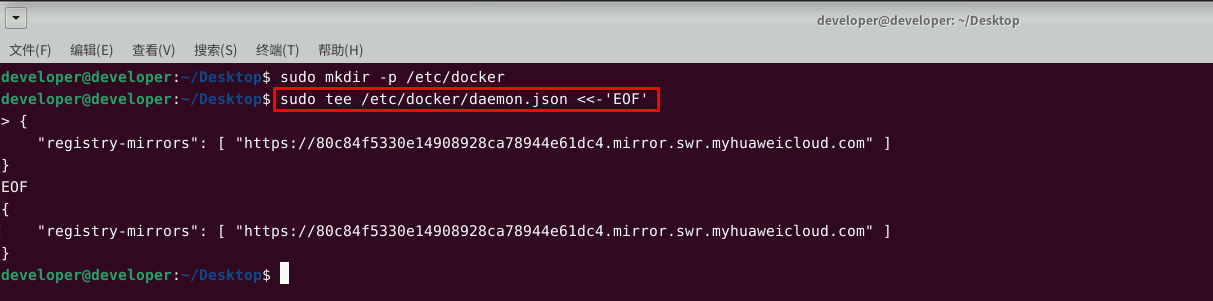
在/etc/docker目录下创建daemon.json文件,并将镜像地址写入其中。
sudo tee /etc/docker/daemon.json \<\<-'EOF'
{

"registry-mirrors": [ "https://80c84f5330e14908928ca78944e61dc4.mirror.swr.myhuaweicloud.com" ]

}

EOF
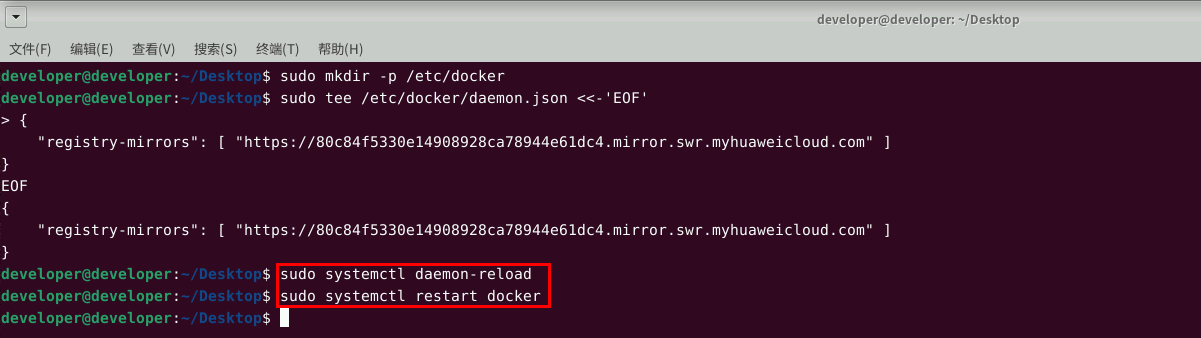
重启Docker及其守护线程。
sudo systemctl daemon-reload
sudo systemctl restart docker
下载django-cms-quickstart项目
2.8 django-cms-quickstart介绍
该项目版本使用Python 3.11和最新版本的Django 4.2以及django CMS 4.1.0进行开发和运行。
2.9 下载项目代码
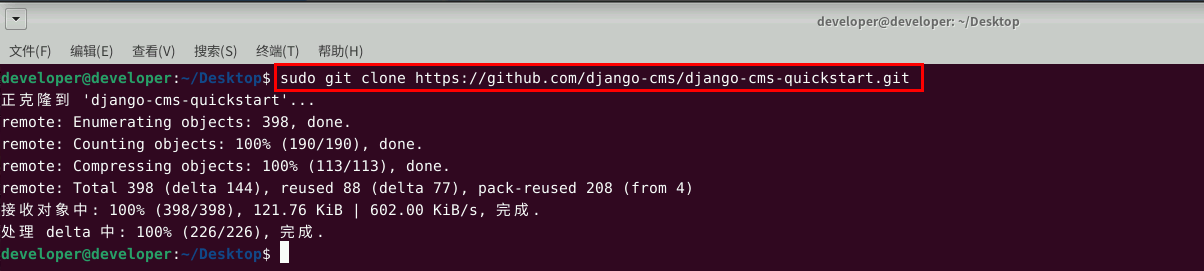
执行以下命令拉取该项目。
sudo git clone https://github.com/django-cms/django-cms-quickstart.git
2.10 查看dockerfile文件内容
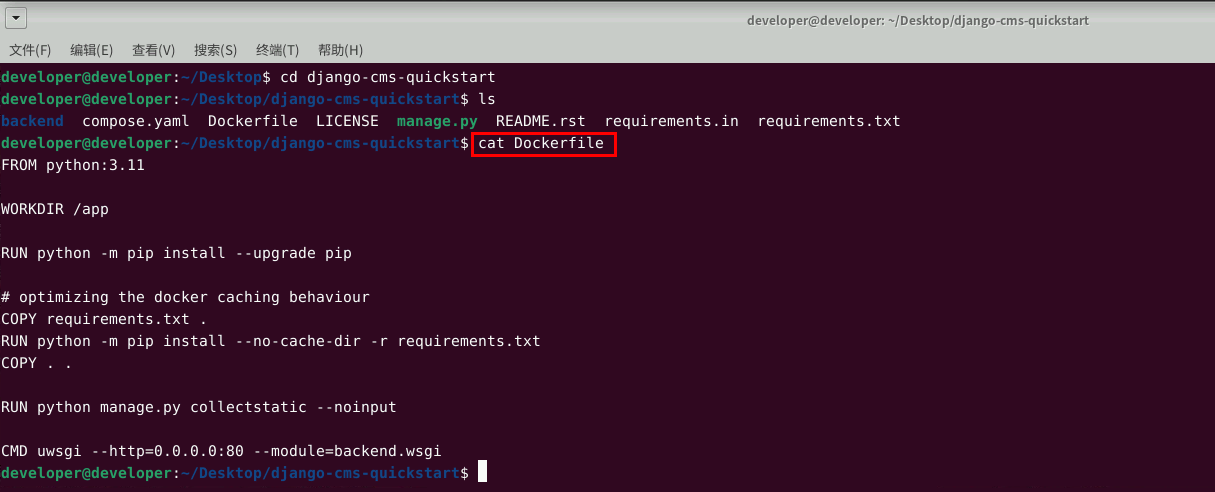
进入“django-cms-quickstart”目录。
cd django-cms-quickstart

列出所有文件。
ls

查看Dockerfile。
cat Dockerfile
2.11 查看部署文件内容
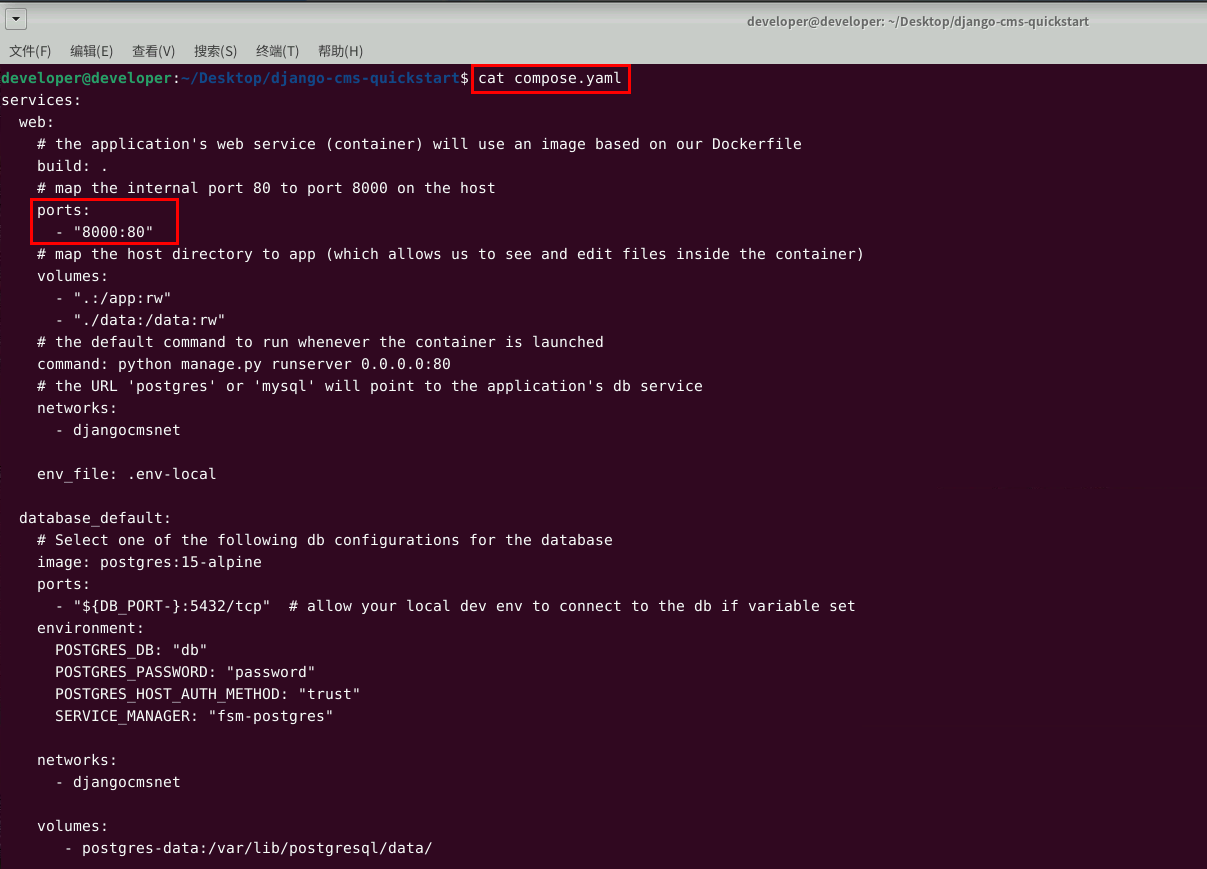
在django-cms-quickstart项目,我们查看部署文件compose.yml内容。默认容器映射的对外访问端口为8000,我们也可以自行修改映射端口。
2.12 构建Django-CMS镜像
在django-cms-quickstart目录下,构建Django-CMS镜像,镜像名为django-cms-quickstart_web。
sudo docker compose build web
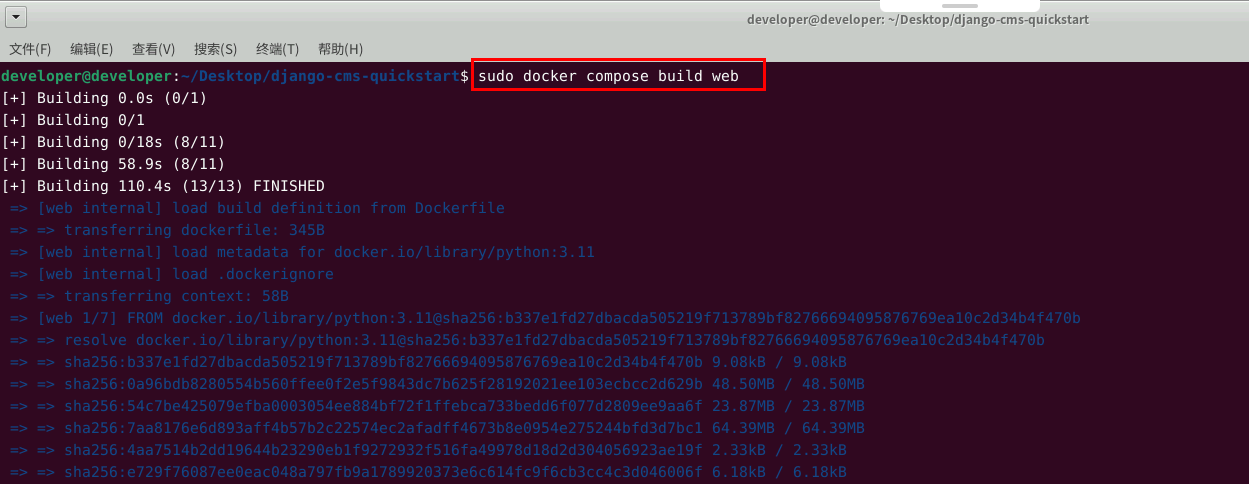
镜像构建完毕后,可以查询到本地已构建成功的容器镜像django-cms-quickstart-web。
sudo docker images

3 部署Django-CMS系统
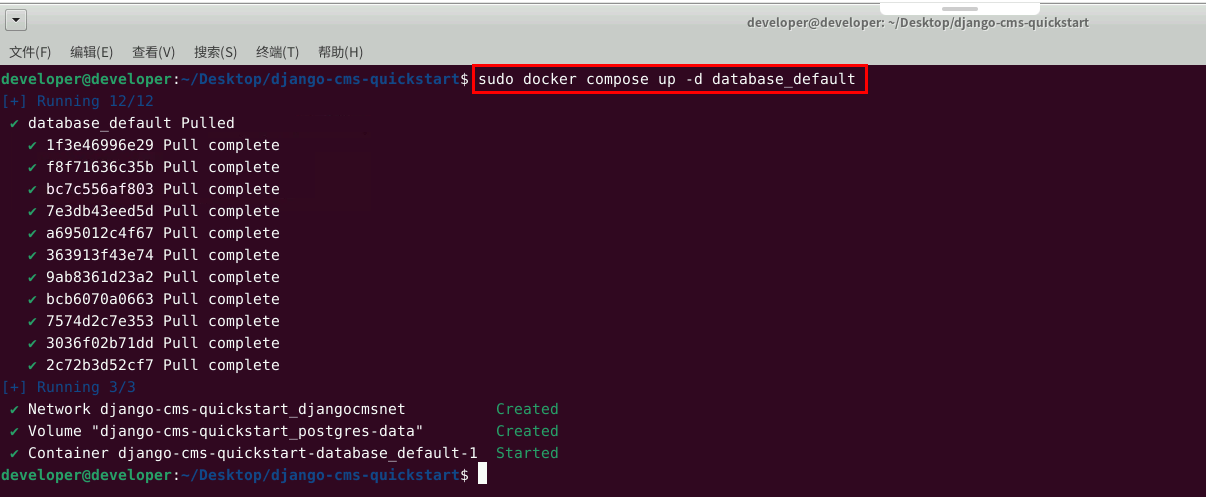
3.1 创建database_default容器
我们首先创建database_default容器,为数据迁移做准备。
sudo docker compose up -d database_default
3.2 数据迁移操作
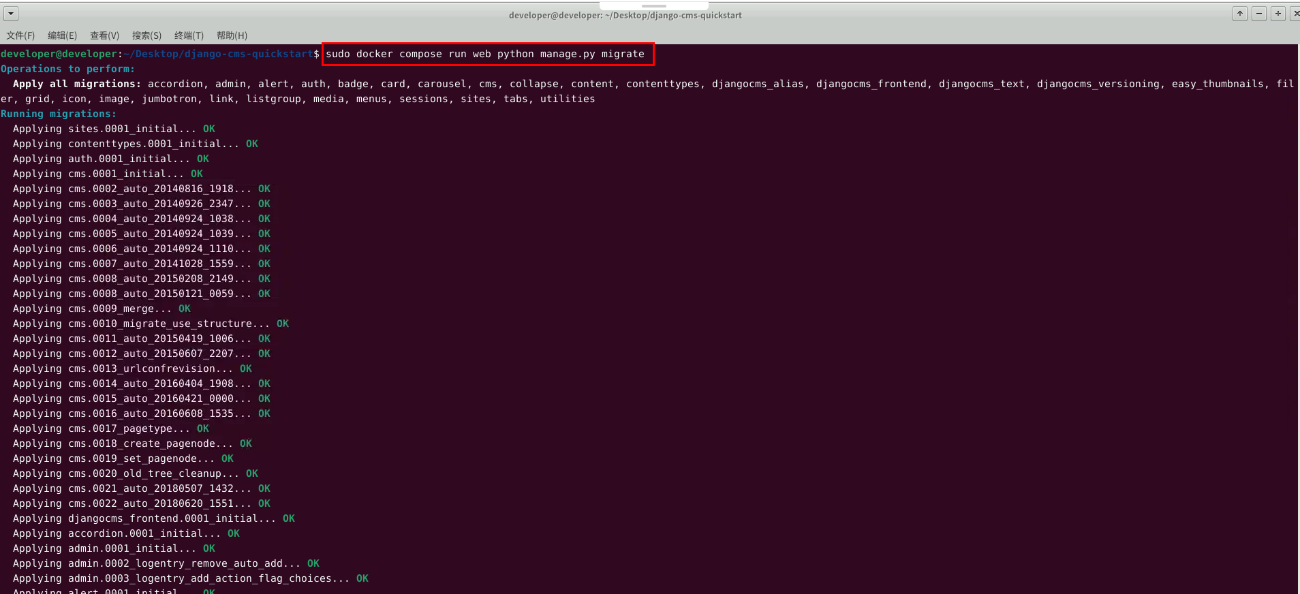
使用以下命令,进行数据迁移操作。
sudo docker compose run web python manage.py migrate
3.3 创建用户
接下来需要设置Django-CMS的管理员用户和密码,可以使用以下命令进行自定义配置。
sudo docker compose run web python manage.py createsuperuser
执行命令后,需要用户输入账号名(Username),这里我使用的是“root”。
邮箱地址(Email address),可以为空,直接回车即可。
密码(Password),没有强度要求限制,例如123456也可使用。
确认密码(Password(again)),再次输入密码。

3.4 部署Django-CMS
执行以下命令,使用docker compose快速一键部署Django-CMS。
sudo docker compose up -d

3.5 检查Django-CMS容器状态
检查Django-CMS容器状态,确保Django-CMS各容器都正常启动。
sudo docker compose ps

4 访问Django-CMS服务
4.1 登录Django-CMS
打开华为云开发者空间的默认浏览器,地址栏输入:http://localhost:8000/admin,打开Django-CMS登陆页面。
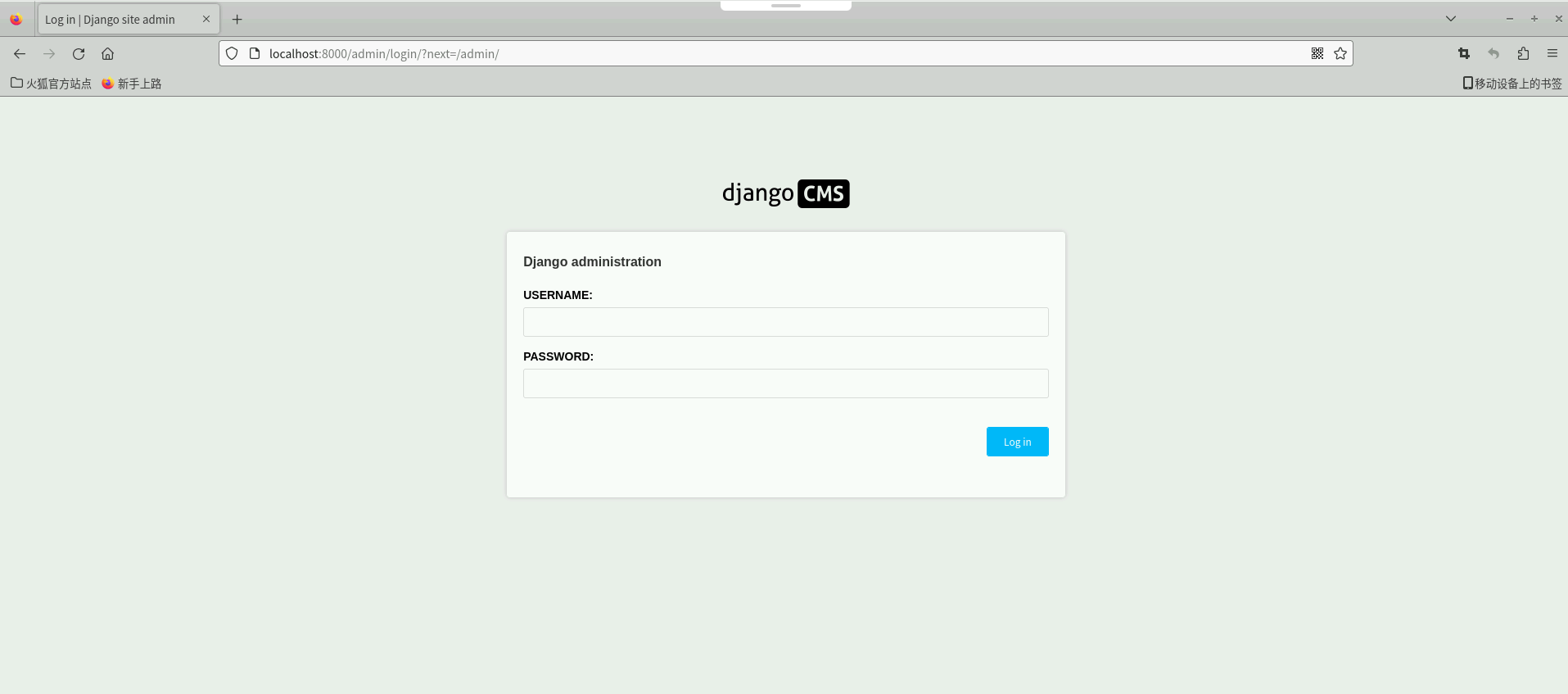
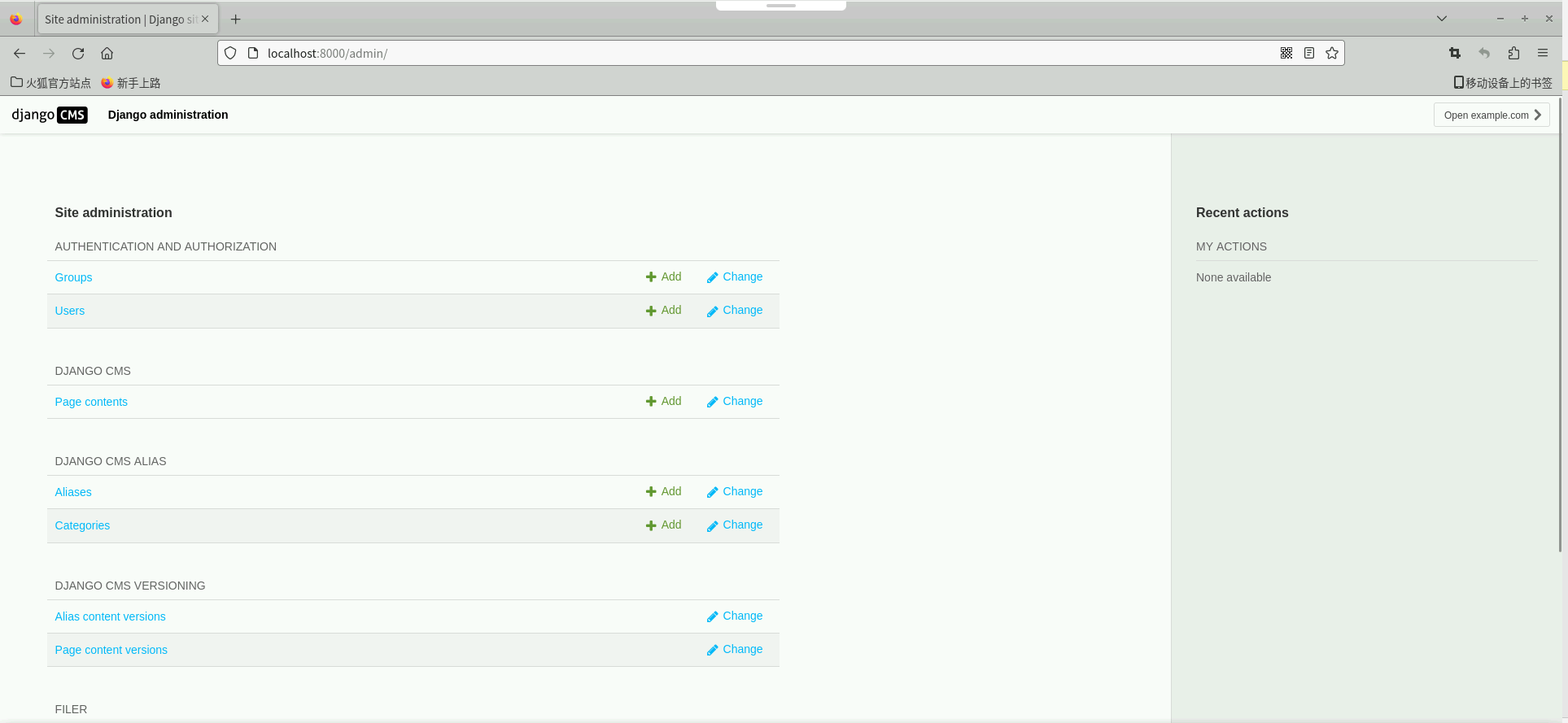
在登录页面中,我们填写自定义设置的账号密码,进入Django-CMS的管理页面。
4.2 新增页面
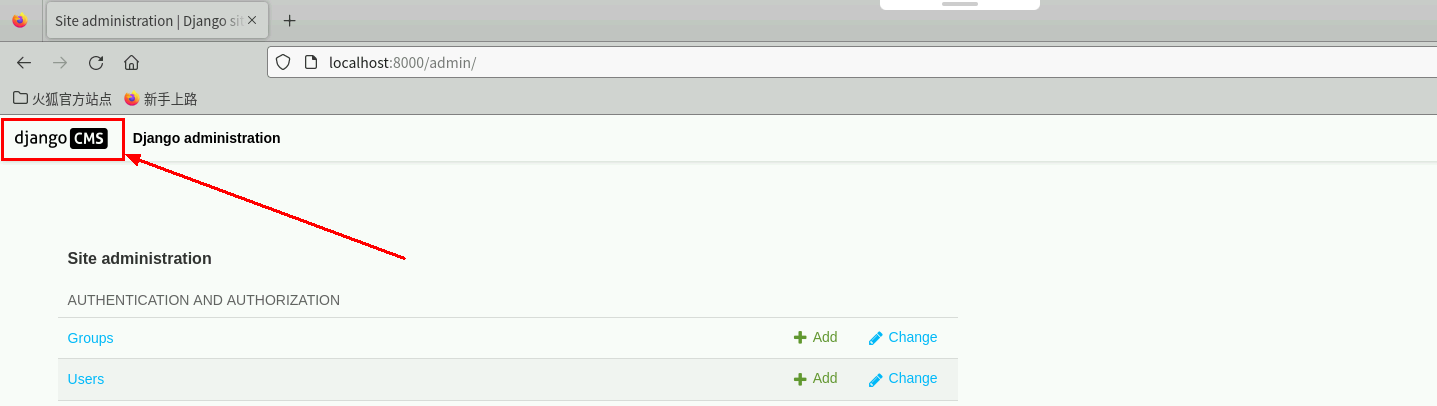
点击管理页面左上角的“django-CMS”图标,进入系统首页。
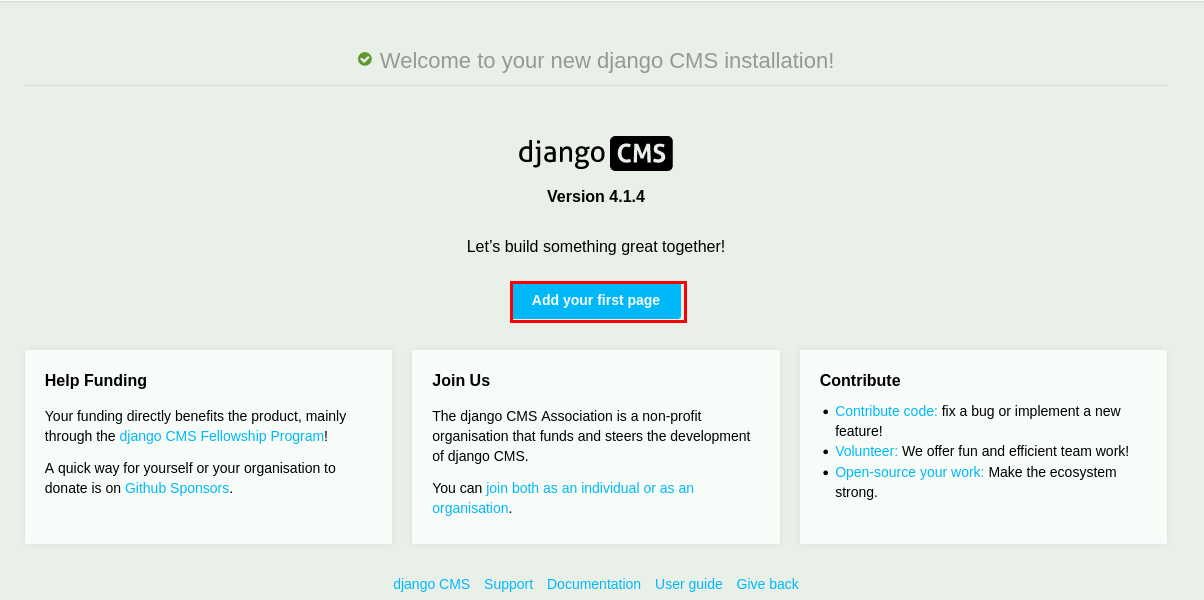
点击“Add your first page”按钮后会弹出一个创建页面的窗口。
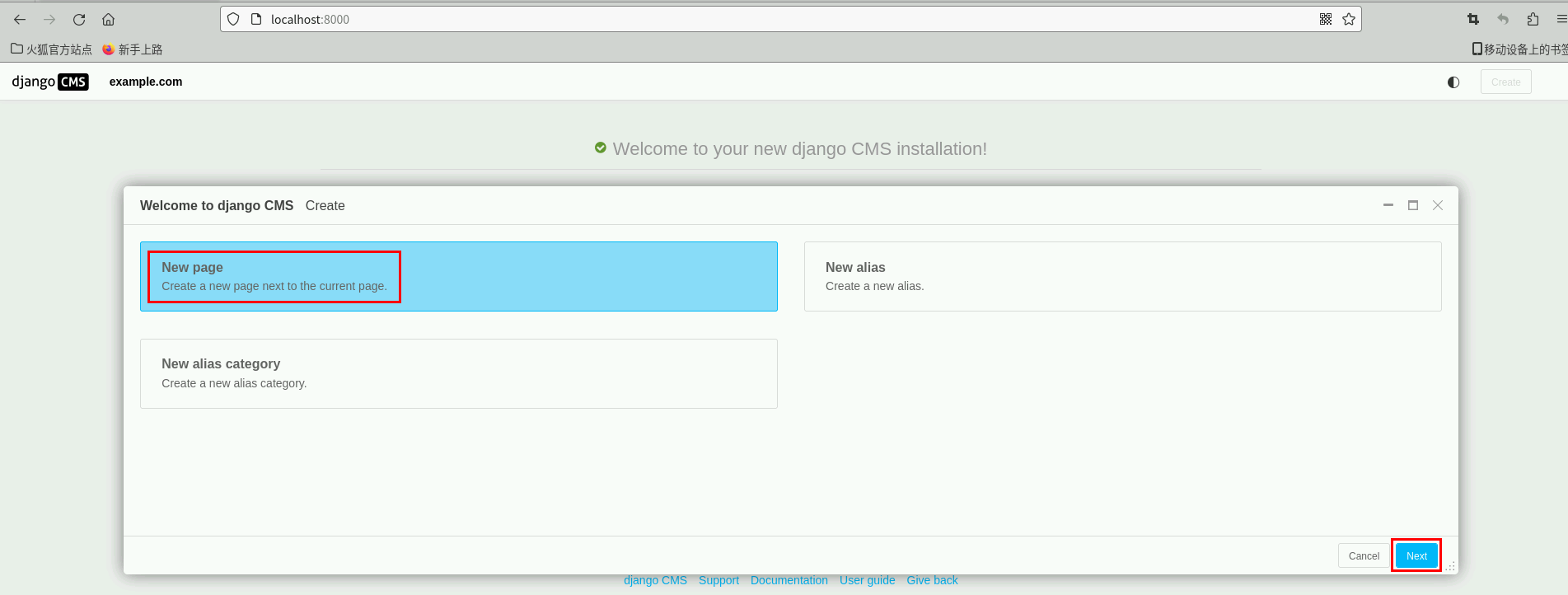
在弹出的窗口中选择“New Page”,然后点击“Next”。
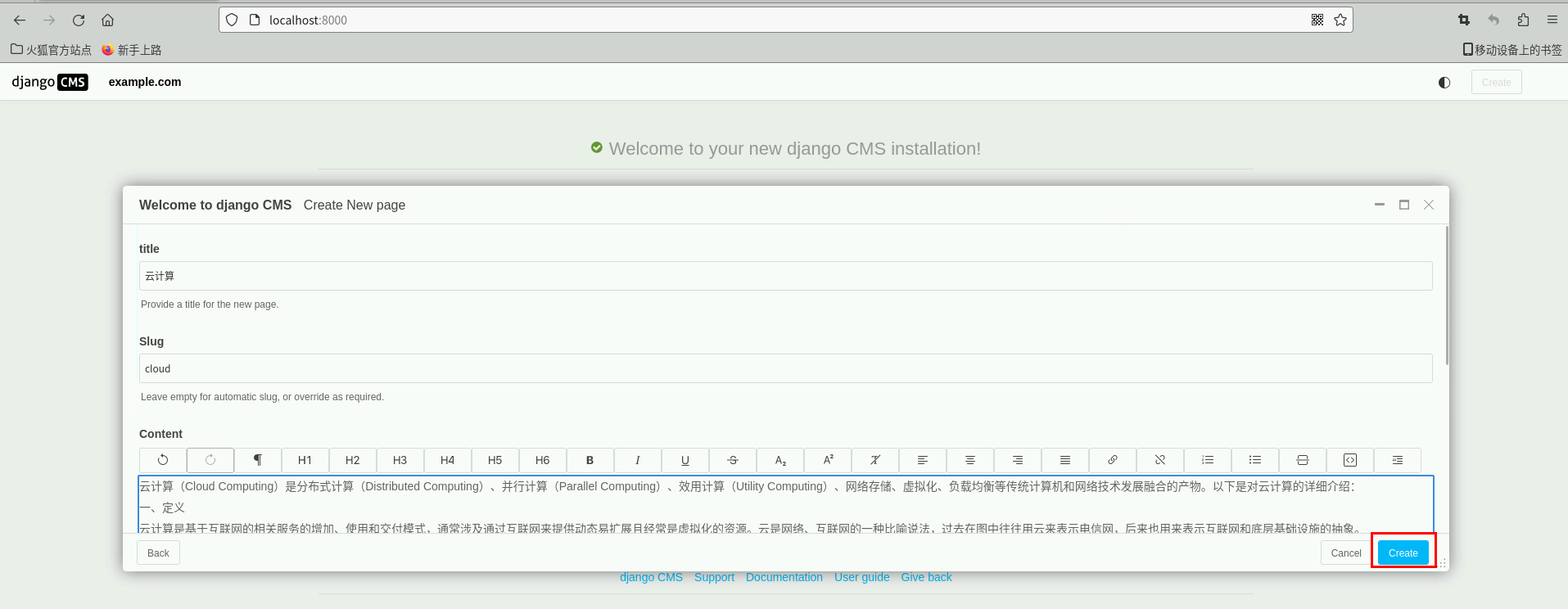
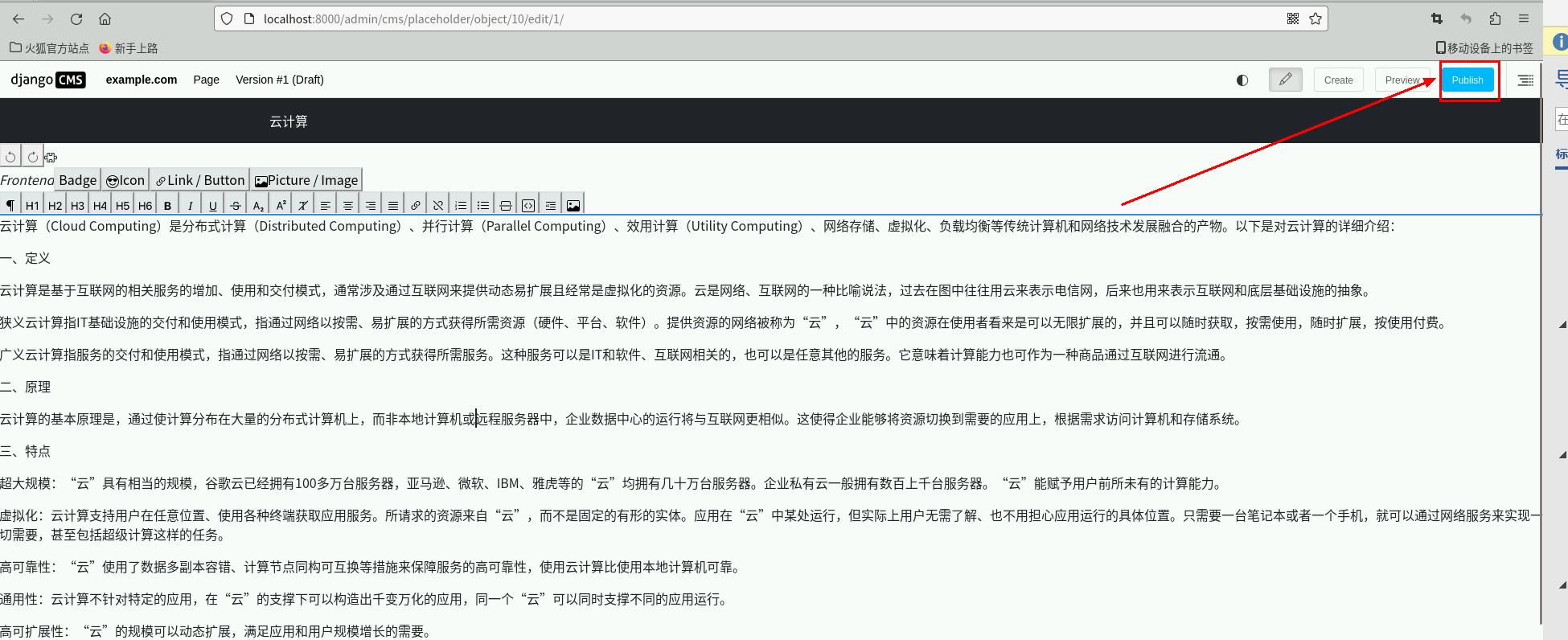
自定义填写网页信息,例如标题和内容等,然后点击“Create”完成创建。
4.3 访问网站测试效果
点击“Publish”选项,公开该网页。
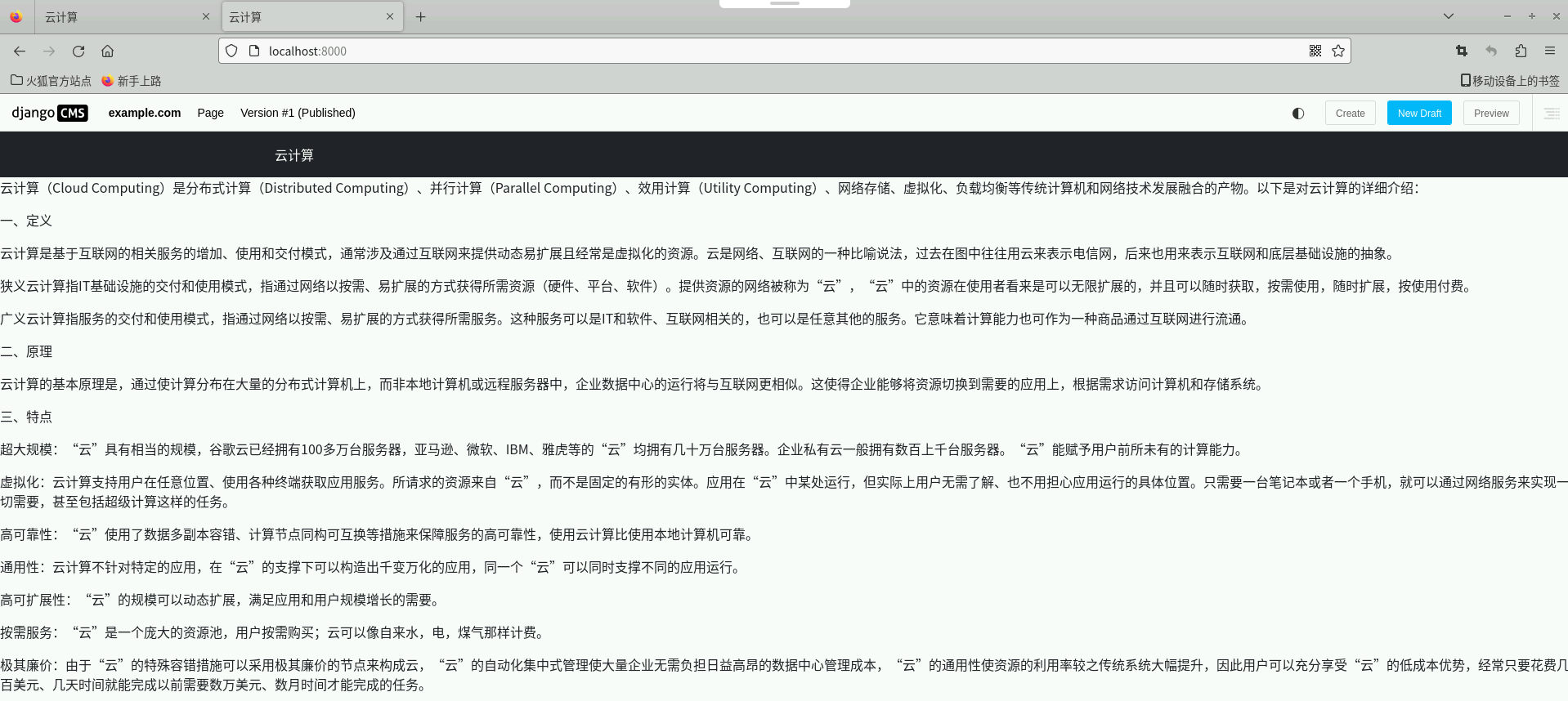
打开华为云开发者空间的默认浏览器,地址栏输入:http://localhost:8000,可以看到刚才新建的简单网页效果。
到此为止,整个实验完成。





 扫一扫
扫一扫


 541
541

 被折叠的 条评论
为什么被折叠?
被折叠的 条评论
为什么被折叠?
 到【灌水乐园】发言





