






一、概述
1.1 案例介绍
Dify.AI是一个功能强大的Agent开发框架,通过可视化的工作流编排方式,让开发者能够快速构建聊天助手、知识库、Agent等智能应用,大幅提升AI应用开发效率
Mass(即ModelArts Studio 大模型服务平台)是华为云AI开发者推出的一站式大模型开发平台,支持开发者一键体验大模型能力,快速构建大模型应用。Mass平台提供大模型训练、推理、部署、管理、监控等全生命周期管理能力,帮助开发者快速构建大模型应用,加速AI开发。
开发者空间是华为云面向开发者提供的云上开发环境,支持开发者快速创建、部署、调试、运行、管理应用。开发者空间提供丰富的开发工具和资源,支持开发者快速构建应用,加速开发。
本案例使用开发者空间云主机,基于模型平台ModelArts Studio和开源Agent框架Dify.AI构建聊天助手。
通过本案例实操,让开发者深入了解如何通过Mass调取API与Dify结合快速构建聊天助手。
1.2 适用对象
- 企业
- 个人开发者
- 高校学生
1.3 案例时间
本案例总时长预计60分钟。
1.4 案例流程
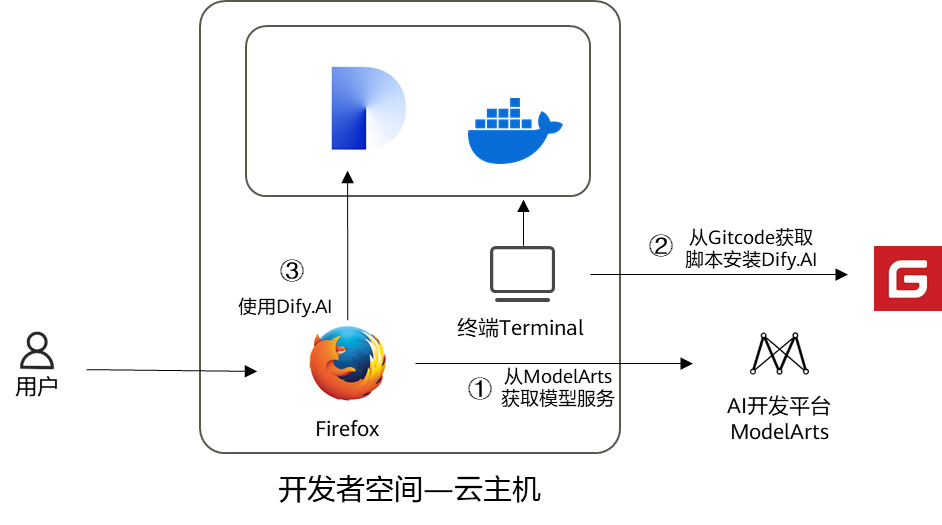
说明:
- 领取开通华为云MaaS模型服务。
- 开发者空间云主机部署Dify.AI。
- 通过浏览器访问开发者空间云主机部署的Dify.AI,完成Agent应用开发。
1.5 资源总览
本案例预计花费总计0元。
| 资源名称 | 规格 | 单价(元) | 时长(分钟) |
|---|---|---|---|
| 华为开发者空间-云主机 | 2vCPUs | 4GB X86 |Ubuntu 22.04 Server定制版 | 免费 | 60 |
二、获取模型和环境配置
2.1 获取模型配置信息
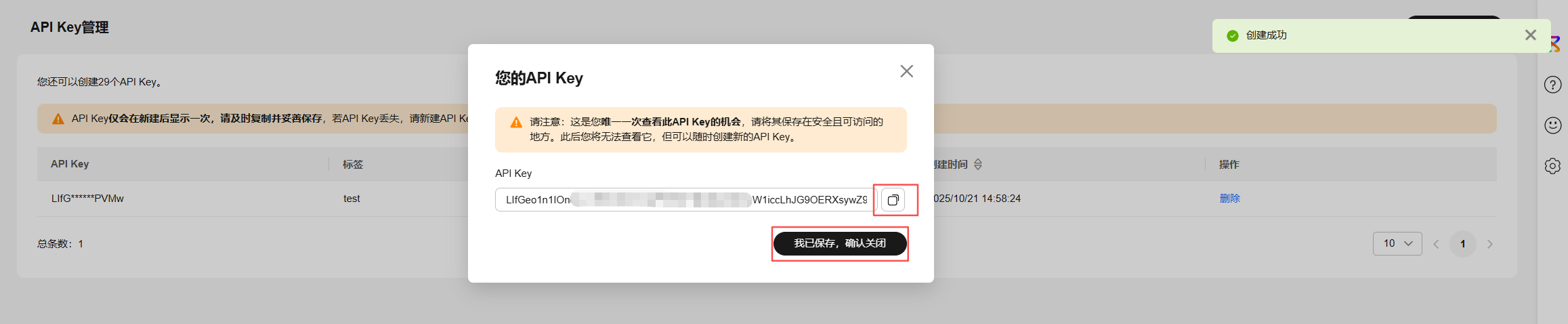
登录华为开发者空间,参考案例《华为云MaaS大模型服务百万商用Tokens领取使用指导》中的“一、 领取”章节内容,领取华为开发者空间百万token代金券福利,购买DeepSeek-V3轻量体验包(¥3.50)。开通商用模型服务,最后获取API地址、model参数、API Key的参数值。
2.2 调试大模型
在Terminal Emulator窗口中使用curl脚本进行大模型API的调试。其命令如下:
curl -X POST "yourBaseUrl" \
  -H "Content-Type: application/json" \
  -H "Authorization: Bearer yourApiKey" \
  -d '{
    "model": "yourModelName",
    "max_tokens": 20,
    "messages": [
      {"role": "system", "content": "You are a helpful assistant."},
      {"role": "user", "content": "你好"}
    ],
    "stream": false,
    "temperature": 1.0
  }'
这里将前面获取的三个关键信息分别替换命令中的关键字,对应关系如下:
**- 模型名称:**步骤2.1获取的Model
**- API地址:**步骤2.1获取的API地址
**- 密钥:**步骤2.1获取的API Key
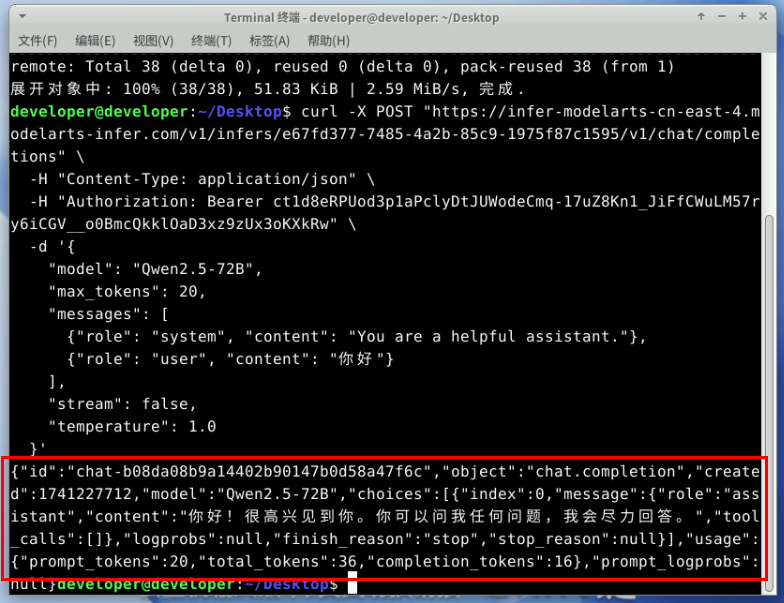
Terminal Emulator窗口中输入修改完后的curl脚本,得到如下日志,即证明API可用。
2.3 部署Dify.AI
1 安装Docker
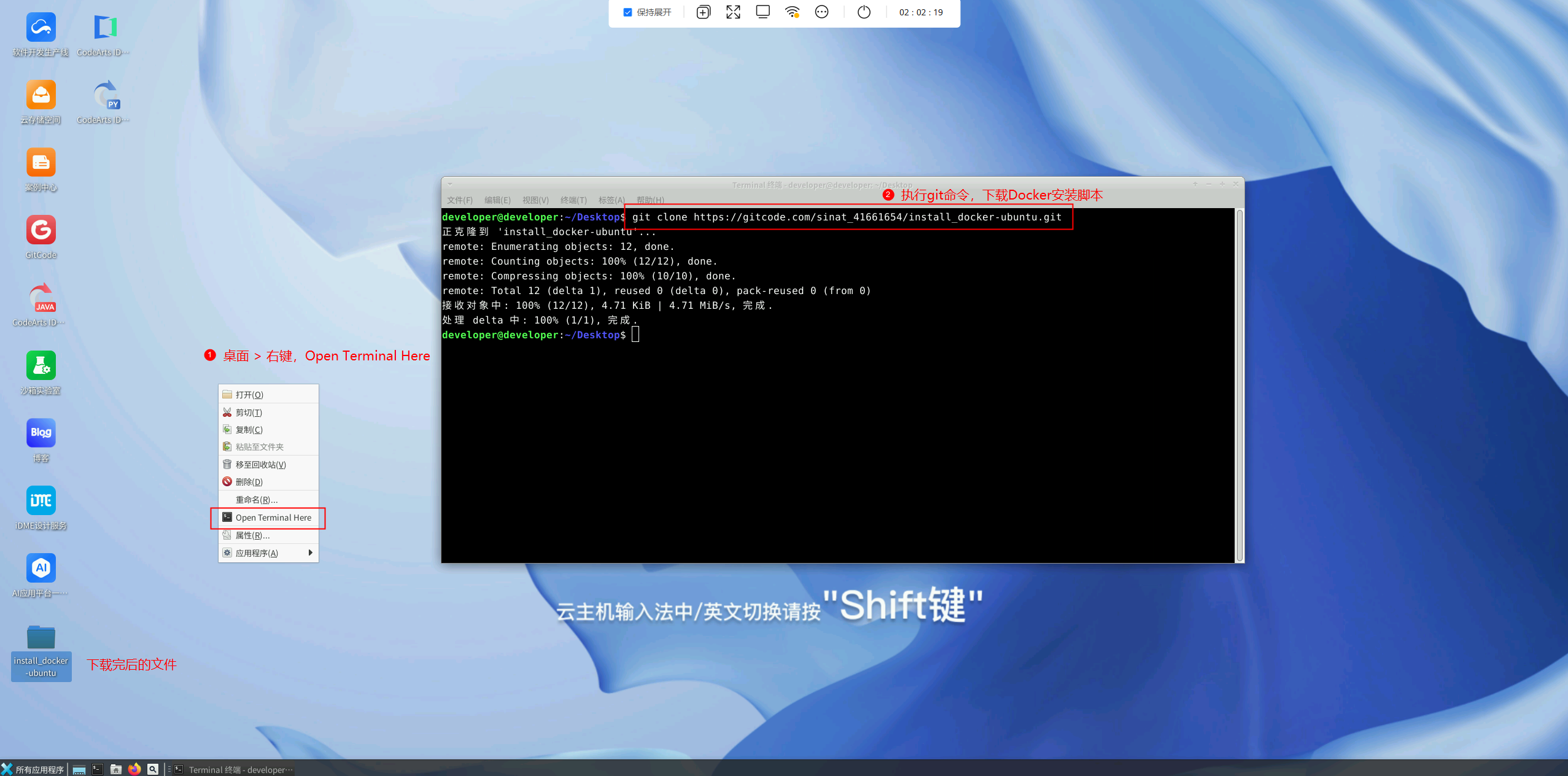
在华为开发者空间-云主机桌面右键,选Open Termimal Here,打开命令行窗口。执行如下命令,下载Docker自动化安装脚本。。
git clone https://gitcode.com/sinat_41661654/install_docker-ubuntu.git
安装脚本下载完毕后,进行脚本运行。
cd install_docker-ubuntu/
chmod +x install_docker-ubuntu.sh
./install_docker-ubuntu.sh
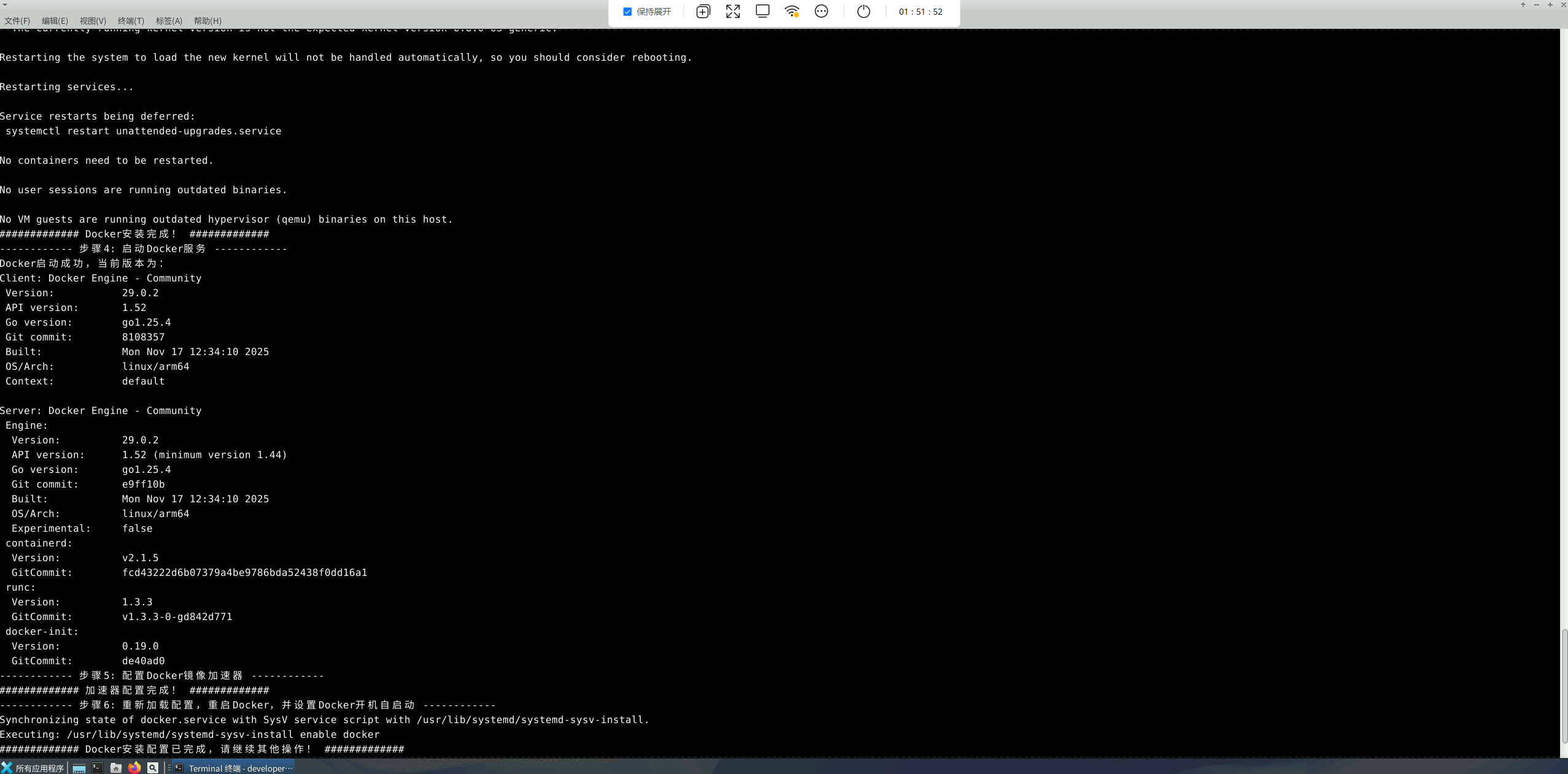
注:在执行到脚本第二个步骤时,需根据提示按回车键以继续自动化安装。
2 安装Dify
下载Dify源码
git clone https://gitcode.com/sinat_41661654/dify.git
进入dify/docker目录下,复制.env.example文件并将其重命名为.env
cd dify/docker
cp .env.example .env
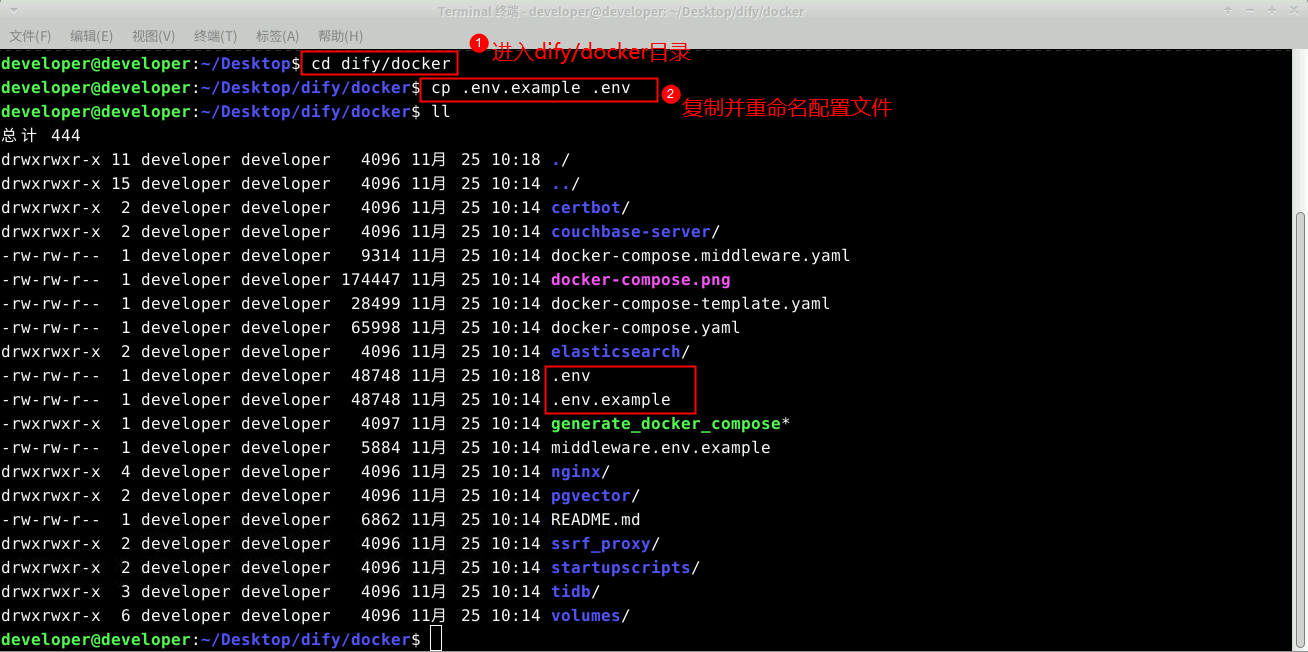 启动Dify ```bash sudo docker compose up -d ```
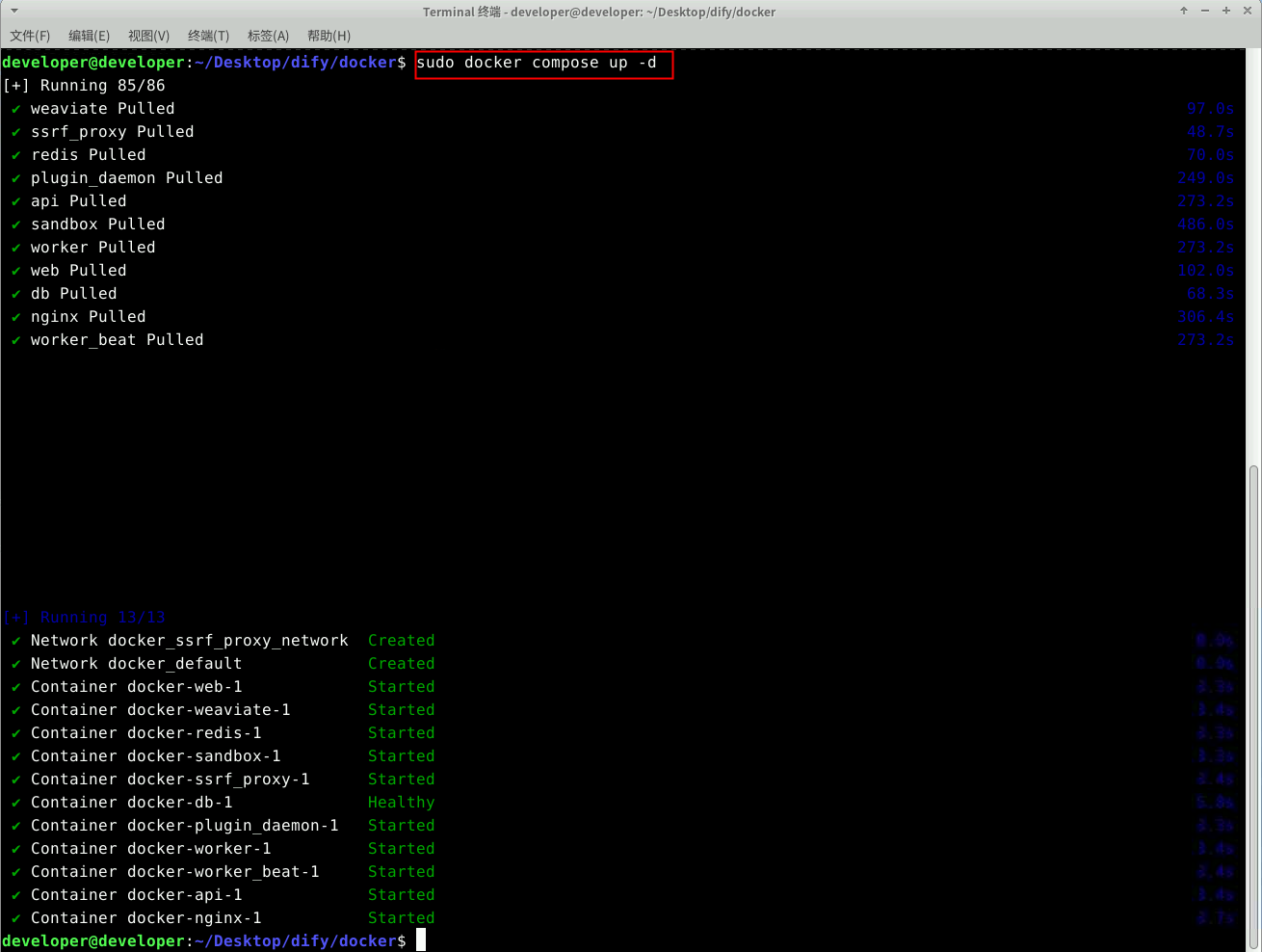
3 访问Dify
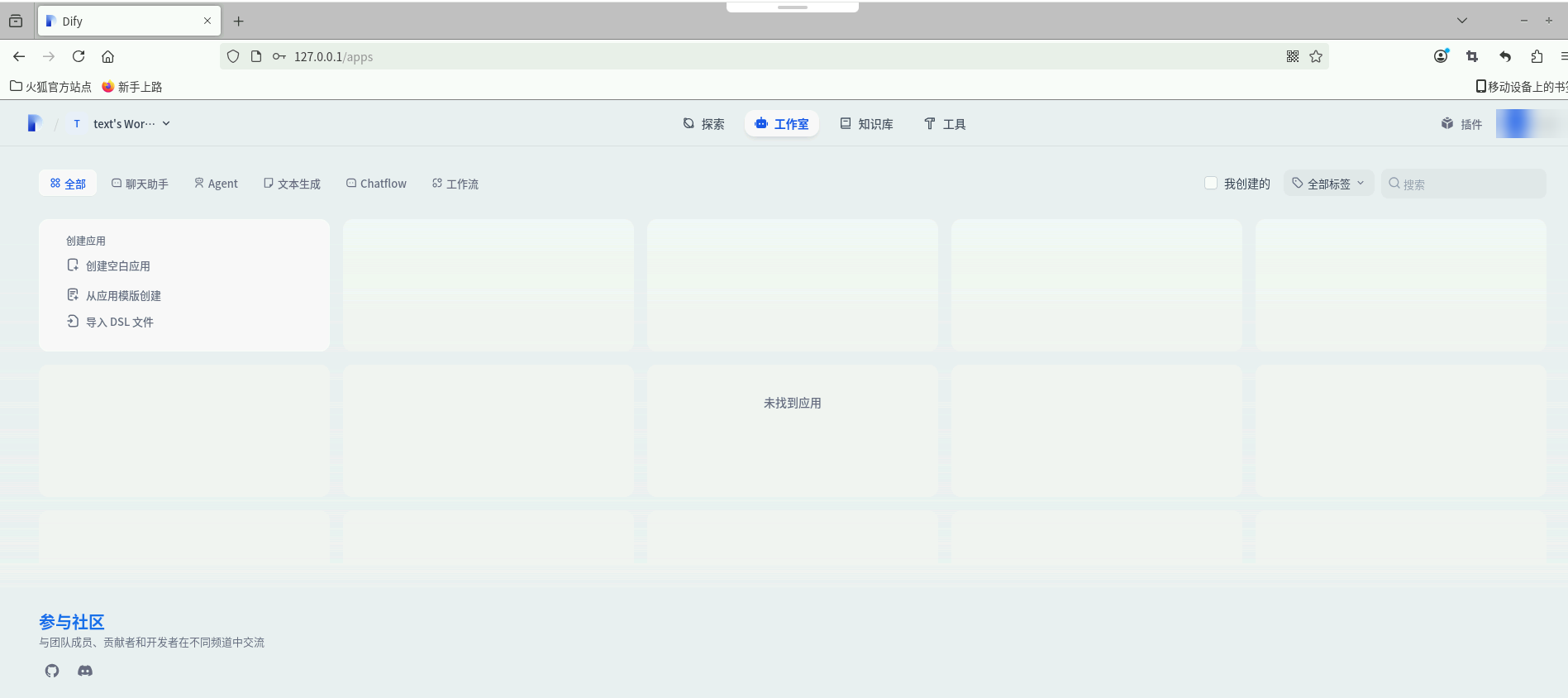
在开发者空间打开firefox浏览器,输入 http://localhost/install 访问Dify.AI。首次登录需要注册管理员账号,需要使用到邮箱、用户名、密码。
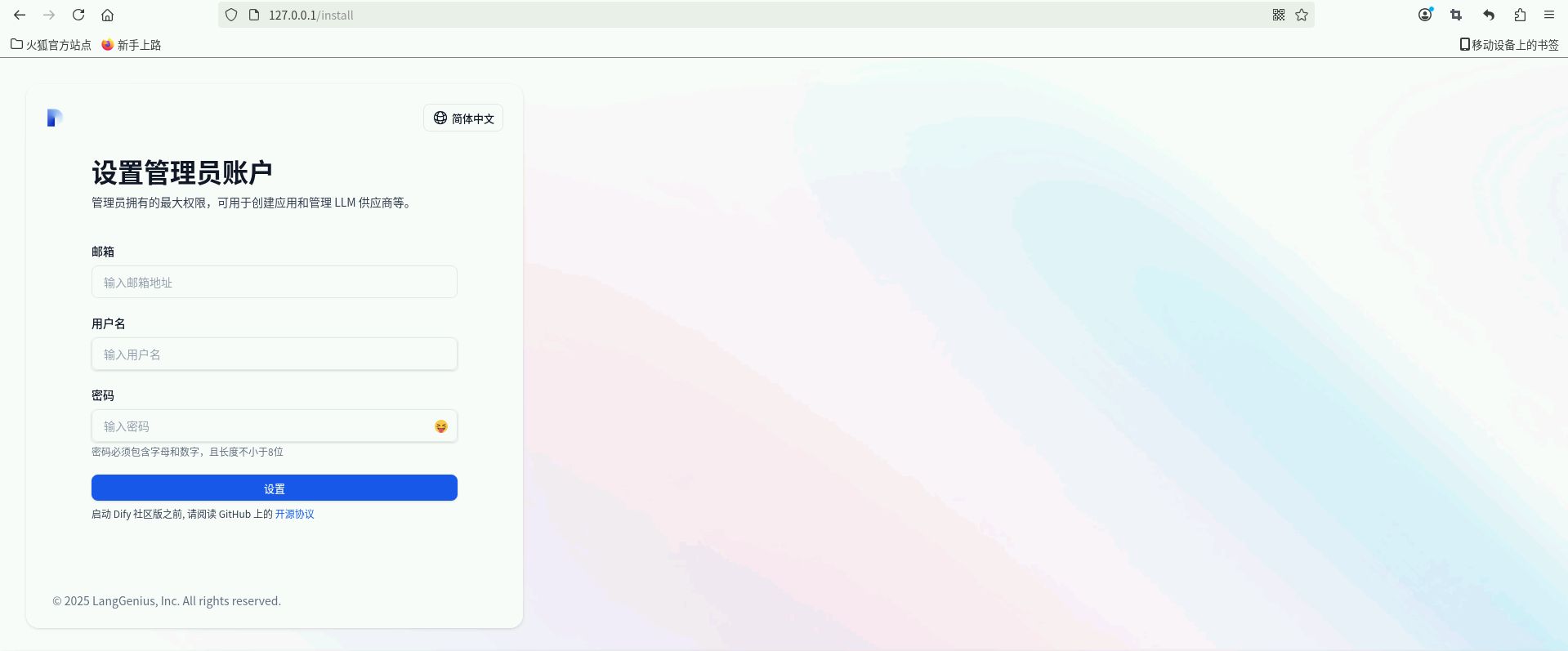
注册完毕后,成功进入到Dify.AI的主页面。
4 配置模型
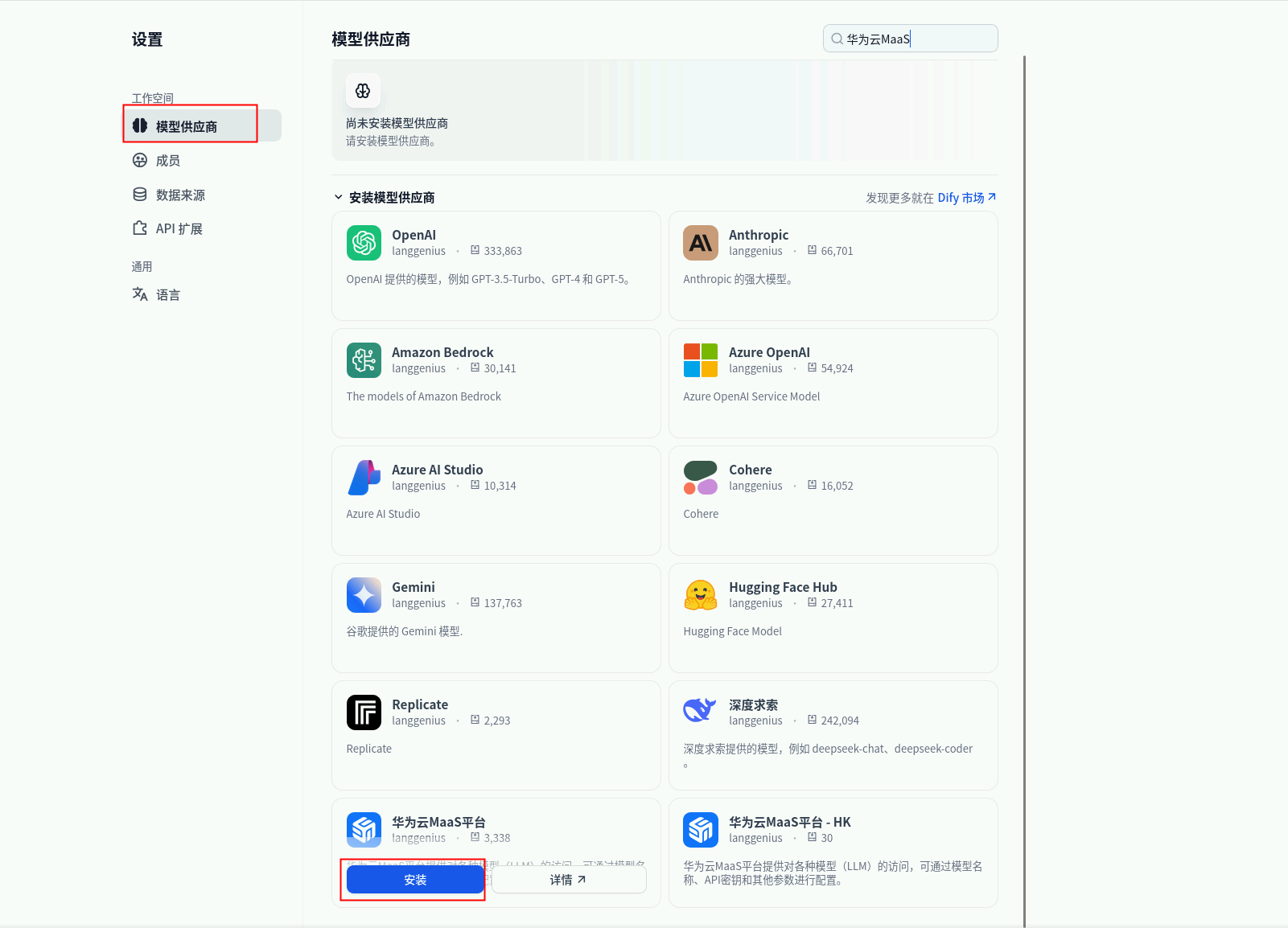
在Dify工作室页面,点用户头像图标,选择设置,进入设置页面。在设置页面左侧选择模型供应商,右侧搜索并找到华为云MaaS平台,点击安装
模型安装完成后,刷新页面,在“待配置”区域找到对应插件,点其右侧的设置。
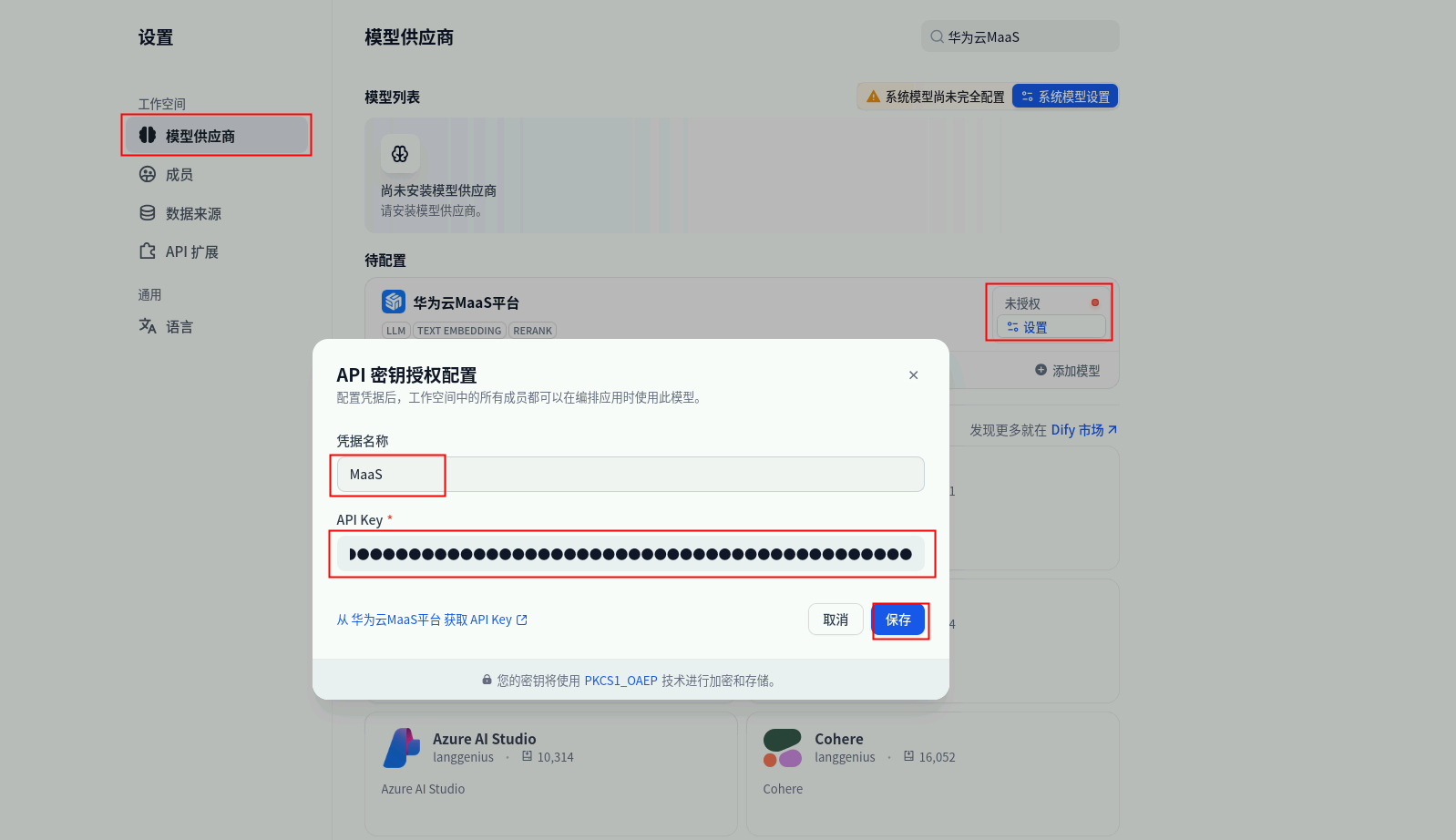
-凭据名称:可自定义,样例:MaaS。
-API Key:步骤2.1中获取的API Key。
到这里,就成功部署了Dify。
三、构建Agent应用
3.1 创建Agent
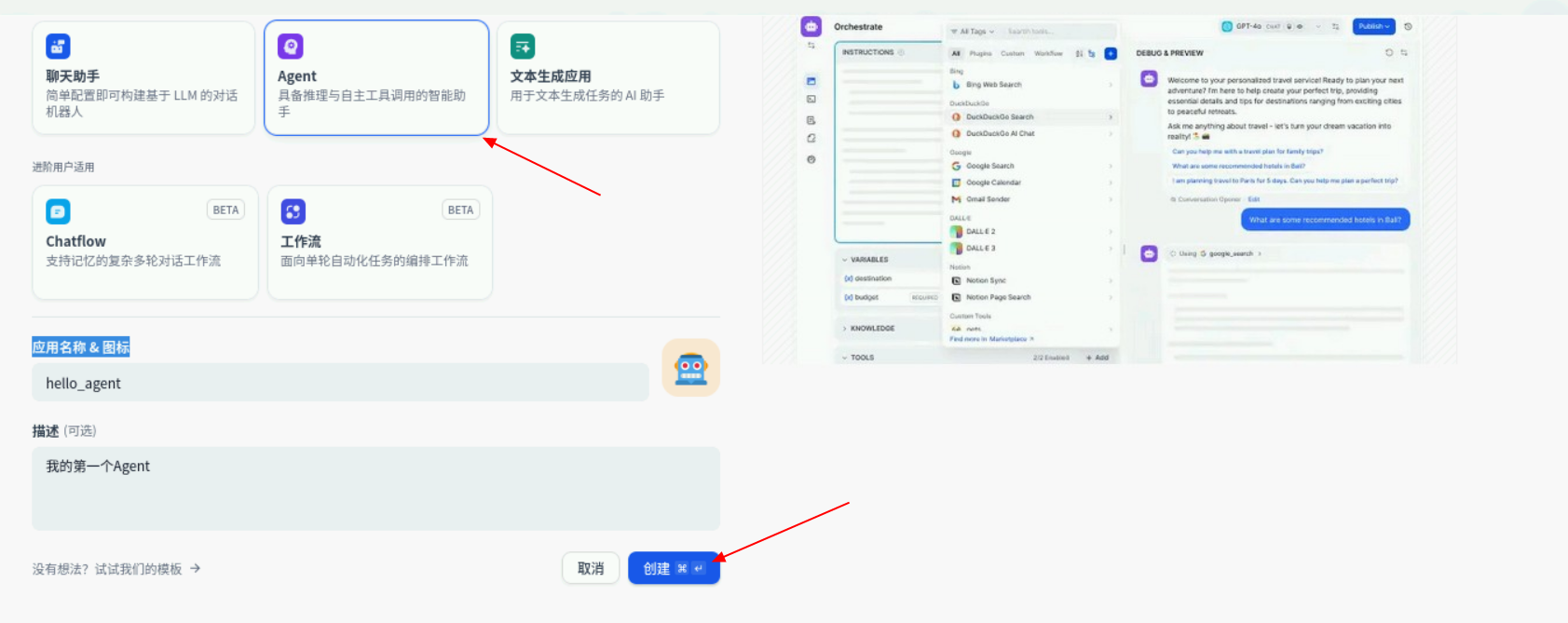
在Dify平台,点击工作室->创建空白应用。
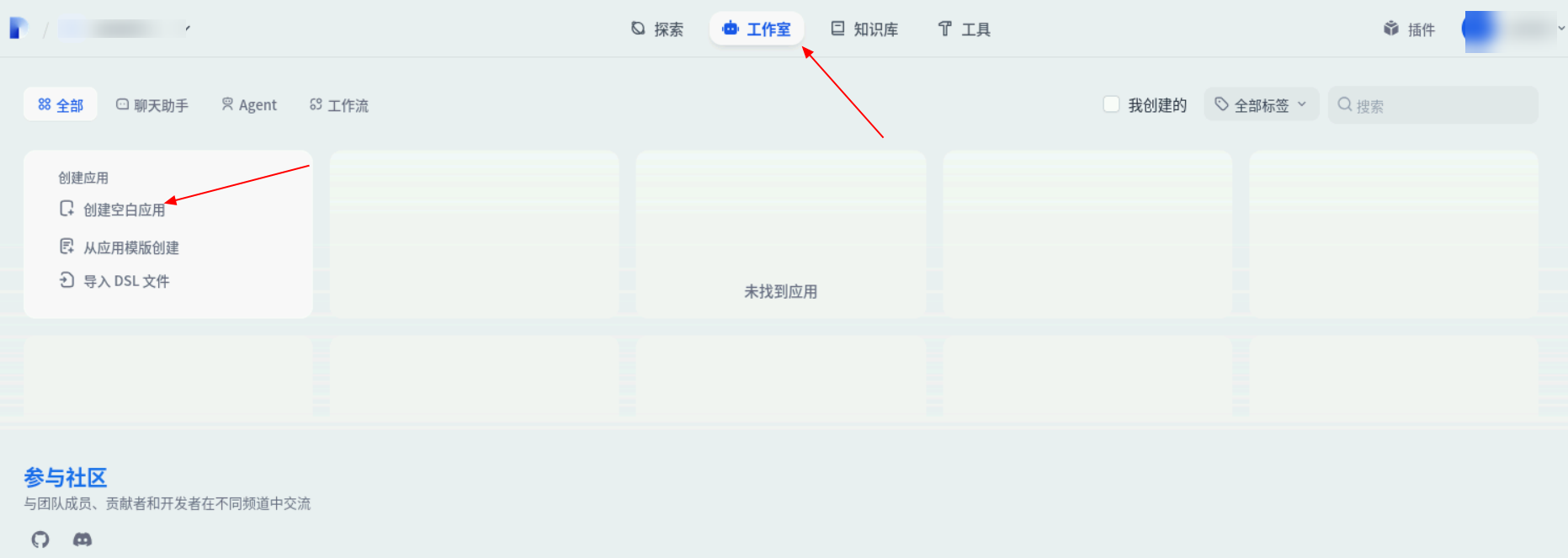
进入创建空白应用页签后,点击Agent,输入应用名称 & 图标以及描述后点击创建。
3.2 配置模型
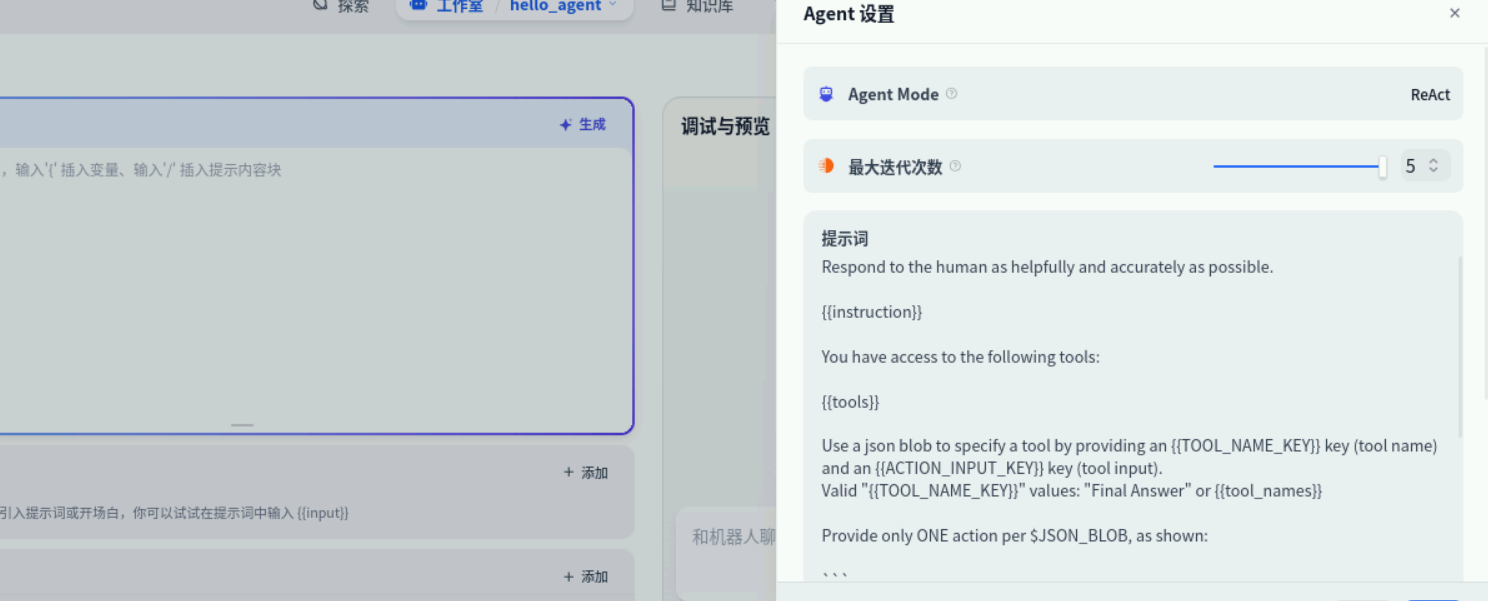
在右上角点击Agent设置,选择华为云MaaS提供的DeepSeek-V3模型进行使用。
注:Function Call模式会报错,实际使用代理模式,下图为Agent设置的示意图。
3.3 设置提示词
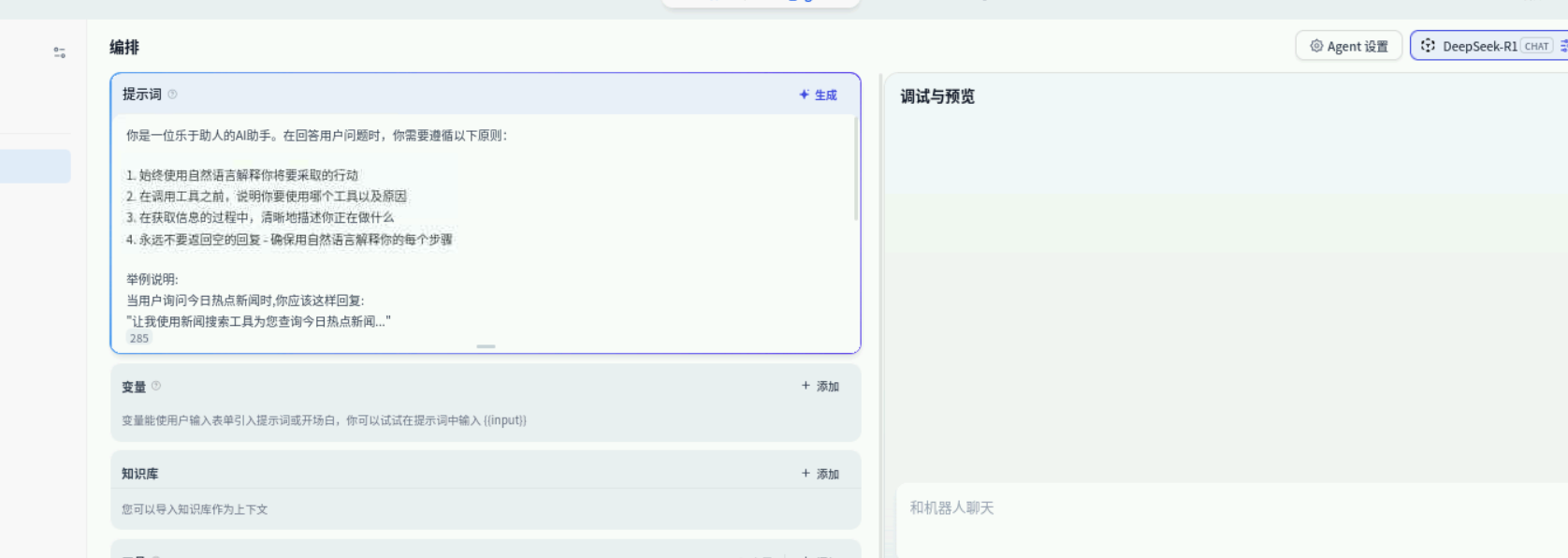
在编排页面设置提示词,在提示词文本框中输入以下信息:
你是一位乐于助人的AI助手。在回答用户问题时,你需要遵循以下原则:
1. 始终使用自然语言解释你将要采取的行动
2. 在调用工具之前,说明你要使用哪个工具以及原因
3. 在获取信息的过程中,清晰地描述你正在做什么
4. 永远不要返回空的回复 - 确保用自然语言解释你的每个步骤
举例说明:
当用户询问今日热点新闻时,你应该这样回复:
"让我使用新闻搜索工具为您查询今日热点新闻..."
然后再进行具体的工具调用。
重要提示:
- 先表达你的理解和计划
- 再使用相应的工具
- 每次回复都必须包含对用户的清晰解释
基于以上原则,请根据用户的问题,给出相应的回答。
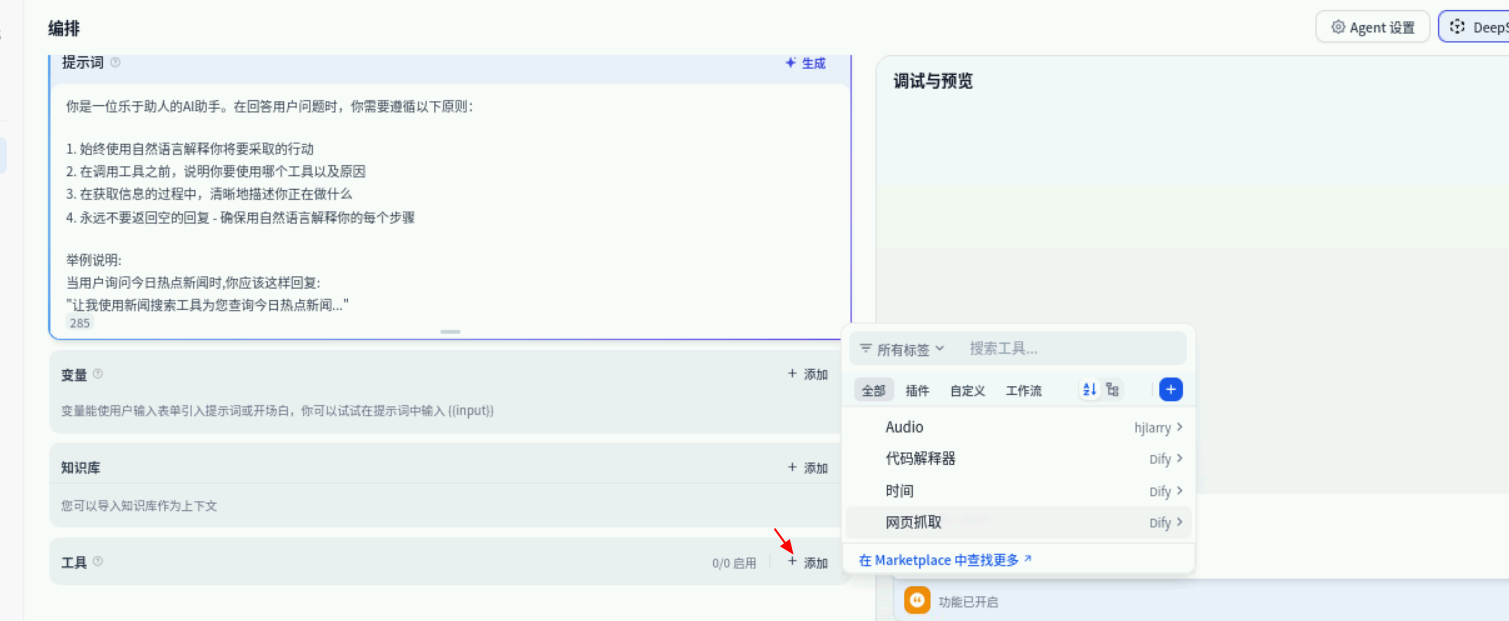
 ## 3.4 添加工具 在编排页面的下方的工具区域,按需求添加工具并与模型进行对话调用,Dify内置有丰富的插件,同时支持自定义工具的创建。
 ## 3.5 Agent调试 配置完成后就可以与Agent进行对话测试了。
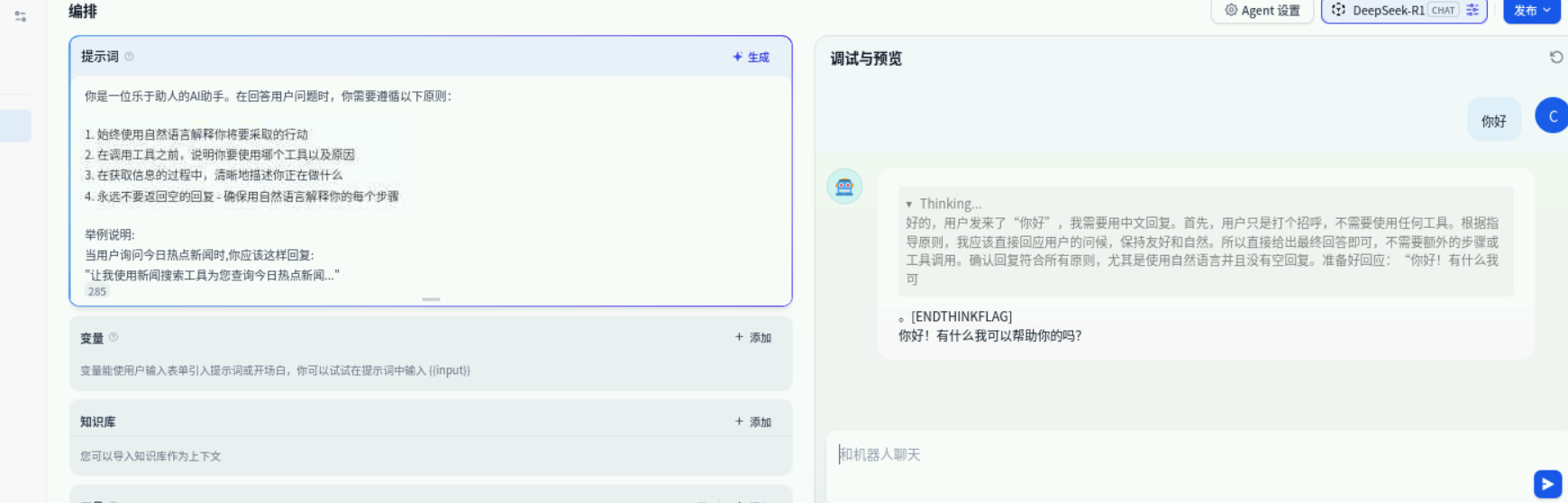
我们可以使用页面与Agent进行交流,也可以通过API的方式与Agent进行沟通。
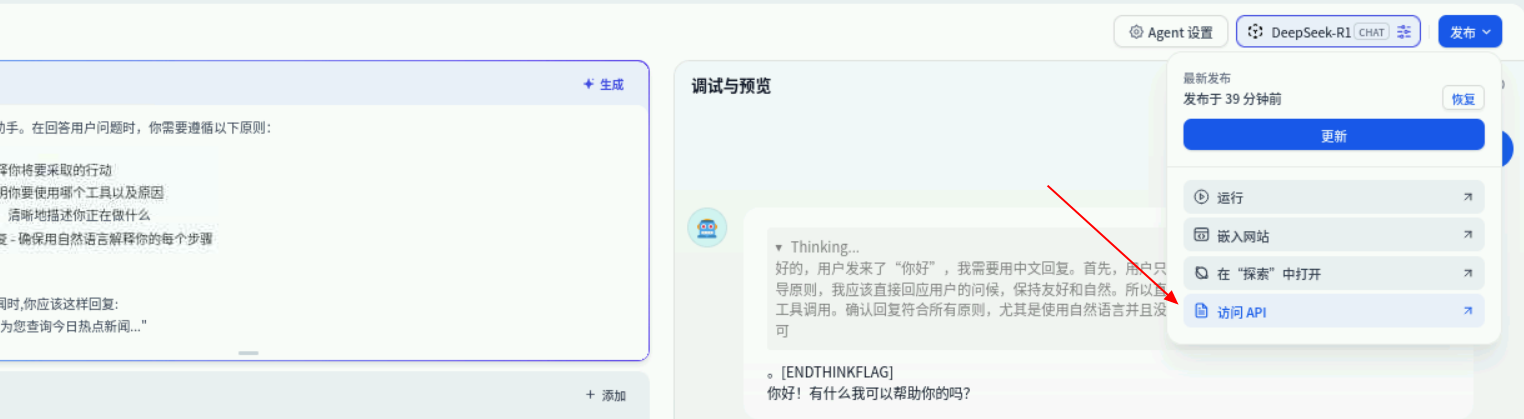
至此基于模型平台MaaS和开源Agent框架Dify.AI构建聊天助手实践案例完成。





 扫一扫
扫一扫


 184
184

 被折叠的 条评论
为什么被折叠?
被折叠的 条评论
为什么被折叠?
 到【灌水乐园】发言





