


 本文详细介绍了如何在Windows环境下,使用PyCharm建立和运行Scrapy爬虫项目。首先,通过命令行创建Scrapy项目,然后在PyCharm中设置项目解释器,导入已安装的Scrapy模块。接着,提供了两种方法在PyCharm内运行爬虫,包括通过命令行和创建入口脚本。最后,给出了运行爬虫的命令行操作步骤。
目标在Win7上建立一个Scrapy爬虫项目,以及对其进行基本操作。运行环境:电脑上已经安装了python(环境变量path已经设置好),
以及scrapy模块,IDE为Pycharm 。操作如下:
一、建立Scrapy模板。进入自己的工作目录,shift + 鼠标右键进入命令行模式,在命令行模式下,
输入scrapy startproject 项目名 ,如下:

看到以上的代码说明项目已经在工作目录中建好了。
二、在Pycharm中scrapy的导入。在Pycharm中打开工作目录中的TestDemo,点击File-> Settings->Project: TestDemo->Project Interpreter。
法一: 如图,

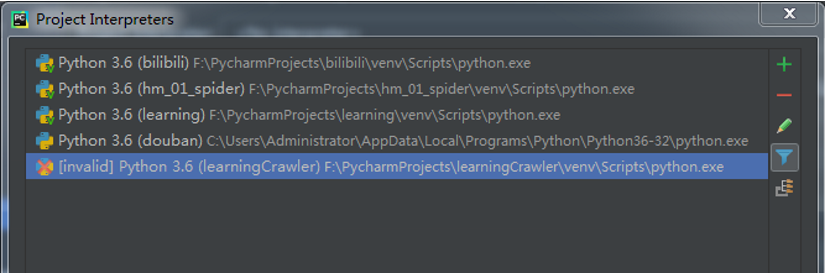
选择红框中右边的下拉菜单点击Show All, 如图:
点击右上角加号,如图:
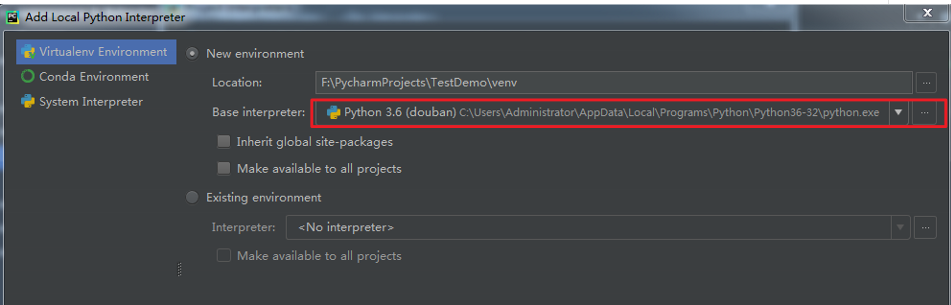
在红色框体内找到电脑里已经安装的python,比如我的是:
C:\Users\Administrator\AppData\Local\Programs\Python\Python36-32\python.exe , 导入即可。
之后,pycharm会自动导入你已经在电脑上安装的scrapy等模块。如图,即红色框体中显示的。
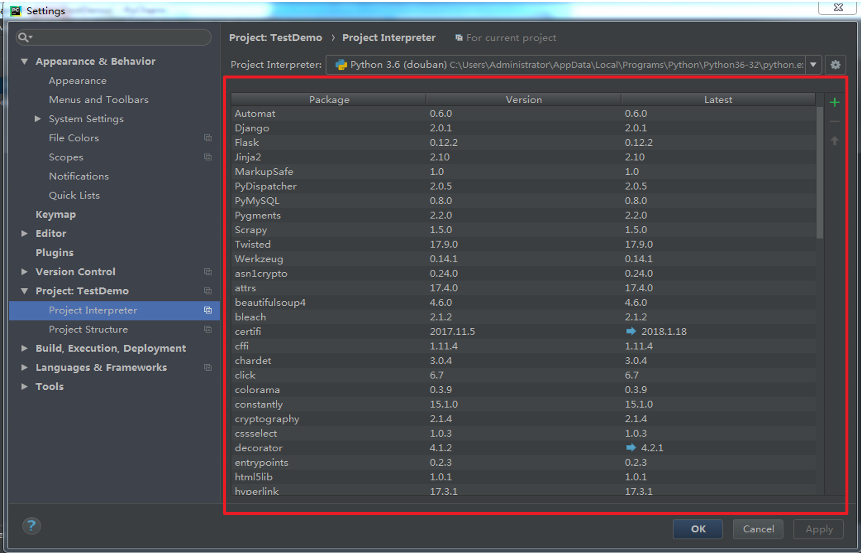
法二:一个不那么麻烦的方法。如图:
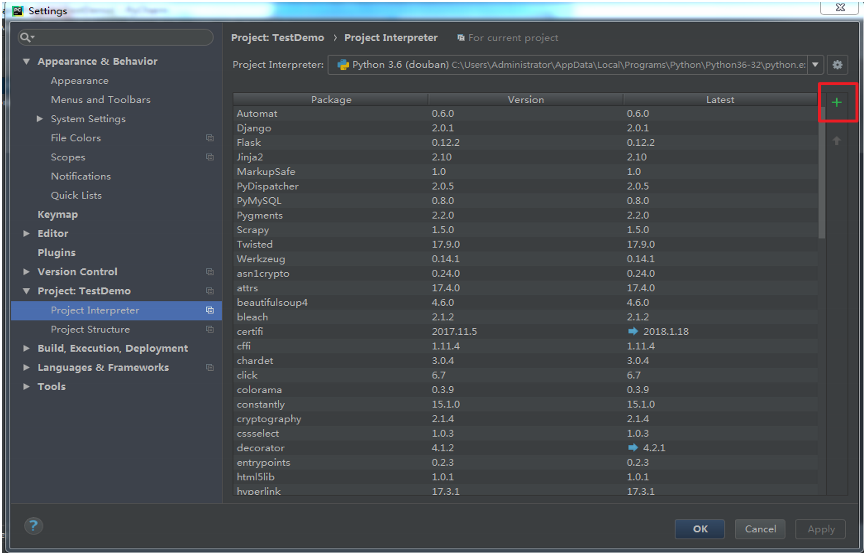
点击红色框体,在弹出的框体内另安装一个scrapy, 如图:
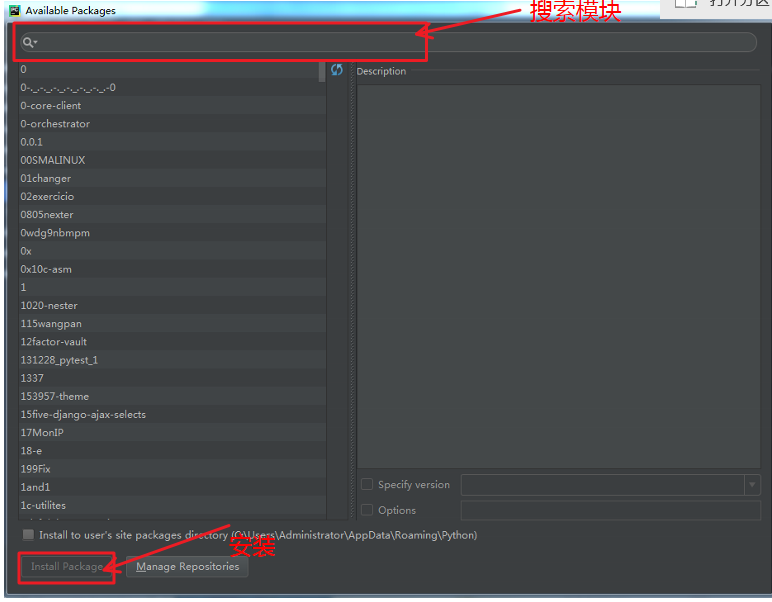
需要安装的模块,如图:
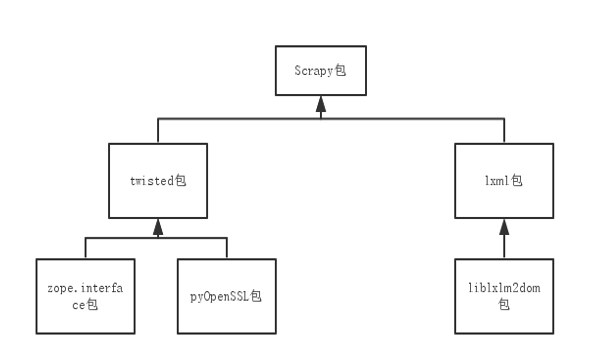
模块自下而上进行安装,其中可能出现twisted包不能成功安装,出现
Failed building wheel for Twisted
Microsoft Visual C++ 14.0 is required...
的现象,那就搜一解决方案,这里不多说了。
三、Pycharm中scrapy的运行设置。
Tips:在创建爬虫时使用模板更加方便一些,如:
scrapy genspider [-t template] <name> <domain> 即:scrapy genspider testDemoSpider baidu.com
运行爬虫:
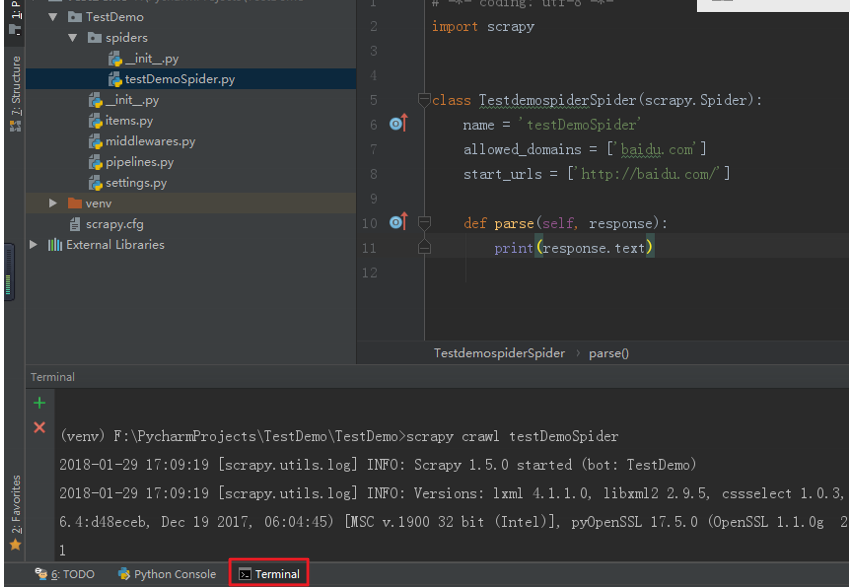
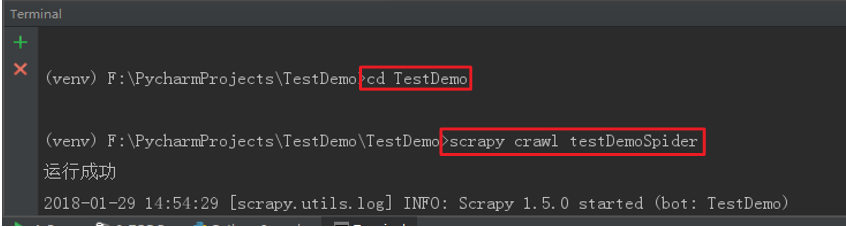
法一:Scrapy爬虫的运行需要到命令行下运行,在pychram中左下角有个Terminal,点开就可以在Pycharm下进入命令行,默认
是在项目目录下的,要运行项目,需要进入下一层目录,使用cd TestDemo 进入下一层目录,然后用scrapy crawl 爬虫名 , 即可运行爬虫。
如图:
法二:在TestDemoSpider目录和scrapy.cfg同级目录下面,新建一个entrypoint.py文件,如图:
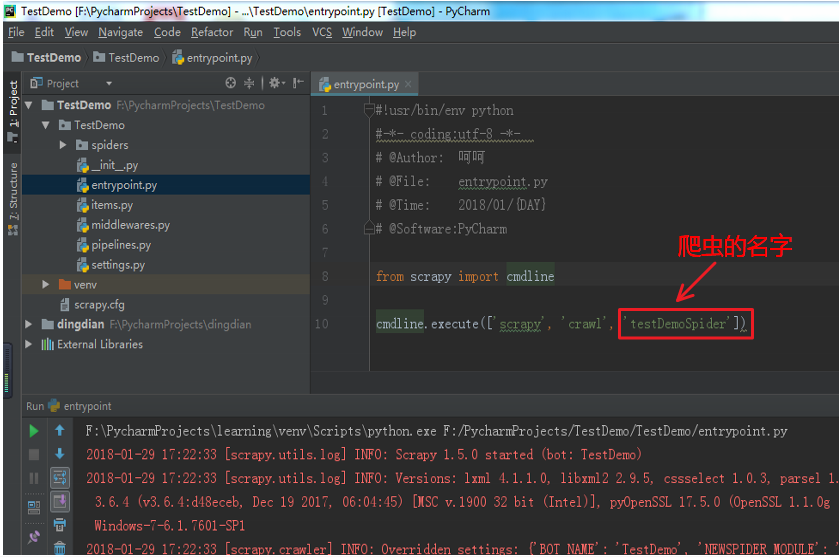
其中只需把红色框体内的内容改成相应的爬虫的名字就可以在不同的爬虫项目中使用了,直接运行该文件就能使得Scrapy爬虫运行





 扫一扫
扫一扫


 2007
2007

 被折叠的 条评论
为什么被折叠?
被折叠的 条评论
为什么被折叠?
 到【灌水乐园】发言





