


 本文详细介绍在Linux环境中,如何使用rz和sz工具在Windows与Linux间进行文件传输,以及如何利用scp在MAC与Linux间传输文件。同时,文章深入讲解了Linux软件的多种安装方法,包括.rpm、.yum、编译安装以及各种格式文件的压缩与解压技巧。
1.上传下载工具安装
(1)WINDOWS 到linux的文件上传及下载:
windows下打开secureCRT,通过SSH连到⾄至远程linux主机:
上传下载工具安装命令:yum -y install lrzsz
安装好后输入:rz --help 命令查看工具使用信息
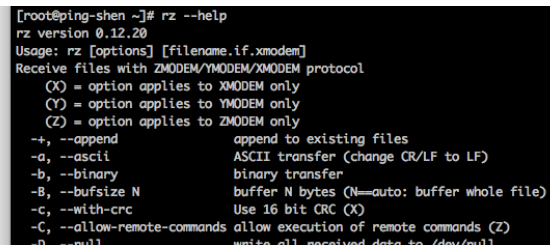
rz-->上传本地windows文件到linux:
键入命令:rz

在跳出的窗口选择想要上传的文件:
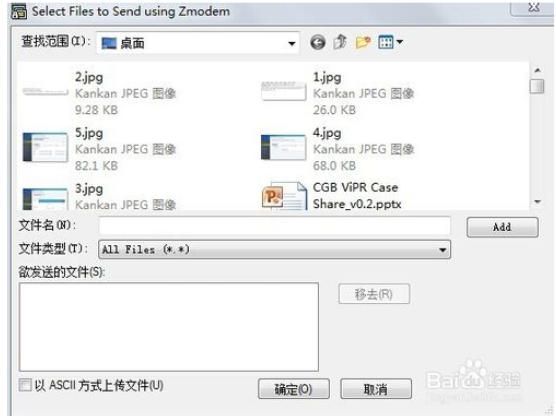
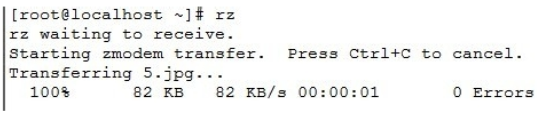
添加后点击确定即可开始上传,查看状态,一般都是发送正功:
sz-->从linux下载文件到本地windows:
命令格式:sz filename
【若需要,可以在secureCRT里配置一下上传下载文件的目录】
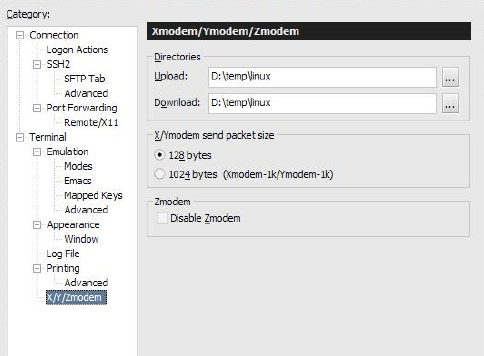
OK,配置好后,比如我们要下载、/opt/user/sp/ 目录下的 test.txt文件,则输入命令:
sz /opt/user/sp/test.txt
回车,即可开始下载文件。
(2)MAC 到linux的文件上传及下载:
MAC下上传文件到linux或从linux下载文件时可使用scp工具
例如:需要把MAC上的 【 /Users/shenping/工作文件/性能测试/培训资料料/第一阶段/rpc.rstatd-4.0.1.tar.gz 】 这个文件上传到linux 10.105.9.175 的root用户下的 /root 目录下
则命令如下:
scp -P22 -r /Users/shenping/工作文件/性能测试/培训资料料/第一阶段/rpc.rstatd-4.0.1.tar.gz root@10.105.9.175:/root
命令解释:scp -P端口号 -r 文件绝对路径 linux用户名@linuxIP:需要上传到的目录

ls一下,OK,文件已上传成功

下载同理使用scp即可:
例如:需要把linux /root目录下的文件 rpc.rstatd-4.0.1.tar.gz 下载到本地MAC:【 /Users/shenping/工作文件/性能测试/培训资料料/第一阶段/ 】目录下, 则使用如下命令:
scp -P22 -r root@10.105.9.175:/root/rpc.rstatd-4.0.1.tar.gz /Users/shenping/工作文件/性能测试/培训资料料/第一阶段/

2.linux软件安装
(1). .rpm 格式安装
rpm -ivh xxx.rpm rpm安装包 安装文件
rpm -e xx.rpm #卸载rpm方式安装的文件
rpm -qa|grep xx 查询已经安装的软件
(2).yum
yum -y install xxx #安装软件包
yum list|grep xxx #查询你需要安装的软件包有没有
yum list installed |grep mysql #查询是否安装过这个软件
yum remove xxx#卸载
yum或者rpm方式安装的文件,可执行命令都在/usr/bin
配置文件都在/etc/xxx/
(3)编译安装
首先保证装有gcc
没有的话,yum -y install gcc*
第一步:
./configure --prefix=/path -with-xxxx=/path
第二步:
make
第三步:
make install
开机启动:
/etc/rc.d/rc.local
(4)linux各格式文件的压缩与解压安装
.zip压缩命令(压缩文件和目录没有任何毛病):
常用压缩格式:.zip .gz .bz2 .tar.gz .tar.bz2
格式:zip 压缩文件名(可以不写压缩名,但是严格意义上区分压缩文件名) 源文件名
zip -r 压缩文件名 源文件名 压缩目录
解压缩:
unzip 压缩文件
.gz压缩(压缩目录下的所有子文件 目录并不会压缩)
gzip 源文件(自动以.gz为后缀,压缩后源文件会消失)
那么可以压缩为gz源文件不消失吗?没有直接命令达到该效果
但是,可以通过以下方式实现
gzip -c 源文件 > 压缩文件
gzip -r 源文件 压缩目录
#压缩目录下的所有子文件 目录并不会压缩
.gz解压缩
gzip -d 压缩文件
gunzip 压缩文件
.bz2格式压缩(不能压缩目录)
bzip2 源文件
#压缩 不保留源文件
bzip2 -k 源文件
#压缩后保留源文件
.bz2格式解压缩
bzip2 -d 压缩文件
bunzip2 压缩文件
.tar.gz(不删除源文件,先打包为tar,再压缩目录,解决了目录不能压缩的问题)
打包文件
tar -cvf 打包文件名(*.tar) 源文件
-c 打包
-t 测试 只查看
-v
-f
.tar.gz解压缩
tar -xvf 打包文件名
-x 解打包
tar -zcvf 压缩文件(*.tar.gz) 源文件
#打包并压缩
tar -zxvf 压缩文件(*.tar.gz)
#解压缩并分开
指定解压缩位置
tar -jxvf 压缩文件 -C 目录
压缩多个文件 以空格分隔
.tar.bz2压缩
tar -jcvf 压缩文件(*.tar.bz2) 源文件
.tar.bz2解压缩
tar -jxvf 压缩文件(*.tar.bz2





 扫一扫
扫一扫


 1199
1199

 被折叠的 条评论
为什么被折叠?
被折叠的 条评论
为什么被折叠?
 到【灌水乐园】发言





