centos 7 安装docker--> docker安装mysql--> mysql远程连接

Ubuntu 20.04下IgH EtherCAT主站部署实战 本文详细介绍了在Ubuntu 20.04系统上部署IgH EtherCAT主站的完整流程,包括环境准备、源码编译、内核模块配置、网络接口设置及实时性优化等关键步骤。通过实战案例和常见问题排查,帮助开发者快速掌握EtherCAT主站部署技巧,提升工业自动化系统的稳定性和实时性。 阅读详情

Docker 是一个开源的应用容器引擎
诞生于 2013 年初,基于 Go 语言实现, dotCloud 公司出品(后改名为Docker Inc)
Docker 可以让开发者打包他们的应用以及依赖包到一个轻量级、可移植的容器中,然后发布到任何流行的Linux 机器上。
容器是完全使用沙箱机制,相互隔离容器性能开销极低。
安装docker的前期工作

# 1、yum 包更新到最新
yum update
# 2、安装需要的软件包, yum-util 提供yum-config-manager功能,另外两个是devicemapper驱动依赖的
yum install -y yum-utils device-mapper-persistent-data lvm2
# 3、 设置yum源
yum-config-manager --add-repo https://download.docker.com/linux/centos/docker-ce.repo
# 4、 安装docker,出现输入的界面都按 y
yum install -y docker-ce
# 5、 查看docker版本,验证是否验证成功
docker -v

因为我用的是阿里云的 服务器,所以不需要换镜像源,如果读者朋友们用的是自己虚拟机装的镜像的话需要修改为阿里云的镜像源,要不然的话下载镜像的速度会很慢的
阿里云镜像获取地址:https://cr.console.aliyun.com/cn-hangzhou/instances/mirrors,登陆后,左侧菜单选中镜像加速器就可以看到你的专属地址了:

在/etc/docker/daemon.json,文件末尾增加如下内容
{
“registry-mirrors”: [“https://你的ID.mirror.aliyuncs.com”]
}

镜像(Image):Docker 镜像(Image),就相当于是一个 root 文件系统。比如官方镜像 ubuntu:16.04 就包含了完整的一套 Ubuntu16.04 最小系统的 root 文件系统。

容器(Container):镜像(Image)和容器(Container)的关系,就像是面向对象程序设计中的类和对象一样,镜像是静态的定义,容器是镜像运行时的实体。容器可以被创建、启动、停止、删除、暂停等。

仓库(Repository):仓库可看成一个代码控制中心,用来保存镜像。

启动docker服务

systemctl start docker

停止docker服务:

systemctl stop docker

重启docker服务:

systemctl restart docker

查看docker服务状态:

systemctl status docker

设置开机启动docker服务:

systemctl enable docker

查看镜像: 查看本地所有的镜像

docker images
docker images –q # 查看所用镜像的id

搜索镜像:从网络中查找需要的镜像

docker search 镜像名称
docker search redis #查找redis镜像

拉取镜像:从Docker仓库下载镜像到本地,镜像名称格式为 名称:版本号,如果版本号不指定则是最新的版本lastest。

docker pull 镜像名称
docker pull redis #下载最新版本redis
docker pull redis:5.0 #下载5.0版本redis

删除镜像: 删除本地镜像

docker rmi 镜像id # 删除指定本地镜像
docker images -q #查看所有的镜像列表
docker rmi `docker images -q` # 删除所有本地镜像

查看容器、创建容器、进入容器、启动容器、停止容器、删除容器、查看容器信息

docker ps # 查看正在运行的容器
docker ps –a # 查看所有容器
docker run 参数 #创建并启动容器

-i:保持容器运行。通常与 -t 同时使用。加入it这两个参数后,容器创建后自动进入容器中,退出容器后,容
器自动关闭。
-t:为容器重新分配一个伪输入终端,通常与 -i 同时使用。
-d:以守护(后台)模式运行容器。创建一个容器在后台运行,需要使用docker exec 进入容器。退出后,容器不会关闭。
-it 创建的容器一般称为交互式容器,-id 创建的容器一般称为守护式容器
–name:为创建的容器命名。

docker run -it --name=c1 centos:7 /bin/bash #创建交互式容器
docker run -id --name=c2 centos:7 #创建守护式容器

注意:交互式容器,exit后容器自动关闭,守护式容器会在后台执行

进入容器

docker exec -it c2 /bin/bash #进入容器

停止容器

docker stop 容器名称

启动容器

docker start 容器名称

删除容器:如果容器是运行状态则删除失败,需要停止容器才能删除

docker rm 容器名称

查看容器信息

docker inspect 容器名称

删除docker

查询安装过的包

yum list installed | grep docker

在这里插入图片描述
删除安装的软件包

yum -y remove docker-engine.x86_64

将容器中的文件复制到宿主机

docker cp nginx_test: /etc/nginx /usr/local/nginx

nginx_test 容器名称

/etc/nginx 容器目录存放目录

/usr/local/nginx 宿主机目录

将宿主机文件复制到容器中

docker cp /usr/local/nginx/a.key nginx_test:/etc/nginx

/usr/local/nginx/a.key 宿主机文件

nginx_test 容器名称

/etc/nginx 容器中的目录

容器内的网络服务和外部机器不能直接通信
外部机器和宿主机可以直接通信
宿主机和容器可以直接通信
当容器中的网络服务需要被外部机器访问时,可以将容器中提供服务的端口映射到宿主机的端口上。外部机器访问宿主机的端口,从而间接访问容器的服务。
这种操作称为:端口映射

docker 安装mysql

搜索mysql镜像

docker search mysql

拉取mysql镜像

docker pull mysql:5.6

创建容器,设置端口映射、目录映射

在/root目录下创建mysql目录用于存储mysql数据信息

mkdir ~/mysql
cd ~/mysql
docker run -id \
-p 3307:3306 \
--name=c_mysql \
-v $PWD/conf:/etc/mysql/conf.d \
-v $PWD/logs:/logs \
-v $PWD/data:/var/lib/mysql \
-e MYSQL_ROOT_PASSWORD=123456 \
mysql:5.6

参数说明:
-p 3307:3306:将容器的 3306 端口映射到宿主机的 3307 端口。
-v $PWD/conf:/etc/mysql/conf.d:将主机当前目录下的 conf/my.cnf 挂载到容器的
/etc/mysql/my.cnf。配置目录
-v $PWD/logs:/logs:将主机当前目录下的 logs 目录挂载到容器的 /logs。日志目录
-v $PWD/data:/var/lib/mysql :将主机当前目录下的data目录挂载到容器的 /var/lib/mysql 。数据目录
-e MYSQL_ROOT_PASSWORD=123456:初始化 root 用户的密码。

. 进入容器,操作mysql

docker exec -it c_mysql /bin/bash
mysql -uroot -p123456
show databases;
create database db1;

mysql创建普通用户

1 登录到数据库里

mysql -uroot -p

create user ‘用户名’@‘localhost’ identified by ‘密码’;
注:localhost代表只有本机可以登录,远程不可以,也可以省掉 [ @‘localhost’ ]

如果想远程登录可以用下边这条语句
创建一个user用户可以任意ip登录,密码为000000

create user 'user'@'%' identified by '000000';

给用户授权

指定所有操作权限给用户

grant all privileges on testDB.* to 'user_name'@'localhost' identified by 'password';  //本地授权
grant all privileges on testDB.* to 'user_name'@'%' identified by 'password';  //远程授权

all 可以替换为 select,delete,update,create,drop

flush privileges; #刷新系统权限表

指定部分权限给用户

grant select,update on testDB.* to 'user_name'@'localhost' identified by 'password';

flush privileges; #刷新系统权限表

给所有权限

mysql> GRANT ALL ON *.* TO 'root'@'%';

更新root用户密码

mysql> UPDATE user SET authentication_string=password('新密码') WHERE user='root';
mysql> flush privileges;

做完更改然后刷新一下权限

查看数据库中的用户信息

SELECT DISTINCT CONCAT('User: ''',user,'''@''',host,''';') AS query FROM mysql.user;

在这里插入图片描述
查看某个用户的具体权限

show grants for 'wang'@'localhost';

给某个用户赋予某个数据库的所有权利

grant all on shop.* to 'user'@'%';

收回用户的权限

revoke all on *.* from 用户名 cascade;

删除用户

DROP USER 'username'@'host';// 删除之后一定要 flush privilege

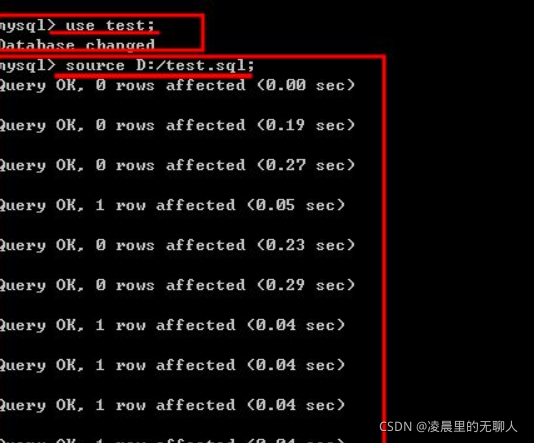
mysql 导入SQL数据的时候如果因为编码不一致的原因可以通过命令行导入

source 文件目录路径;命令导入文件即可
在这里插入图片描述
docker 安装Tomcat

  1. 搜索tomcat镜像
docker search tomcat
  1. 拉取tomcat镜像
docker pull tomcat
  1. 创建容器,设置端口映射、目录映射
mkdir ~/tomcat
cd ~/tomcat
docker run -id --name=c_tomcat \
-p 8080:8080 \
-v $PWD:/usr/local/tomcat/webapps \
tomcat

参数说明:
-p 8080:8080:将容器的8080端口映射到主机的8080端口
-v $PWD:/usr/local/tomcat/webapps:将主机中当前目录挂载到容器的webapps

Nginx部署

  1. 搜索nginx镜像
docker search nginx
  1. 拉取nginx镜像
docker pull nginx
  1. 创建容器,设置端口映射、目录映射
# 在/root目录下创建nginx目录用于存储nginx数据信息
mkdir ~/nginx
cd ~/nginx
mkdir conf
cd conf
# 在~/nginx/conf/下创建nginx.conf文件,粘贴下面内容
vim nginx.conf

配置文件:

user nginx;
worker_processes 1;
error_log /var/log/nginx/error.log warn;
pid /var/run/nginx.pid;
events {
worker_connections 1024;
}
http {
include /etc/nginx/mime.types;
default_type application/octet-stream;
log_format main '$remote_addr - $remote_user [$time_local] "$request" '
'$status $body_bytes_sent "$http_referer" '
'"$http_user_agent" "$http_x_forwarded_for"';
access_log /var/log/nginx/access.log main;
sendfile on;
#tcp_nopush on;
keepalive_timeout 65;
#gzip on;
include /etc/nginx/conf.d/*.conf;
}
docker run -id --name=c_nginx \
-p 80:80 \
-v $PWD/conf/nginx.conf:/etc/nginx/nginx.conf \
-v $PWD/logs:/var/log/nginx \
-v $PWD/html:/usr/share/nginx/html \
nginx

参数说明:
-p 80:80:将容器的 80端口映射到宿主机的 80 端口。
-v $PWD/conf/nginx.conf:/etc/nginx/nginx.conf:将主机当前目录下的 /conf/nginx.conf 挂载到容器的 :/etc/nginx/nginx.conf。配置目录
-v $PWD/logs:/var/log/nginx:将主机当前目录下的 logs 目录挂载到容器的/var/log/nginx。日志目录

部署Redis

  1. 搜索redis镜像
docker search redis
  1. 拉取redis镜像
docker pull redis:5.0
  1. 创建容器,设置端口映射
docker run -id --name=c_redis -p 6379:6379 redis:5.0
  1. 使用外部机器连接redis
./redis-cli.exe -h 192.168.220.12 -p 6379
keys *
set name lxs
get name

Win11大版本更新失败:系统保留分区空间不足的终极解决方案 本文针对Windows 11大版本更新时遇到的“系统保留分区空间不足”错误,提供了详细的诊断与解决方案。核心问题在于EFI系统分区(ESP)空间过小,导致更新失败。文章重点介绍了使用傲梅分区助手等第三方工具安全扩展EFI分区的完整步骤,并提供了手动清理、使用安装介质修复等替代方案,帮助用户彻底解决更新障碍,顺利完成Win11升级。 阅读详情

相关推荐

新手必看:如何用PhaGCN2和vConTACT2搞定宏病毒组注释(附避坑指南)

本文为宏病毒组研究新手提供了使用PhaGCN2和vConTACT2进行病毒注释的完整实战指南。内容涵盖从Conda环境配置、软件安装、参数解析到结果解读的全流程,并重点分享了整合双工具进行交叉验证的策略与常见报错解决方案,旨在帮助研究者高效、准确地完成病毒分类注释工作。

j2k3l4的博客 797

docker安装mysql步骤及远程连接问题

创建账户:create user '用户名'@'访问主机' identified by '密码';–permanent 永久生效,如果没有此参数,则只能维持当前 服 务生命周期内,重新启动后失效;docker images -a 参数-a 表示所有。–add-port=443/tcp 添加 tcp 协议的端口端口号为 443。(可加参数 -a 表示所有,如果不加这个参数只会展示运行状态的容器,按容器即服务的思想,某种程度上可以把容器也当作服务)4. 查看运行中的容器。

BLOG OF CODE 3800

.ipynb文件深度解析:从JSON结构到Jupyter Notebook高效使用指南

在Python开发与数据处理领域,交互式编程正成为探索数据与验证思路的高效方式。Jupyter Notebook作为最流行的交互式环境之一,其默认文件格式.ipynb本质是一个基于JSON的文本文件,内部通过单元格组织代码、说明文字与运行结果。理解其JSON结构,不仅有助于掌握Notebook的存储原理,更能为文件损坏修复、版本控制与自动化转换提供基础。依托对单元格类型、魔法命令及输出可视化的熟练运用,数据分析和数据可视化流程可以变得更为流畅。同时,借助VS Code、nbconvert等工具,开发者能将.

weixin_28839629的博客 349

腾讯云服务器centos7中docker中mysql容器被远程调用 具体实现

docker安装数据库这里参考了大佬文章 这里更详细。

lost_gost的博客 726

遥感数据处理必看:哨兵1 SLC与GRD预处理差异全解析

本文详细解析了哨兵1号卫星SLC与GRD数据的预处理差异,从数据基础认知到实战应用全流程对比。重点介绍了SLC数据的轨道校正、辐射校正等关键步骤,以及GRD数据的简化处理流程,帮助用户根据应用场景选择合适数据类型。通过SNAP等工具的实际操作示例,提升遥感数据处理效率。

weixin_29035405的博客 339

使用openair包分析气象数据

气象数据通常是有规律的时间序列,分析气象数据时需要对空气质量测量、气象数据和扩散模型输出进行分析。openair 是用于分析空气质量数据或更广泛的大气成分数据的R软件包。该软件包广泛应用于学术界、公共和私营部门。该项目最初由英国自然环境研究委员会(NERC)资助,并由英国环境部(Defra)提供额外资金。

Christina 2519

如何让Docker容器连接外部Mysql?

在Linux Centos上面部署Docker容器,并且将原来的项目服务放到docker的某个镜像中,启动服务号发现无法连接到容器所在宿主机的mysql数据库,但是现在项目服务需要连接mysql数据库。例如:SQLalchemy 但是在容器中项目localhost默认的是docker容器这个虚拟主机的ip,而我在docker该镜像容器中上面并没有安装mysql服务,使用宿主机的ip地址,docker有自己的ip,宿主机所在的Centos服务器也有自己的ip,如果把项目访问IP改为宿主机的ip。输入ifc

u013302168的博客 1万+

交叉验证选型指南:k折、留一法、时序与分层CV实战决策

交叉验证是评估机器学习模型泛化能力的基础技术,其核心在于通过系统性数据重划分,缓解有限样本对真实分布估计的偏差。原理上,它通过控制训练-验证数据的独立性与代表性,诊断过拟合风险并提升性能指标的稳定性。技术价值体现在避免单次切分导致的结果偶然性、数据利用低效及验证集污染等问题。典型应用场景涵盖分类任务中的类别不平衡处理、时间序列预测的因果约束、用户行为建模中的数据泄露防控等。本文聚焦k折交叉验证、留一法、时间序列交叉验证与分层抽样等主流方法的适用边界与工程落地要点,结合过拟合诊断和泛化能力评估两大热词,提供可

dienangpiao2051的博客 477

docker登录mysql数据库_Docker下搭建mysql数据库

1.获取官方镜像:[root@Centos7mysql]#dockerpullmysql/mysql-server:latestlatest:Pullingfrommysql/mysql-server1f5b026b07bc:Pullcomplete3d5697fc1304:Pullcomplete2747c84403db:Pullcompletedc0c445a852b...

weixin_42500130的博客 225

PDBfixer: PDB修补蛋白残基

PDBFixer是一款专门用于修复蛋白质数据库(PDB)文件常见问题的工具。它能自动处理X射线晶体学结构中常见的缺陷,包括缺失氢原子、不完整侧链、非标准残基等问题。该工具提供三种使用方式:图形界面、命令行和Python API,支持添加缺失原子(全部/重原子/氢原子)、替换非标准残基、补全缺失残基等功能。特别适用于分子动力学模拟前的预处理,可自动添加水盒子并调整离子浓度。用户可通过简单命令或自定义脚本实现复杂修复流程,内置非标准残基替换表确保结构标准化。

Protein Designer的博客 933

Flask基础项目:从零到一搭建用户管理系统

本文介绍了一个基于Flask的用户管理系统,具有完整的增删改查功能。系统采用SQLAlchemy ORM进行数据库操作,自动处理SQL注入并首次运行时创建表结构。主要特点包括:实时统计用户总数和平均年龄、智能即时搜索、前后端双重数据验证、邮箱唯一性检查、流畅动画效果和响应式设计。后端使用Flask框架实现RESTful API,前端采用现代化UI设计,支持异步操作不阻塞界面。系统安装简单,只需创建数据库并安装依赖即可运行,适合作为基础用户管理系统的参考实现。

数据知道的博客 3837

在centos 7 中 安装 配置 并 远程连接 MySQL5.7

安装MySQL版本:mysql-5.7.30-1.el7.x86_64.rpm-bundle

空空bye. 2590

【更新中260712】CRAIC中国机器人及人工智能大赛-机器人应用赛-智能产线赛项-备赛指南

2025年第二十七届中国机器人及人工智能大赛现已闭幕结合我小组自身备赛情况及见闻感悟,现整理成章。

EDUCN 938

centos7 docker安装,启动,停止,删除mysql,远程连接

centos7安装docker:https://blog.youkuaiyun.com/weixin_42591674/article/details/108956029 1.查看镜像 docker search mysql 2. 拉取官方的最新版本的镜像 docker pull mysql:latest 3.查看拉取的镜像 docker images

曹恭铖的博客 1361

VB摄像头监控

该VB模块可对摄像头捕获的画面进行录像等,可在创建的窗口进行控制

霍尼韦尔SoftMaster使用说明

霍尼韦尔SoftMaster使用说明

虚拟机CentOS7下Docker安装MySQL并远程连接超详细攻略

本文详细介绍了在CentOS7虚拟机环境下安装Docker版MySQL并实现远程连接的完整流程。主要内容包括:1)使用Docker命令创建并运行MySQL容器,配置数据卷挂载;2)防火墙设置,永久开放3306端口;3)修改MySQL用户访问权限;4)配置SSH隧道实现远程连接;5)解决常见连接问题的技巧。文章提供了详细的命令行操作和配置说明,帮助用户快速搭建可远程访问的MySQL数据库环境。

2301_80404926的博客 657

TMS_WebGMaps_1.9.8.0_Full_Source

TMS_WebGMaps_1.9.8.0_Full_Source 全源码 delphi cbuilder

centos7安装了docker来部署mysql,但是在开启防火墙的时候无法远程连接mysql

mysql容器开放的是 33066 端口 docker run --name mysql -p 33066:3306 \ -v /opt/mysql/conf/mysqld.cnf:/etc/mysql/mysql.conf.d/mysqld.cnf \ -v /opt/mysql/conf/mysql.cnf:/etc/mysql/conf.d/mysql.cnf \ -v /opt/mysql/data:/var/lib/mysql \ -v /opt/mysql/logs:/var/log/m

dong4hang_优快云的博客 2795

IEM模型,地表粗糙度模拟

利用微波反演土壤水分时候,利用IEM模型可以实现对随机地表的模拟

在 CentOS7 中使用 docker 容器安装 MySQL8.0 并让远程连接可用

备份: mv /etc/yum.repos.d/CentOS-Base.repo /etc/yum.repos.d/CentOS-Base.repo.backup下载centos7yum源: wget -O /etc/yum.repos.d/CentOS-Base.repo https://mirrors.aliyun.com/repo/Centos-7.repo清空缓存:yum makecacheyum install -y yum-utils device-mapper-persistent-data

2301_77673652的博客 1504

CentOS7 Docker安装MySQL全过程,包括配置远程连接账户

CentOS7部署Mysql8,配置远程连接账户全流程。

swlimuhao的博客 333

win7 docker centos安装mysql_使用visualBox创建Centos/7,搭建docker,安装mysql,及远程连接...

前言:趁最近离职有时间,所以开始学习分布式,听大家说windows搭建docker会有很多问题,所以决定搞一个虚拟机,用linux系统来搭建。正文:准备工作:1.采用vagrant简化搭建centos/7.1.3 下载visualBox 所需要的box(因为到时候下载的话很慢,提前用迅雷下载,速度快得多),复制的网址不能用,直接上图,图上标红的就是要下载的。 网址:http://www.vagr...

weixin_36410316的博客 147

在Centos7中:通过Docker安装MySQL5.7(保姆级)

随着Docker技术的日益成熟,它已经成为了一种快速、高效且可靠的部署应用的方式。特别是在服务器环境中,Docker可以帮助我们快速地构建、运行和管理应用程序。在这篇博客中,我们将详细介绍如何在CentOS 7上通过Docker安装MySQL 5.7。我们将从安装Docker开始,然后逐步引导你完成MySQL的安装、配置和使用。无论你是新手还是老手,我们都会用最简单的方式为你呈现这个过程。

lz17267861157的博客 2889

docker安装mysql指定_Docker安装MySql,并且使用外部客户端链接

本篇博客主要记录在centos7当中安装mysql,并且安装完成之后使用外部客户端链接。一、查看docker环境是否正常在命令行使用docker search mysql: 如果能查出来证明docker安装的没问题,然后开始下一步二、下载mysql的镜像拉取mysql镜像(默认是最新版本)docker pull mysql如果需要指定版本号,使用:docker pull mysql:版本号从官网t...

weixin_35657612的博客 151

CentOS7下安装MySQL8.0.23

一、卸载mariadb 安装mysql的话会和mariadb的文件冲突,所以需要先卸载掉mariadb。由于确定使用mysql,那只有卸载mariadb了。 centos7 已经不支持mysql,内部集成了mariadb [root@VM-0-14-centos ~]# rpm -qa | grep mariadb mariadb-libs-5.5.68-1.el7.x86_64 [root@VM-0-14-centos ~]# rpm -e --nodeps mariadb-libs-5.5.68-

luomo0203的博客 983

docker中安装mysql8.0版本

4.1 安装docker 如果没有系统中没有安装docker,请点击docker安装 4.2 拉取镜像 拉取mysql8.0版本: docker pull mysql:8 查看docker中的镜像: docker images 4.3 创建容器 创建MySQL容器 docker run -di --name mysql8 -p 33306:3306 -e MYSQL_ROOT_PASSWOR...

WinterBluestar的博客 511

使用docker安装mysql8及mysql5.7

使用系统:centos7.6 1.安装命令 1.1安装mysql8 mkdir -p /usr/local/mysql/conf.d mkdir -p /usr/local/mysql/logs mkdir -p /usr/local/mysql/data # /etc/localtime:/etc/localtime:ro是将主机的时间与容器中的时间同步一致 # --lower-case-table-names=1关闭mysql8的大小写敏感 # 设置字符集为utf8mb4 docker run -p.

code_yun的博客 604

腾讯云Linux:CentOS7下Docker安装MySQL5.7并配置UTF-8编码集、设置允许远程连接(非常详细)

本教程不仅适合腾讯云,全部CentOS7系统 先要确保docker安装成功 我们用的是Xshell 5工具连接远程腾讯云输入命令,打印结果如下即为安装成功。 # docker 查看全部docker仓库mysql镜像(也可以不看,没意义) # docker search mysql 拉取mysql5.7镜像 # docker pull mysql:5.7 查看是否拉取成功...

jxysgzs的博客 876

docker安装mysql

docker安装mysql 使用使用docker 安装mysql,并且进行远程访问连接 实验环境 centos7.3 docker mysql-8.0.16.0 实验步骤 升级yum yum update -y 安装docker yum install docker -y 启动docker systemctl start docker # 启动 systemctl enable docker # 设置开机启动 查找mysql镜像 docker search mysql 拉取mysql镜像 do

菜菜的博客 319
上一篇: Kibana的基础语法
下一篇: 基于Javaweb JSP+servlet实现的前后端增删改查
凌晨里的无聊人
博客等级 码龄8年 2320粉丝 206原创
评论 1
成就一亿技术人!
拼手气红包6.0元
还能输入1000个字符
 
 条评论被折叠 查看
添加红包

请填写红包祝福语或标题

个

红包个数最小为10个

元

红包金额最低5元

当前余额3.43元 前往充值 >
需支付:10.00元
成就一亿技术人!
领取后你会自动成为博主和红包主的粉丝 规则
hope_wisdom
发出的红包

打赏作者

凌晨里的无聊人

你的鼓励将是我创作的最大动力

¥1 ¥2 ¥4 ¥6 ¥10 ¥20
扫码支付:¥1
获取中
扫码支付

您的余额不足,请更换扫码支付或充值

打赏作者

实付元
使用余额支付
点击重新获取
扫码支付
钱包余额 0

抵扣说明:

1.余额是钱包充值的虚拟货币,按照1:1的比例进行支付金额的抵扣。
2.余额无法直接购买下载,可以购买VIP、付费专栏及课程。

余额充值
