


目录
操作前准备:安装好k8s集群、安装好ingress服务
设计思路:
1、通过ingress规则实现自定义域名访问nginx,经php解析,访问到redis再到mysql
2、通过ingress规则实现自定义域名访问tomcat,访问到mysql
注意:
1、拉取镜像网络不好容器拉去失败,建议在网络好(有wifi)的地方操作
2、在windos主机上编写hosts文件时,要把hosts文件拉到桌面改,改完再拉回来,不然很可能电脑不会重新读取文件导致失败
3、使用pvc存储数据到存储主机的指定目录下
一、配置文件编写
1、数据持久化
所有节点安装nfs服务
yum install -y nfs-utils
在存储主机操作
vim /etc/exports
/data 192.168.58.0/24(rw,sync,no_root_squash,no_subtree_check)
/data/v1 192.168.58.0/24(rw,sync,no_root_squash,no_subtree_check)
/data/v2 192.168.58.0/24(rw,sync,no_root_squash,no_subtree_check)
执行命令
mkdir /data/v1 /data/v2  -p
systemctl enable --now nfs-server.service
在集群master节点上操作配置持久化存储pvc
vim pv.yaml
apiVersion: v1 kind: PersistentVolume metadata: name: v1 spec: capacity: storage: 5Gi #pv的存储空间容量 accessModes: ["ReadWriteOnce","ReadWriteMany"] nfs: path: /data/v1 #把nfs的存储空间创建成pv server: 192.168.58.170 #nfs服务器的地址 --- apiVersion: v1 kind: PersistentVolume metadata: name: v2 spec: capacity: storage: 5Gi #pv的存储空间容量 accessModes: ["ReadWriteOnce","ReadWriteMany"] nfs: path: /data/v2 #把nfs的存储空间创建成pv server: 192.168.58.170 #nfs服务器的地址
vim pvc.yaml
apiVersion: v1 kind: PersistentVolumeClaim metadata: name: mysql-pvc spec: accessModes: ["ReadWriteMany"] resources: requests: storage: 5Gi --- apiVersion: v1 kind: PersistentVolumeClaim metadata: name: redis-pvc spec: accessModes: ["ReadWriteMany"] resources: requests: storage: 5Gi
2、mysql主从复制
vim mysql-m-s/mysql-secrets.yaml
# 定义K8s Secret,存储MySQL敏感密码(base64编码)
apiVersion: v1
kind: Secret
metadata:
  name: mysql-secrets  # Secret名称,供其他资源引用
type: Opaque  # 通用类型,存储任意键值对
data:
  # 密码需先base64编码(示例原密码:123.com → 编码后:MTIzLmNvbQ==)
  root-password: MTIzLmNvbQ==          # MySQL root用户密码
  replication-password: cmVwbDEyMw==   # 主从复制用户(repl)密码rep123
vim mysql-m-s/mysql-configmap.yaml
# 定义K8s ConfigMap,存储非敏感配置(配置文件、脚本)
apiVersion: v1
kind: ConfigMap
metadata:
name: mysql-config # ConfigMap名称,供Pod引用
data:
# --------------------------
# 主库核心配置
# --------------------------
master.cnf: |
[mysqld]
server-id=1 # 主库唯一ID(必须≠从库)
log_bin=mysql-bin # 开启二进制日志(主从复制依赖)
skip-host-cache # 禁用主机缓存(减少DNS依赖)
skip-name-resolve # 禁用域名解析(加速连接)
default_authentication_plugin=mysql_native_password # 解决认证插件兼容问题
# --------------------------
# 从库核心配置
# --------------------------
slave.cnf: |
[mysqld]
server-id=2 # 从库唯一ID(必须≠主库)
relay_log=mysql-relay-bin # 开启中继日志(存储主库同步的日志)
log_bin=mysql-bin # 开启二进制日志(支持级联复制)
read_only=1 # 从库设为只读(root用户除外)
skip-host-cache
skip-name-resolve
# --------------------------
# 主库初始化脚本(容器启动时执行)
# --------------------------
init-master.sh: |
#!/bin/bash
set -e # 脚本出错立即退出
# 等待MySQL服务启动(避免脚本先于数据库执行)
until mysqladmin ping -h localhost --silent; do
echo "等待主库MySQL启动..."
sleep 2
done
# 1. 创建复制用户repl(从库用该用户连接主库)
mysql -u root -p"$MYSQL_ROOT_PASSWORD" -e "CREATE USER IF NOT EXISTS 'repl'@'%' IDENTIFIED BY '$REPLICATION_PASSWORD';"
# 2. 授予复制权限(仅允许同步操作)
mysql -u root -p"$MYSQL_ROOT_PASSWORD" -e "GRANT REPLICATION SLAVE ON *.* TO 'repl'@'%';"
# 3. 创建额外数据库
mysql -u root -p"$MYSQL_ROOT_PASSWORD" -e "CREATE DATABASE IF NOT EXISTS discuz;"
mysql -u root -p"$MYSQL_ROOT_PASSWORD" -e "CREATE DATABASE IF NOT EXISTS biyesheji;"
# 4. 创建额外用户和权限
mysql -u root -p"$MYSQL_ROOT_PASSWORD" -e "CREATE USER IF NOT EXISTS 'discuz_user'@'%' IDENTIFIED BY '123.com';"
mysql -u root -p"$MYSQL_ROOT_PASSWORD" -e "GRANT ALL PRIVILEGES ON discuz.* TO 'discuz_user'@'%';"
mysql -u root -p"$MYSQL_ROOT_PASSWORD" -e "DROP USER IF EXISTS 'root'@'%';"
mysql -u root -p"$MYSQL_ROOT_PASSWORD" -e "CREATE USER IF NOT EXISTS 'root'@'%' IDENTIFIED BY '123.com';"
mysql -u root -p"$MYSQL_ROOT_PASSWORD" -e "GRANT ALL PRIVILEGES ON *.* TO 'root'@'%' WITH GRANT OPTION;"
mysql -u root -p"$MYSQL_ROOT_PASSWORD" -e "FLUSH PRIVILEGES;" # 刷新权限
# 记录主库日志状态(供从库同步起点使用)
mysql -u root -p"$MYSQL_ROOT_PASSWORD" -e "SHOW MASTER STATUS\G" > /var/lib/mysql/master-status.txt
# --------------------------
# 从库初始化脚本(容器启动时执行)
# --------------------------
init-slave.sh: | # 修正缩进:与init-master.sh保持同级(属于data的子项)
#!/bin/bash
set -e
# 等待从库自身MySQL启动
until mysqladmin ping -h localhost --silent; do
echo "等待从库MySQL启动..."
sleep 2
done
# 等待主库服务就绪(增加超时机制,避免无限等待)
timeout=120
elapsed=0
until mysqladmin ping -h mysql-master --silent -u root -p"$MYSQL_ROOT_PASSWORD"; do
echo "等待主库就绪...(已等待 $elapsed 秒)"
sleep 2
elapsed=$((elapsed + 2))
if [ $elapsed -ge $timeout ]; then
echo "ERROR: 主库超时未就绪!"
exit 1
fi
done
# 1. 从主库获取同步起点(增加重试,确保日志位置有效)
retry=3
while [ $retry -gt 0 ]; do
MASTER_STATUS=$(mysql -u root -p"$MYSQL_ROOT_PASSWORD" -h mysql-master -e "SHOW MASTER STATUS\G")
MASTER_LOG_FILE=$(echo "$MASTER_STATUS" | grep 'File:' | awk '{print $2}')
MASTER_LOG_POS=$(echo "$MASTER_STATUS" | grep 'Position:' | awk '{print $2}')
if [ -n "$MASTER_LOG_FILE" ] && [ "$MASTER_LOG_POS" -gt 0 ]; then
break # 日志位置有效,退出重试
fi
echo "重试获取主库日志位置...(剩余 $retry 次)"
retry=$((retry - 1))
sleep 5
done
# 2. 配置从库同步参数
mysql -u root -p"$MYSQL_ROOT_PASSWORD" -e "STOP SLAVE;"
mysql -u root -p"$MYSQL_ROOT_PASSWORD" -e "CHANGE MASTER TO
MASTER_HOST='mysql-master',
MASTER_USER='repl',
MASTER_PASSWORD='$REPLICATION_PASSWORD',
MASTER_LOG_FILE='$MASTER_LOG_FILE',
MASTER_LOG_POS=$MASTER_LOG_POS;"
# 3. 创建额外数据库
mysql -u root -p"$MYSQL_ROOT_PASSWORD" -e "CREATE DATABASE IF NOT EXISTS discuz;"
mysql -u root -p"$MYSQL_ROOT_PASSWORD" -e "CREATE DATABASE IF NOT EXISTS biyesheji;"
# 4. 创建额外用户和权限
mysql -u root -p"$MYSQL_ROOT_PASSWORD" -e "CREATE USER IF NOT EXISTS 'discuz_user'@'%' IDENTIFIED BY '123.com';"
mysql -u root -p"$MYSQL_ROOT_PASSWORD" -e "GRANT ALL PRIVILEGES ON discuz.* TO 'discuz_user'@'%';"
mysql -u root -p"$MYSQL_ROOT_PASSWORD" -e "DROP USER IF EXISTS 'root'@'%';"
mysql -u root -p"$MYSQL_ROOT_PASSWORD" -e "CREATE USER IF NOT EXISTS 'root'@'%' IDENTIFIED BY '123.com';"
mysql -u root -p"$MYSQL_ROOT_PASSWORD" -e "GRANT ALL PRIVILEGES ON *.* TO 'root'@'%' WITH GRANT OPTION;"
# 5. 启动同步并验证状态(核心新增:确保启动成功)
mysql -u root -p"$MYSQL_ROOT_PASSWORD" -e "START SLAVE;"
if ! mysql -u root -p"$MYSQL_ROOT_PASSWORD" -e "SHOW SLAVE STATUS\G" | grep -q "Slave_IO_Running: Yes"; then
echo "ERROR: 从库IO线程启动失败!"
exit 1
fi
vim mysql-m-s/mysql-master.yaml
# --------------------------
# 主库Pod定义
# --------------------------
apiVersion: v1
kind: Pod
metadata:
  name: mysql-master  # 主库Pod名称
  labels:
    app: mysql        # 应用标签(用于Service关联)
    role: master      # 角色标签(区分主从)
spec:
  containers:
  - name: mysql
    image: mysql:8.0  # 基础镜像(MySQL 8.0)
    ports:
    - containerPort: 3306  # 容器内MySQL端口
    env:
    # 从Secret获取root密码(引用mysql-secrets中的key)
    - name: MYSQL_ROOT_PASSWORD
      valueFrom:
        secretKeyRef:
          name: mysql-secrets
          key: root-password
    # 从Secret获取复制密码
    - name: REPLICATION_PASSWORD
      valueFrom:
        secretKeyRef:
          name: mysql-secrets
          key: replication-password
    volumeMounts:
    # 挂载主库配置文件(从ConfigMap获取)
    - name: master-config
      mountPath: /etc/mysql/conf.d/master.cnf  # MySQL默认配置目录
      subPath: master.cnf  # 只挂载ConfigMap中的master.cnf(避免覆盖其他文件)
    # 挂载主库初始化脚本(从ConfigMap获取)
    - name: init-scripts
      mountPath: /docker-entrypoint-initdb.d/init-master.sh  # MySQL初始化脚本目录
      subPath: init-master.sh
    # 挂载数据目录(持久化MySQL数据)
    - name: mysql-master-data
      mountPath: /var/lib/mysql  # MySQL数据存储路径
    # 健康检查(确保主库存活)
    livenessProbe:
      exec:
        # 执行mysqladmin ping检查服务是否可用
        command: ["mysqladmin", "ping", "-u", "root", "-p$(MYSQL_ROOT_PASSWORD)"]
      initialDelaySeconds: 30  # 启动后30秒再开始检查(给数据库启动时间)
      periodSeconds: 10        # 每10秒检查一次

  # 定义Pod使用的卷
  volumes:
  # 引用ConfigMap中的主库配置
  - name: master-config
    configMap:
      name: mysql-config
  # 引用ConfigMap中的初始化脚本(设置权限为0755,确保可执行)
  - name: init-scripts
    configMap:
      name: mysql-config
      defaultMode: 0755
  # 主库数据卷
  - name: mysql-master-data
    persistentVolumeClaim:
      claimName: mysql-pvc

---
# --------------------------
# 主库Service(提供稳定访问地址)
# --------------------------
apiVersion: v1
kind: Service
metadata:
  name: mysql-master  # 主库Service名称(从库通过此名称访问主库)
spec:
  selector:
    app: mysql
    role: master  # 关联标签为app=mysql、role=master的Pod(即主库Pod)
  ports:
  - port: 3306        # Service暴露的端口
    targetPort: 3306  # 转发到Pod的端口(与容器内MySQL端口一致)
vim mysql-m-s/mysql-slave.yaml
# --------------------------
# 从库Pod定义(核心优化:确保init-slave.sh自动执行+主从复制配置生效)
# 基于原有模板修改,保留Secret管理敏感密码的安全设计,补充脚本执行关键配置
# --------------------------
apiVersion: v1
kind: Pod
metadata:
name: mysql-slave # 从库Pod唯一名称,用于kubectl命令操作(如exec、logs)
labels:
app: mysql # 业务标签,与后续Service的selector匹配
role: slave # 角色标签,明确区分主库/从库,便于批量管理(如筛选所有从库Pod)
spec:
containers:
- name: mysql # 容器名称,唯一标识Pod内的MySQL进程
image: mysql:8.0 # 使用MySQL 8.0镜像,必须与主库镜像版本一致(避免主从版本兼容问题)
ports:
- containerPort: 3306 # 容器内部MySQL服务端口(默认3306,与MySQL默认端口保持一致)
env: # 环境变量配置(敏感密码从Secret读取,符合K8s安全最佳实践,避免明文暴露)
# 1. 从库root初始密码:需与主库root初始密码完全一致(主库后续修改密码会同步到从库)
- name: MYSQL_ROOT_PASSWORD
valueFrom:
secretKeyRef:
name: mysql-secrets # 引用的Secret名称(需提前通过kubectl create secret创建)
key: root-password # Secret中存储root密码的key(需与Secret定义的key匹配)
# 2. 复制用户repl的密码:必须与主库ConfigMap中init-master.sh配置的REPLICATION_PASSWORD一致
# (从库通过repl用户连接主库同步数据,密码不匹配会导致同步失败)
- name: REPLICATION_PASSWORD
valueFrom:
secretKeyRef:
name: mysql-secrets
key: replication-password # Secret中存储复制密码的key
volumeMounts: # 卷挂载配置:将ConfigMap的配置/脚本、数据卷挂载到容器指定路径
# 1. 挂载从库核心配置文件(slave.cnf)
- name: slave-config
mountPath: /etc/mysql/conf.d/slave.cnf # MySQL默认加载此目录下的.cnf文件(自动生效)
subPath: slave.cnf # 仅挂载ConfigMap中的slave.cnf文件,避免覆盖目录内其他默认配置
# 2. 挂载从库初始化脚本(关键:利用MySQL镜像特性,自动执行/docker-entrypoint-initdb.d下的.sh脚本)
- name: init-scripts
mountPath: /docker-entrypoint-initdb.d/init-slave.sh # 脚本挂载路径(符合MySQL自动执行规则)
subPath: init-slave.sh # 仅挂载ConfigMap中的init-slave.sh脚本,避免干扰其他初始化文件
# 3. 挂载从库数据目录(持久化MySQL数据,防止Pod重建后数据丢失)
- name: slave-data
mountPath: /var/lib/mysql # MySQL默认数据存储路径(所有表数据、日志均存在此目录)
# 健康检查配置(Liveness Probe):确保MySQL服务正常运行,异常时触发Pod重启
livenessProbe:
exec:
# 健康检查命令:通过mysqladmin ping验证MySQL服务可用性(使用环境变量中的root密码)
command: ["mysqladmin", "ping", "-u", "root", "-p$(MYSQL_ROOT_PASSWORD)"]
initialDelaySeconds: 30 # 容器启动后延迟30秒再检查(给MySQL足够的启动时间,避免误判)
periodSeconds: 10 # 健康检查间隔:每10秒检查一次
volumes: # 定义Pod需挂载的卷(关联ConfigMap、数据存储)
# 1. 从ConfigMap挂载从库配置文件(slave.cnf)
- name: slave-config
configMap:
name: mysql-config # 关联之前定义的ConfigMap名称(需确保ConfigMap已创建)
# 2. 从ConfigMap挂载初始化脚本(init-slave.sh):关键配置defaultMode确保脚本可执行
- name: init-scripts
configMap:
name: mysql-config # 关联的ConfigMap名称
defaultMode: 0755 # 核心权限配置:赋予脚本rwxr-xr-x权限(Linux可执行权限),否则脚本无法运行
# 3. 从库数据卷:注意!当前为emptyDir(临时存储,Pod删除后数据丢失),生产环境需替换为PV/PVC
- name: slave-data
emptyDir: {} # 测试环境临时使用,生产环境替换为下方注释的persistentVolumeClaim配置
# 生产环境数据卷配置示例(需提前创建PVC):
# persistentVolumeClaim:
# claimName: mysql-slave-pvc # 关联的PVC名称
---
# --------------------------
# 从库Service定义(作用:提供稳定访问入口,供主库/集群内其他服务访问从库)
# --------------------------
apiVersion: v1
kind: Service
metadata:
name: mysql-slave # Service名称:主库脚本中通过此名称访问从库(如-h mysql-slave)
spec:
selector: # 标签选择器:关联到对应的从库Pod(必须与Pod的labels完全匹配)
app: mysql
role: slave
ports:
- port: 3306 # Service暴露的端口(集群内访问从库的端口)
targetPort: 3306 # 映射到Pod的目标端口(与容器的containerPort一致,即MySQL服务端口)
type: ClusterIP # Service类型:默认ClusterIP(仅K8s集群内部可访问,安全可控)
# 若需外部访问从库(如运维调试),可临时改为NodePort(生产环境不建议长期暴露):
# type: NodePort
# nodePort: 30006 # 外部访问端口(需确保NodePort范围在K8s配置的范围内,默认30000-32767)
检查主从复制是否成功
kubectl exec -it mysql-slave -- mysql -u root -p123.com
show slave status\G;
3、php解析环境
vim php/php-configmap.yaml
apiVersion: v1
kind: ConfigMap
metadata:
  name: php-config
data:
  www.conf: |
    [www]
    user = nginx
    group = nginx
    listen = 0.0.0.0:9000
    pm = dynamic
    pm.max_children = 5
    pm.start_servers = 2
    pm.min_spare_servers = 1
    pm.max_spare_servers = 3
vim php/php-deployment.yaml
apiVersion: apps/v1
kind: Deployment
metadata:
  # Deployment名称
  name: php-fpm-deployment
  # 标签用于识别Deployment
  labels:
    app: php-fpm
spec:
  # 副本数,根据负载需求调整
  replicas: 1
  # 选择器,匹配要管理的Pod标签
  selector:
    matchLabels:
      app: php-fpm
  # Pod模板定义
  template:
    metadata:
      # Pod标签,需与selector匹配
      labels:
        app: php-fpm
    spec:
      # 容器定义
      containers:
      - name: php-fpm
        # 基础镜像,使用最新版Alpine
        image: alpine:latest
        # 容器启动命令,在Alpine基础上构建PHP-FPM环境
        command: ["/bin/sh", "-c"]
        args:
          - |
            # 更新包索引并安装所需PHP组件
            apk update && apk add \
              php82 \
              php82-fpm \
              php82-mysqli \
              php82-xml \
              php82-json \
              php82-pdo \
              php82-pdo_mysql \
              php82-tokenizer \
              php82-pecl-redis && \
            # 创建与Nginx匹配的用户和组(ID 101)
            addgroup -g 101 -S nginx && \
            adduser -u 101 -S -G nginx nginx && \
            # 创建符号链接,方便使用php-fpm命令
            ln -s /usr/sbin/php-fpm82 /usr/bin/php-fpm && \
            # 创建PHP运行时目录并设置权限
            mkdir -p /var/run/php && \
            chown -R nginx:nginx /var/run/php && \
            # 添加Redis扩展配置
            echo "extension=redis.so" > /etc/php82/conf.d/redis.ini && \
            # 以前台模式启动PHP-FPM
            php-fpm82 --nodaemonize --force-stderr
        # 暴露容器端口
        ports:
        - containerPort: 9000
        # 挂载卷配置
        volumeMounts:
        - name: php-config-volume  # 卷名称,需与下面volumes定义一致
          mountPath: /etc/php82/php-fpm.d/www.conf  # 容器内挂载路径
          subPath: www.conf  # 只挂载ConfigMap中的www.conf文件
        - name: discuz-volume
          mountPath: /var/www/html  # 容器内 Discuz 目录路径(对应宿主机目录)
      # 卷定义
      volumes:
      - name: php-config-volume
        configMap:
          name: php-config  # 引用前面定义的ConfigMap
      - name: discuz-volume
        hostPath:
          path: /root/project/discuz  # 宿主机上的 Discuz 目录(含文件和子目录)
          type: Directory  # 必须是已存在的目录(避免自动创建空目录覆盖内容)
---
# Service配置:提供Pod的网络访问入口
apiVersion: v1
kind: Service
metadata:
  name: php-fpm-service  # 服务名称
spec:
  selector:
    app: php-fpm  # 关联标签,指向PHP-FPM的Pod
  ports:
  - port: 9000  # 服务暴露的端口(集群内访问用)
    targetPort: 9000  # 对应容器的端口
  type: ClusterIP  # 仅集群内部可访问(默认类型)
4、nginx服务
vim nginx/nginx-configmap.yaml
apiVersion: v1
kind: ConfigMap
metadata:
name: nginx-config # ConfigMap名称,在Deployment中会引用此名称
data:
# Nginx的默认配置文件内容,与原default.conf保持一致
default.conf: |
server {
listen 80;
listen [::]:80;
server_name localhost;
root /usr/share/nginx/html;
index index.php index.html index.htm;
# PHP文件处理配置
location ~ \.php$ {
fastcgi_pass php-fpm-service:9000; # 指向PHP服务,需确保在同一网络中
fastcgi_index index.php;
fastcgi_param SCRIPT_FILENAME /var/www/html$fastcgi_script_name;
include fastcgi_params;
}
}
vim nginx/nginx-deployment.yaml
apiVersion: apps/v1
kind: Deployment
metadata:
  name: nginx  # Deployment名称
spec:
  replicas: 1  # 副本数量,可根据需求调整
  selector:
    matchLabels:
      app: nginx  # 选择器标签,匹配Pod
  template:
    metadata:
      labels:
        app: nginx  # Pod标签,与selector一致
    spec:
      containers:
      - name: nginx  # 容器名称
        image: alpine:latest  # 基础镜像
        command: ["/bin/sh", "-c"]
        args:
        - |
          #!/bin/sh
          apk add --no-cache nginx;
          pkill nginx || true;
          rm -f /etc/nginx/http.d/default.conf;
          mkdir -p /run/nginx;
          chown nginx:nginx /run/nginx;
          chmod 755 /run/nginx;
          nginx -t;
          nginx -g "daemon off;";
        ports:
        - containerPort: 80  # 容器内部端口
        volumeMounts:
        - name: nginx-config-volume  # 引用配置卷
          mountPath: /etc/nginx/http.d/default.conf
          subPath: default.conf
        - name: discuz-volume  # 网站文件卷
          mountPath: /usr/share/nginx/html
          readOnly: true
        resources:
          requests:
            memory: "64Mi"
            cpu: "250m"
          limits:
            memory: "128Mi"
            cpu: "500m"
        livenessProbe:
          httpGet:
            path: /
            port: 80
          initialDelaySeconds: 30
          periodSeconds: 10
          failureThreshold: 3
        readinessProbe:
          tcpSocket:
            port: 80
          initialDelaySeconds: 20
          periodSeconds: 5
      volumes:
      - name: nginx-config-volume  # 配置卷(关联ConfigMap)
        configMap:
          name: nginx-config
          items:
          - key: default.conf
            path: default.conf
      - name: discuz-volume  # 网站文件卷
        hostPath:
          path: /root/project/discuz
          type: DirectoryOrCreate  # 保留自动创目录,避免路径不存在问题
      # 1. 最小化修改:删除nodeSelector(解决调度时标签不匹配问题)
      dnsPolicy: ClusterFirst
      restartPolicy: Always
  strategy:
    rollingUpdate:
      maxSurge: 1
      maxUnavailable: 0
    type: RollingUpdate
---
apiVersion: v1
kind: Service
metadata:
  name: nginx-service  # Service名称
  namespace: default
spec:
  selector:
    app: nginx  # 关联Nginx Pod标签
  ports:
  - port: 80
    targetPort: 80
    nodePort: 30080  # 保留固定NodePort,避免端口变化
  type: NodePort
5、redis主从复制
vim redis/redis-configmap.yaml
apiVersion: v1 kind: ConfigMap metadata: name: redis-config data: redis.conf: | # 允许所有IP访问(K8s环境需暴露给集群内服务) bind 0.0.0.0 # 关闭保护模式(配合密码保证安全,允许外部连接) protected-mode no # Redis服务端口(与Deployment容器暴露端口一致) port 6379 # 禁止后台运行(K8s容器需前台启动,否则容器会退出) daemonize no # Redis数据存储目录(与Deployment数据卷挂载路径一致) dir /data # Redis访问密码(基础安全验证) requirepass 123456 #允许从节点认证 masterauth 123456 redis-slave.conf: | bind 0.0.0.0 protected-mode no port 6379 daemonize no dir /data requirepass 123456 # 从节点认证密码 masterauth 123456 # 指向主节点服务 slaveof redis-master 6379 # 从节点只读 slave-read-only yes
vim redis/redis-deployment.yaml
# -------------- 1. 主节点 Deployment --------------
apiVersion: apps/v1
kind: Deployment
metadata:
  name: redis-master  # 主节点部署名,明确身份
spec:
  replicas: 1  # 主节点仅1个
  selector:
    matchLabels:
      app: redis
      role: master  # 主节点标签,用于Service选择
  template:
    metadata:
      labels:
        app: redis
        role: master
    spec:
      containers:
      - name: redis
        image: redis:7.2-alpine  # 与你原配置镜像一致
        ports:
        - containerPort: 6379  # 暴露Redis端口,与配置一致
        volumeMounts:
          # 挂载ConfigMap中的主节点配置文件(redis.conf)
          - name: redis-config
            mountPath: /etc/redis/redis.conf  # 配置文件路径
            subPath: redis.conf  # 仅挂载主配置文件,避免覆盖目录
          # 挂载数据卷(存储Redis数据)
          - name: redis-master-data
            mountPath: /data  # 与配置文件中dir /data一致
        # 启动Redis,指定加载主节点配置文件
        command: ["redis-server", "/etc/redis/redis.conf"]
      volumes:
        # 关联你已有的ConfigMap(redis-config)
        - name: redis-config
          configMap:
            name: redis-config  # 必须与你现有ConfigMap名称一致
        # 数据卷
        - name: redis-master-data
          persistentVolumeClaim:
            claimName: redis-pvc

---
# -------------- 2. 从节点 Deployment --------------
apiVersion: apps/v1
kind: Deployment
metadata:
  name: redis-slave  # 从节点部署名,与主节点区分
spec:
  replicas: 1  # 2个从节点,可根据需求调整数量
  selector:
    matchLabels:
      app: redis
      role: slave  # 从节点标签,用于Service选择
  template:
    metadata:
      labels:
        app: redis
        role: slave
    spec:
      securityContext:
        fsGroup: 999  # 移到这里,作用于整个Pod的挂载卷
      containers:
      - name: redis
        image: redis:7.2-alpine  # 与主节点镜像一致,避免版本兼容问题
        ports:
        - containerPort: 6379
        securityContext:
          runAsUser: 999
          runAsGroup: 999
        volumeMounts:
          # 挂载ConfigMap中的从节点配置文件(redis-slave.conf)
          - name: redis-config
            mountPath: /etc/redis/redis.conf  # 配置文件路径(与主节点保持一致,便于启动命令统一)
            subPath: redis-slave.conf  # 挂载从节点专属配置文件
          # 挂载数据卷(存储Redis数据)
          - name: redis-slave-data
            mountPath: /data  # 与配置文件中dir /data一致
        # 启动Redis,指定加载从节点配置文件(路径与主节点一致,因subPath已区分配置)
        command: ["redis-server", "/etc/redis/redis.conf"]
      volumes:
        # 同样关联你已有的ConfigMap(无需新增)
        - name: redis-config
          configMap:
            name: redis-config
        # 从节点数据卷
        - name: redis-slave-data
          emptyDir: {}

---
# -------------- 3. 主节点 Service(供写入操作) --------------
apiVersion: v1
kind: Service
metadata:
  name: redis-master  # 主节点Service名,与从节点配置中slaveof redis-master 6379完全一致
spec:
  selector:
    app: redis
    role: master  # 仅选择主节点Pod
  ports:
  - port: 6379
    targetPort: 6379  # 与容器暴露端口一致
  type: ClusterIP  # 集群内访问(生产环境若需外部访问,可改NodePort/LoadBalancer)

---
# -------------- 4. 从节点 Service(供读取操作) --------------
apiVersion: v1
kind: Service
metadata:
  name: redis-slave  # 从节点Service名,供客户端读取数据使用
spec:
  selector:
    app: redis
    role: slave  # 仅选择从节点Pod
  ports:
  - port: 6379
    targetPort: 6379
  type: ClusterIP  # 自动负载均衡到所有从节点
6、tomcat服务
vim tomcat/shangcheng-deployment.yaml
# -------------------------- # Tomcat Deployment配置 # 特点:随机分配到Node节点(自动避开Master节点) # -------------------------- apiVersion: apps/v1 kind: Deployment metadata: name: tomcat-shangcheng spec: replicas: 1 selector: matchLabels: app: tomcat template: metadata: labels: app: tomcat spec: # 【关键修改】删除节点亲和性配置,K8s会自动调度到Node节点 # (Master节点因有control-plane污点,默认不调度普通Pod) containers: - name: tomcat image: tomcat:8 ports: - containerPort: 8080 volumeMounts: # 挂载宿主机目录(需所有Node节点都有此目录及文件) - name: tomcat-data mountPath: /usr/local/tomcat readOnly: false # 启动命令(保持不变) command: ["/bin/bash", "-c"] args: - ln -s /usr/local/tomcat/bin/startup.sh /usr/local/bin/tomcat_start; ln -s /usr/local/tomcat/bin/shutdown.sh /usr/local/bin/tomcat_stop; /usr/local/tomcat/bin/startup.sh && tail -f /usr/local/tomcat/logs/catalina.out; volumes: - name: tomcat-data hostPath: path: /root/project/tomcat8 # 所有Node节点必须有此目录及文件 type: Directory # 严格检查目录存在(避免创建空目录) --- # -------------------------- # Tomcat Service配置 # -------------------------- apiVersion: v1 kind: Service metadata: name: tomcat-shangcheng-svc spec: selector: app: tomcat ports: - port: 8080 targetPort: 8080 nodePort: 30081 # 使用未占用的端口 type: NodePort
7、操作命令
#mysql主从复制 kubectl apply -f mysql-m-s/mysql-secrets.yaml kubectl apply -f mysql-m-s/mysql-configmap.yaml kubectl apply -f mysql-m-s/mysql-master.yaml kubectl apply -f mysql-m-s/mysql-slave.yaml #php解析环境 kubectl apply -f php/php-configmap.yaml kubectl apply -f php/php-deployment.yaml #nginx访问 kubectl apply -f nginx/nginx-configmap.yaml kubectl apply -f nginx/nginx-deployment.yaml #redis缓存 kubectl apply -f redis/redis-configmap.yaml kubectl apply -f redis/redis-deployment.yaml #tomcat访问 kubectl apply -f tomcat/shangcheng-deployment.yaml #把商城的数据库文件导入库中 cp /root/project//tomcat/tomcat8/webapps/biyesheji/biyesheji.sql /root/project/tomcat kubectl exec -i mysql-master -- mysql -u root -p123.com biyesheji < /root/project/tomcat/biyesheji.sql
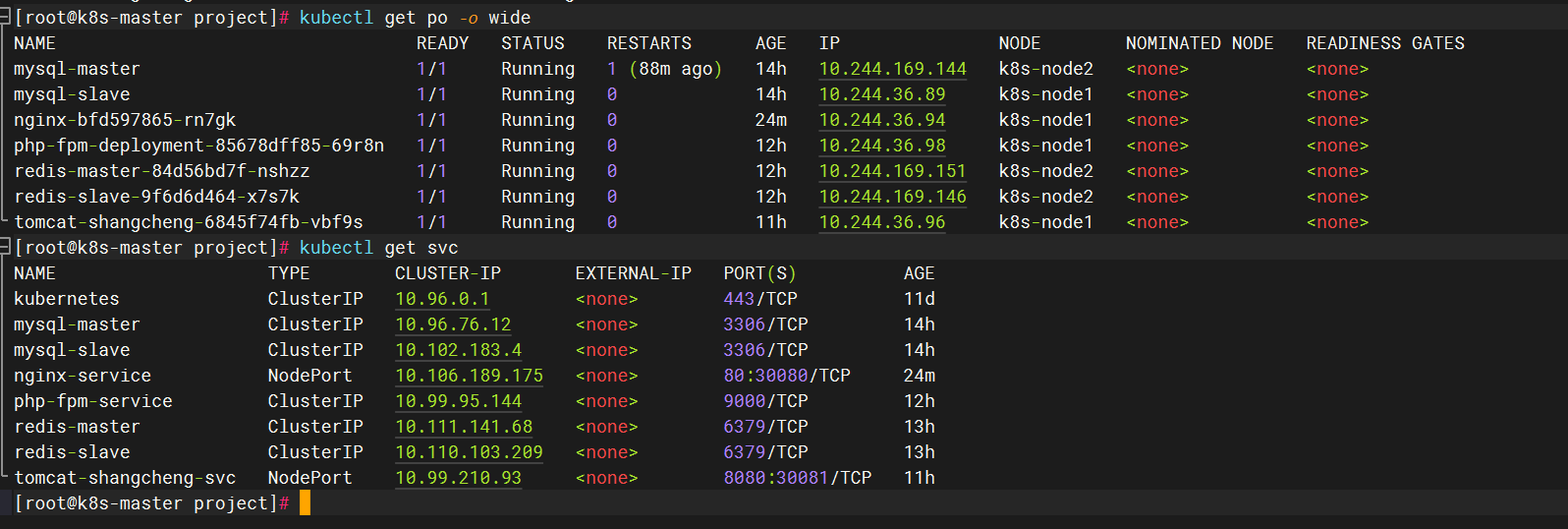

检查主从复制是否成功
kubectl exec -it mysql-slave -- mysql -u root -p123.com
show slave status\G;
8、在每个node节点操作上
有两个目录文件
/root/project/discuz /root/project/tomcat8

操作
cd /root/project/discuz
chown 101:101 ./ -R
网站访问192.168.58.180:30080
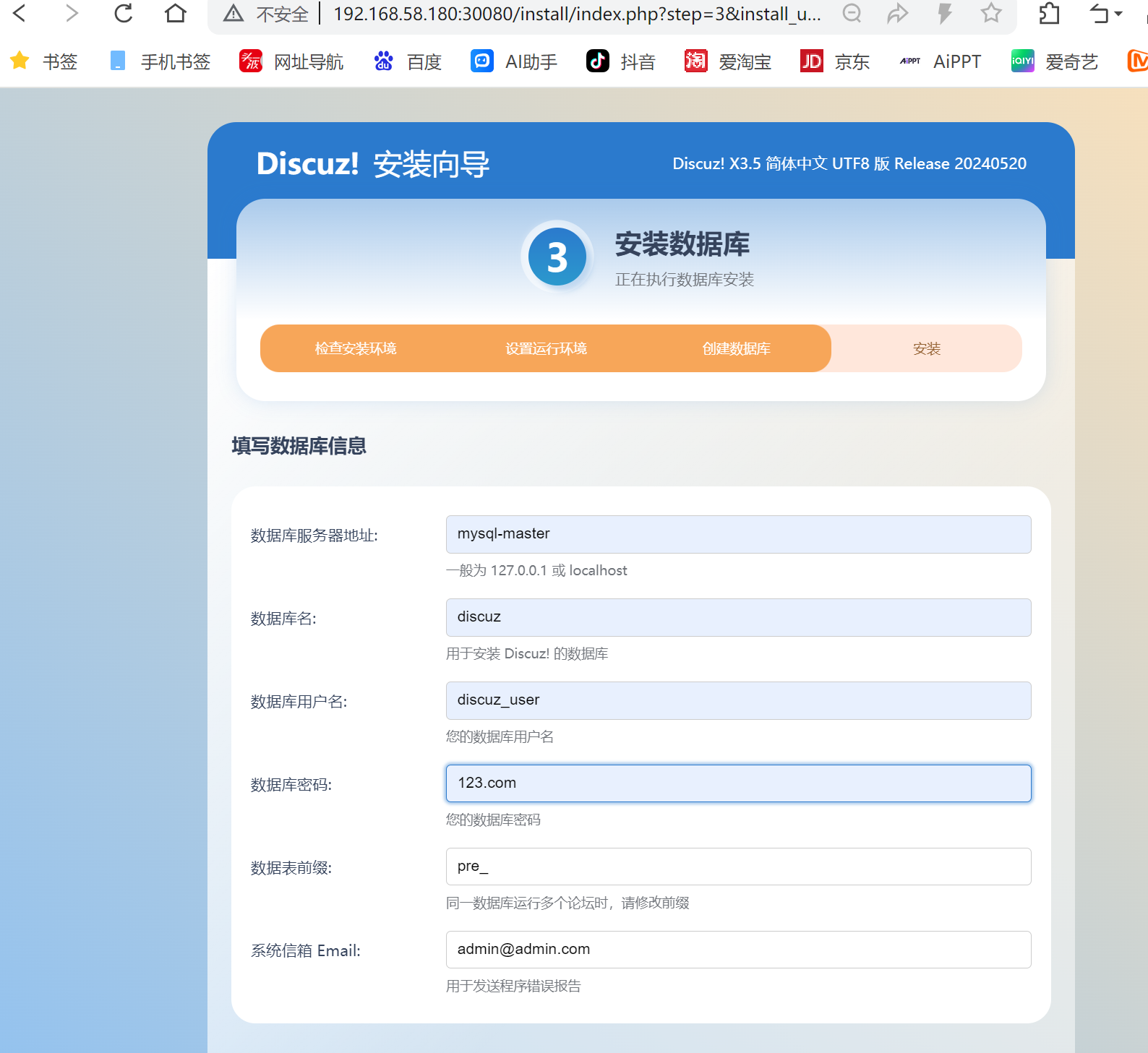
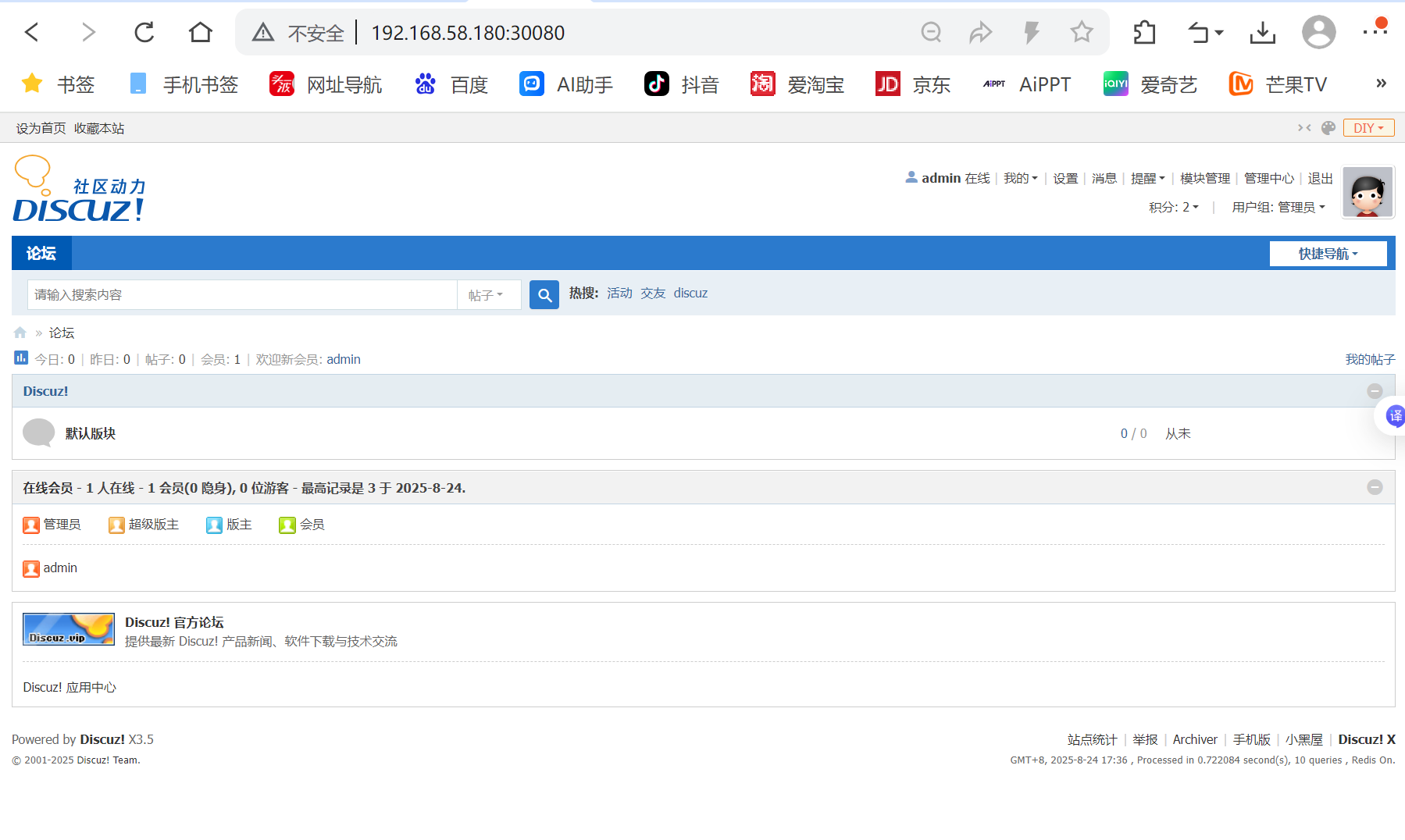
9、更改服务文件加入redis缓存和实现访问动静分离
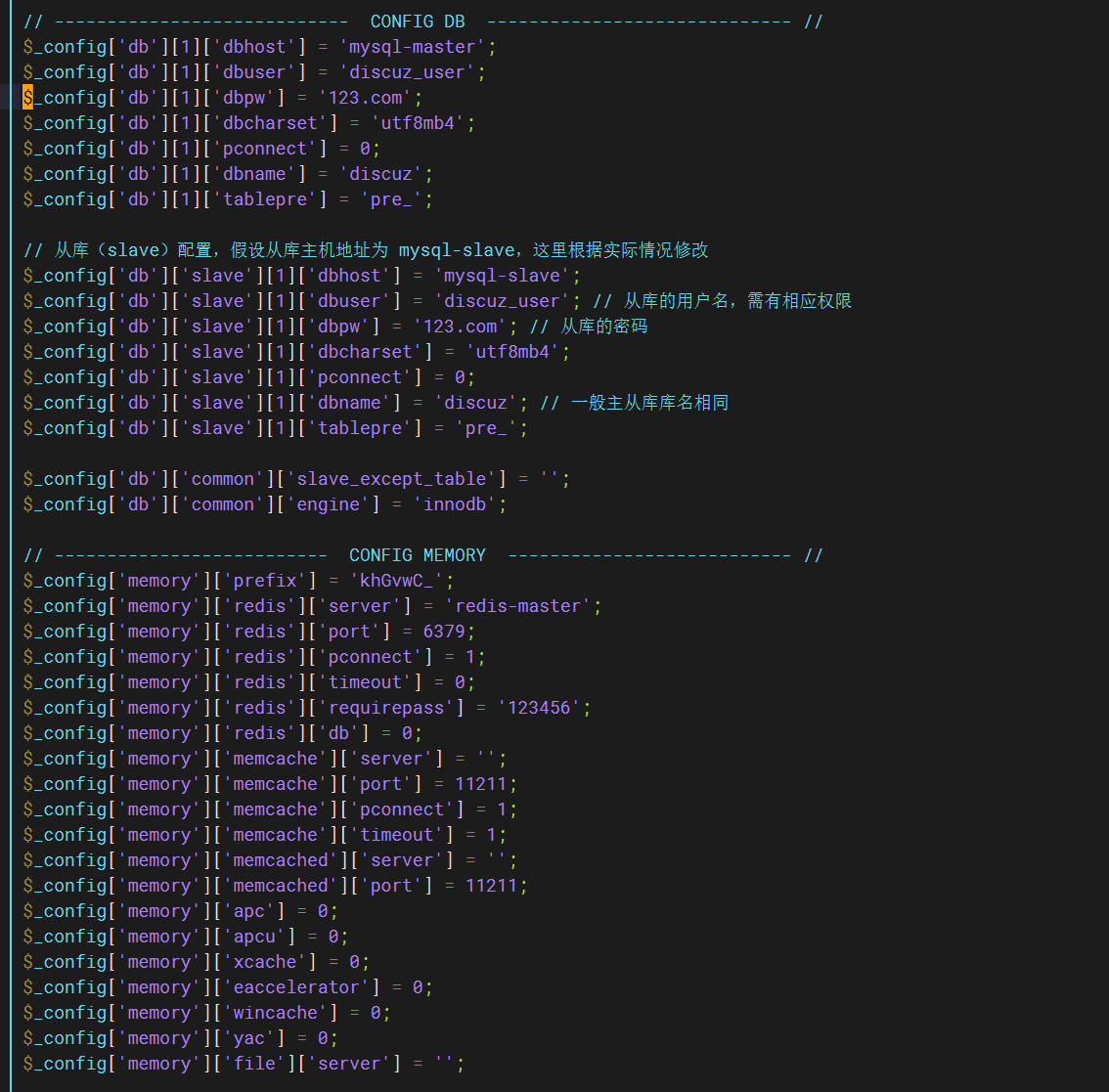
vim /root/project/discuz/config/config_global.php
#加入从库,实现访问动静分离 #修改redis #加入用户redis-master和密码123456
redis查看
kubectl exec -it redis-master-84d56bd7f-nshzz -- redis-cli -a 123456
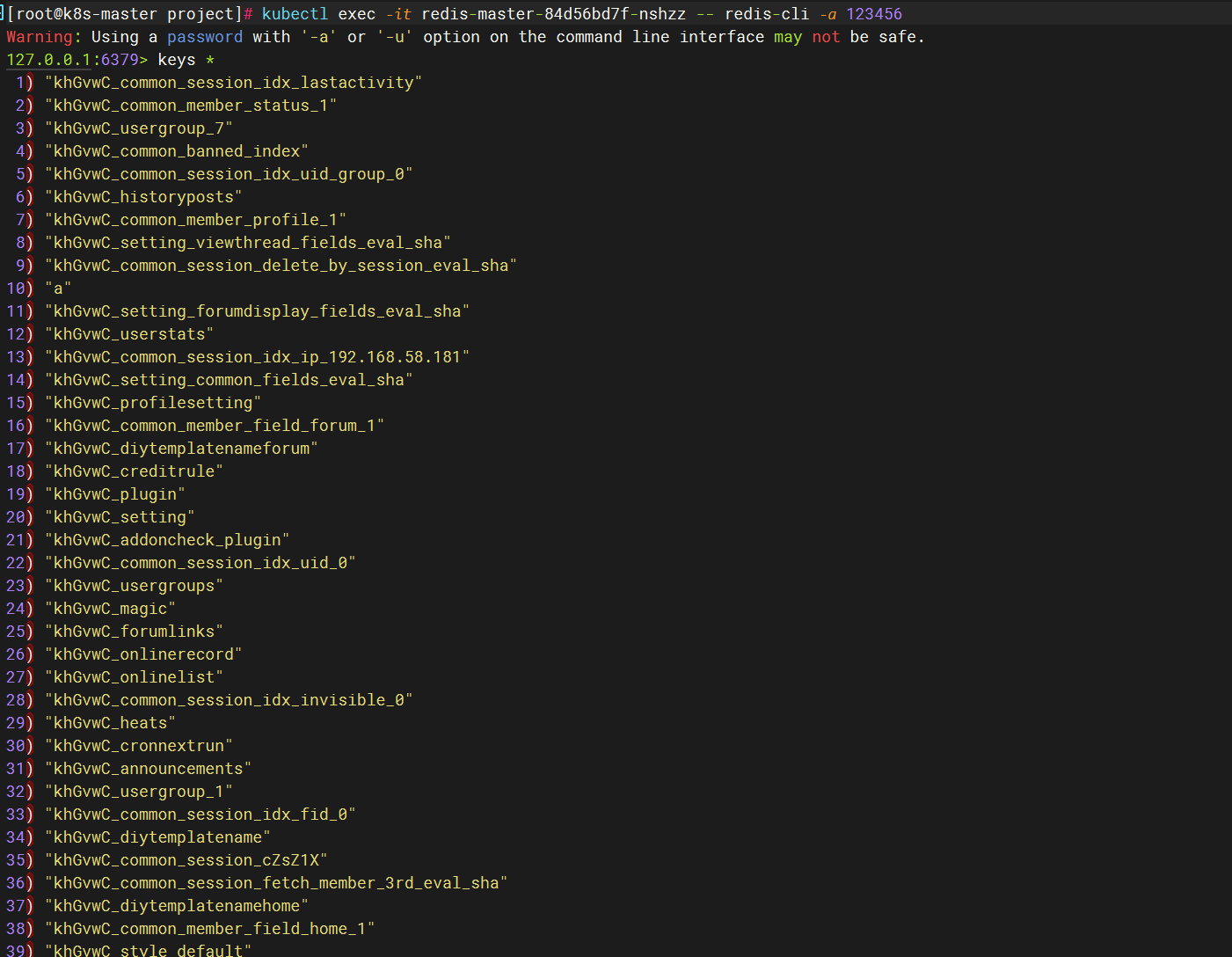
在存储主机上查看

10、更改商城应用文件
vim /root/project/tomcat8/webapps/biyesheji/index.jsp
<%--
  Created by IntelliJ IDEA.
  User: baiyuhong
  Date: 2018/10/21
  Time: 18:43
  To change this template use File | Settings | File Templates.
--%>
<%
    response.sendRedirect(request.getContextPath()+"/fore/foreIndex"); //项目启动时,自动跳转到前台首页
%>
vim /root/project/tomcat8/webapps/biyesheji/WEB-INF/classes/jdbc.properties
#修改登陆数据库用户为mysql-master,修改密码为123.com
jdbc.driver=com.mysql.cj.jdbc.Driver
jdbc.jdbcUrl=jdbc:mysql://mysql-master:3306/biyesheji?useUnicode=true&characterEncoding=utf-8&allowMultiQueries=true&useSSL=false&serverTimezone=GMT%2b8&allowPublicKeyRetrieval=true
jdbc.user=root
jdbc.password=123.com
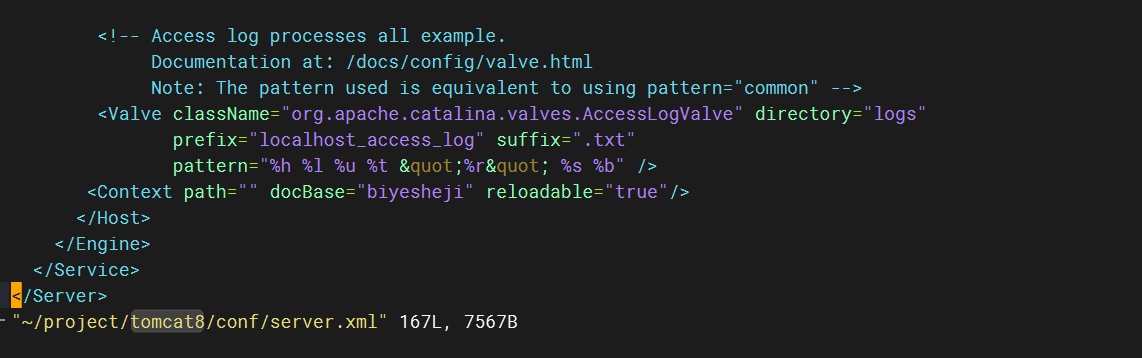
vim /root/project/tomcat8/conf/server.xml
#增加一层,使得访问时后面不需要添加目录biyesheji
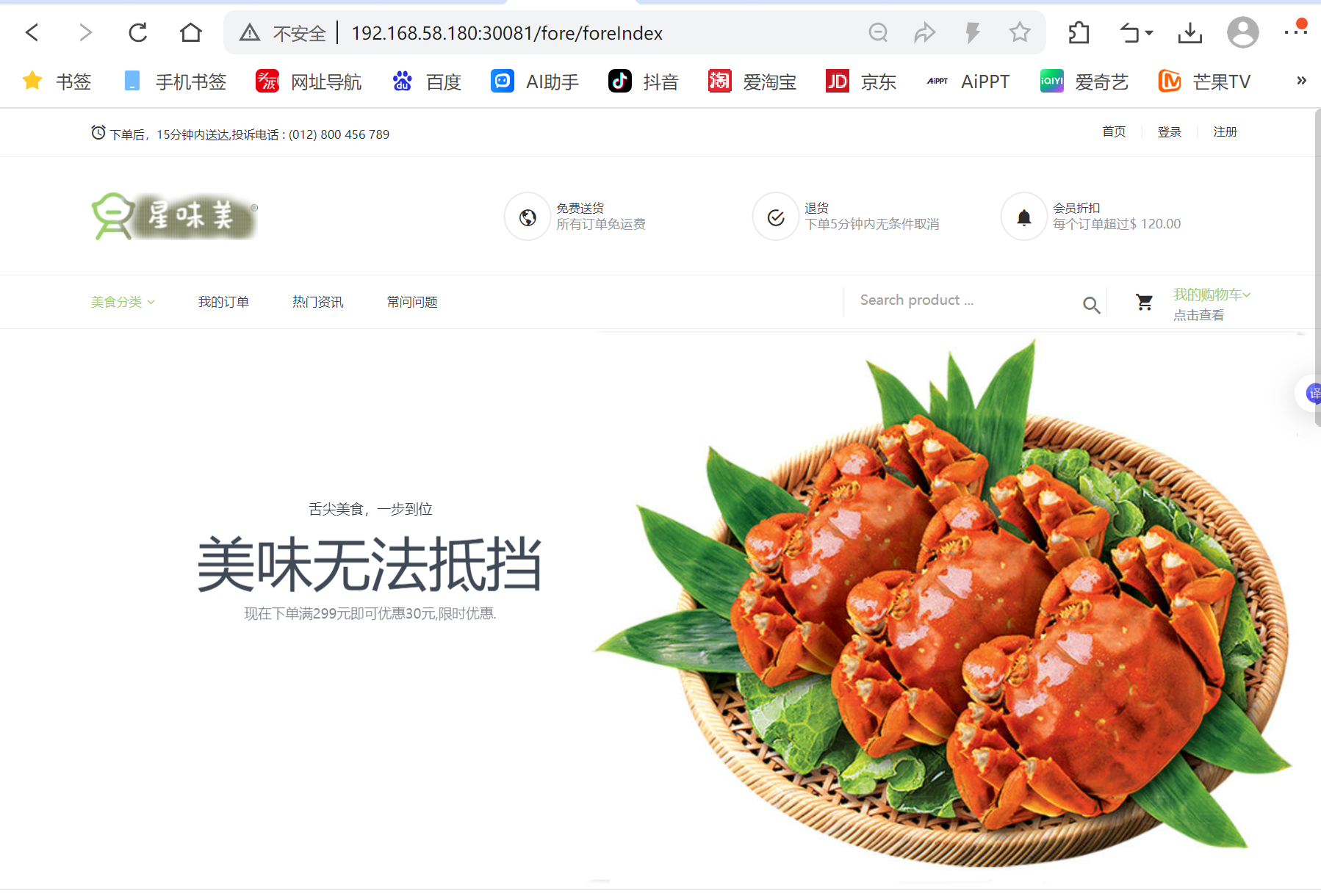
网站访问192.168.58.180:30081
二、实现域名访问
1、配置ingress规则
vim IPAddressPool.yaml
apiVersion: metallb.io/v1beta1 kind: IPAddressPool metadata: name: planip-pool #这里与下面的L2Advertisement的ip池名称需要一样 namespace: metallb-system spec: addresses: - 192.168.58.50-192.168.58.60 #自定义ip段
vim L2Advertisement.yaml
apiVersion: metallb.io/v1beta1 kind: L2Advertisement metadata: name: planip-pool namespace: metallb-system spec: ipAddressPools: - planip-pool #这里需要跟上面ip池的名称保持一致
vim ingress-nginx-nodeport.yaml
apiVersion: networking.k8s.io/v1 kind: Ingress # 创建一个类型为Ingress的资源 metadata: name: nginx-ingress # 这个资源的名字为 nginx-ingress spec: ingressClassName: nginx # 使用nginx rules: - host: www.sc.com # 访问此内容的域名 http: paths: - backend: service: name: tomcat-shangcheng-svc # 对应nginx的服务名字,该规则的namespace必须与service的一致 port: number: 8080 # 访问的端口 path: / # 匹配规则 pathType: Prefix # 匹配类型,这里为前缀匹配 - host: www.lt.com # 访问此内容的域名 http: paths: - backend: service: name: nginx-service # 对应nginx的服务名字 port: number: 80 # 访问的端口 path: / # 匹配规则 pathType: Prefix # 匹配类型,这里为前缀匹配
操作命令
kubectl apply -f IPAddressPool.yaml
kubectl apply -f L2Advertisement.yaml
kubectl apply -f ingress-nginx-nodeport.yaml


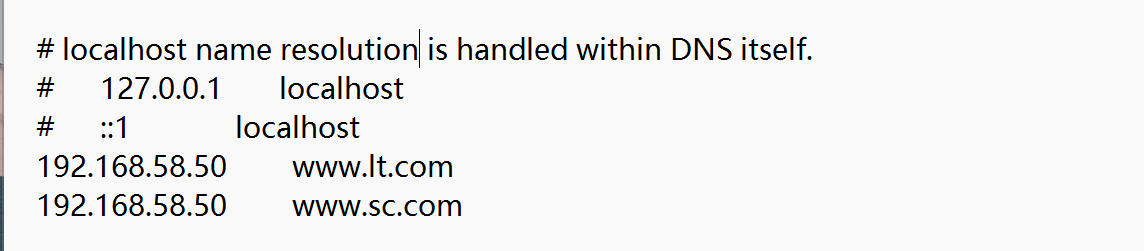
2、在wondows主机上更改hosts文件
3、网站访问
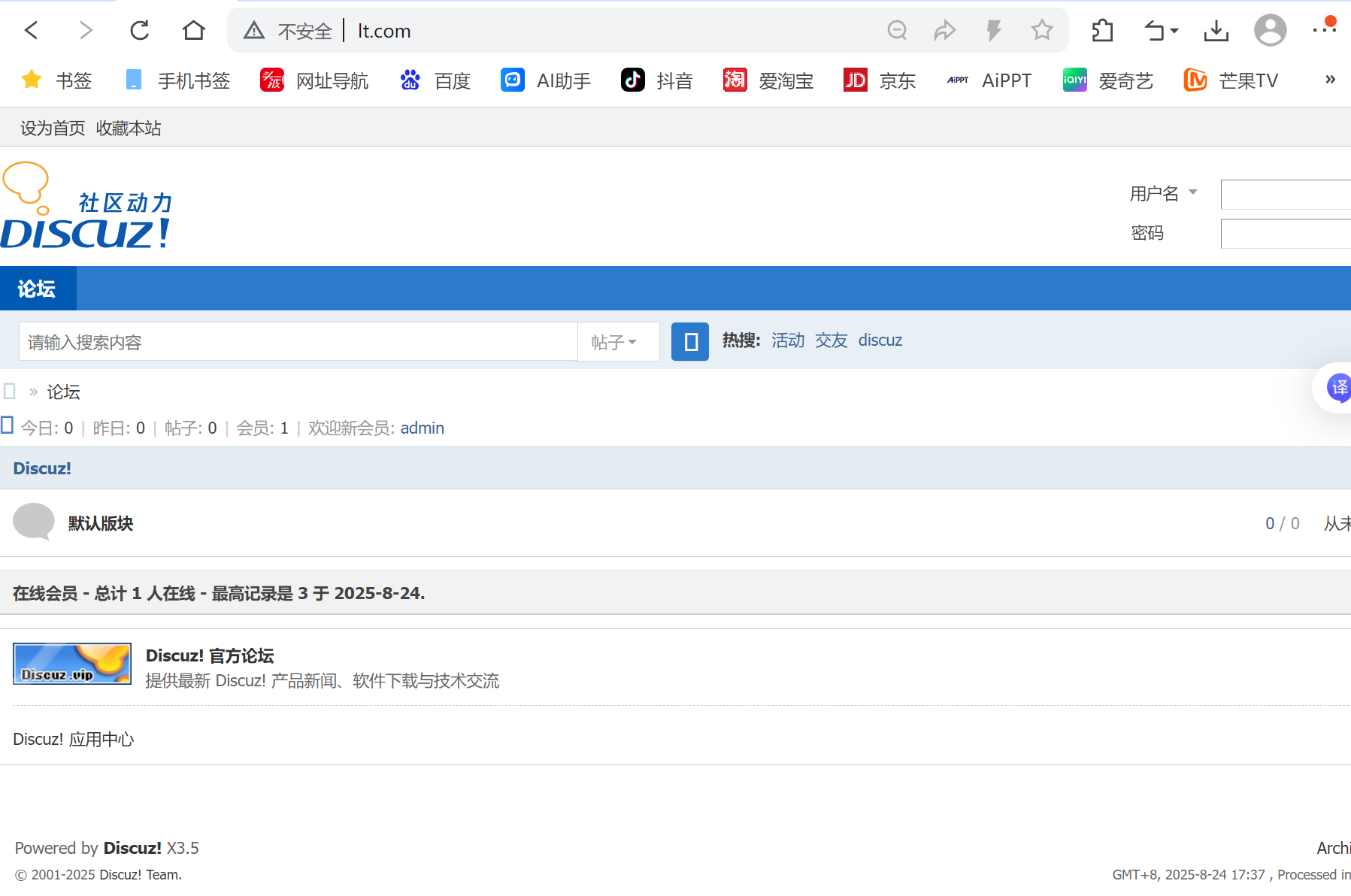
网站访问www.lt.com
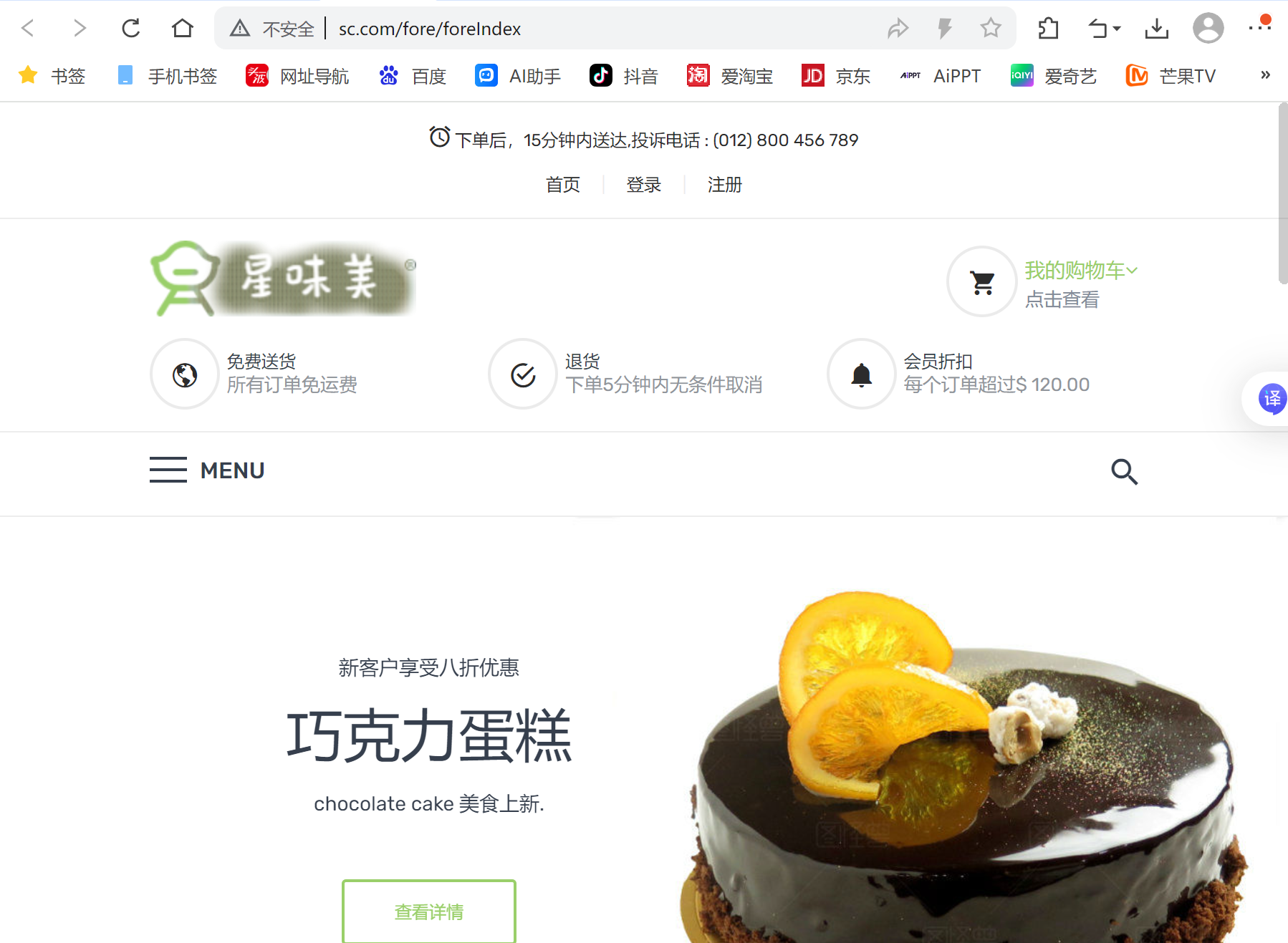
网站访问www.sc.com





 扫一扫
扫一扫


 1289
1289

 被折叠的 条评论
为什么被折叠?
被折叠的 条评论
为什么被折叠?
 到【灌水乐园】发言





