


 本文详细介绍了如何在Windows上下载并配置IDEA,设置JDK8环境变量,创建Java HelloWorld项目,进而扩展到Spring项目。一步步教你快速上手Java开发环境。
-
在电脑上下载IDEA
- 下载并配置JDK8
- 配置JDK所需要的环境变量
- 开始用IDEA创建一个简单的JAVA类型的helloworld项目
- 创建一个Spring类型的项目
IDEA下载
下载IDEA可以从IntelliJ IDEA: The Capable & Ergonomic Java IDE by JetBrains访问刀IDEA官网并且下载最新版的IDEA,下载安装过后启动IDEA将会看到如下界面:
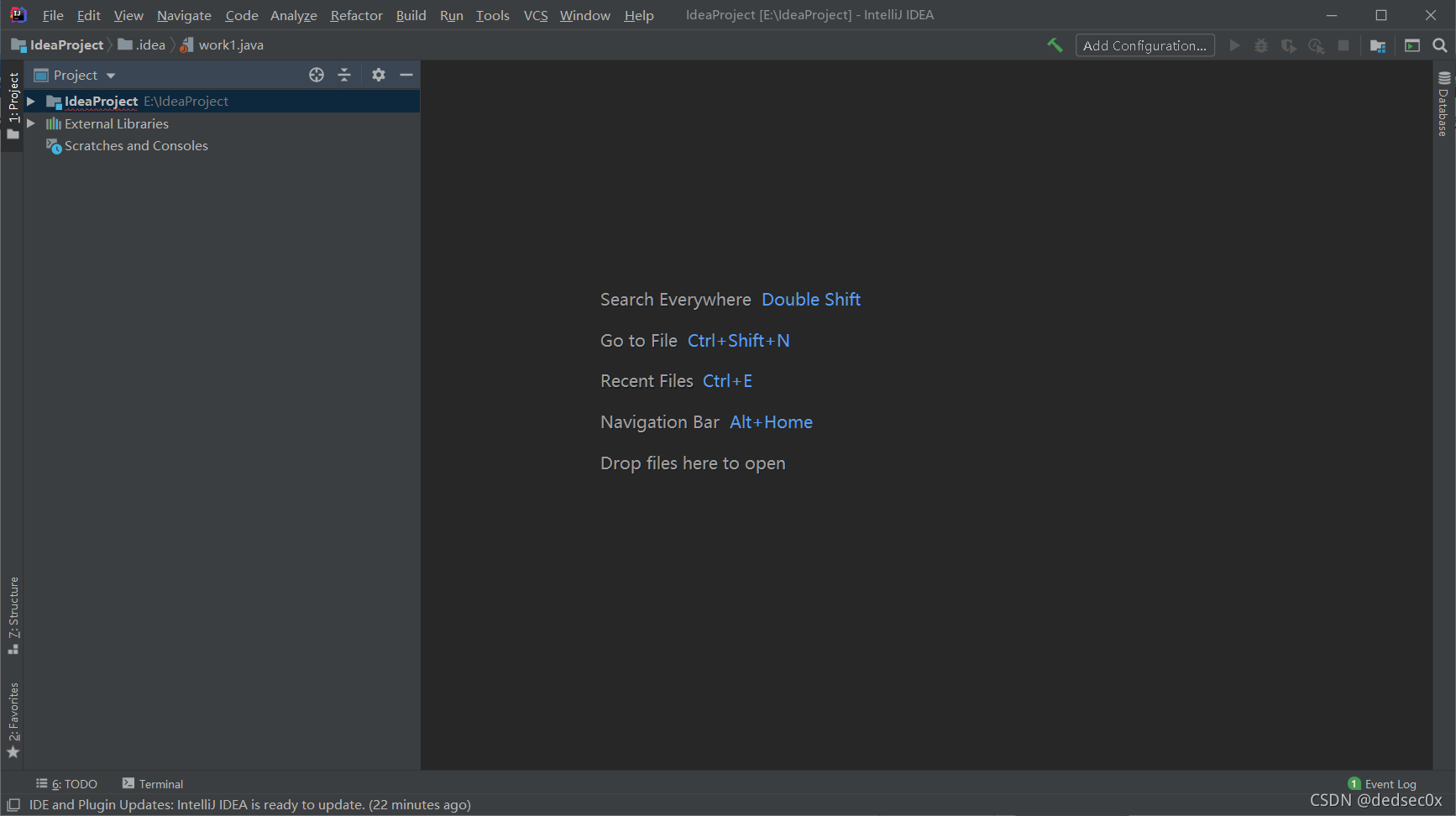
此时代表IDEA已经成功安装到了自己的电脑上。
JDK的下载和环境配置
JDK下载可以访问Java SE Development Kit 8 - Downloads下载JDK8,默认下载到本地后复制本地JDK的位置:
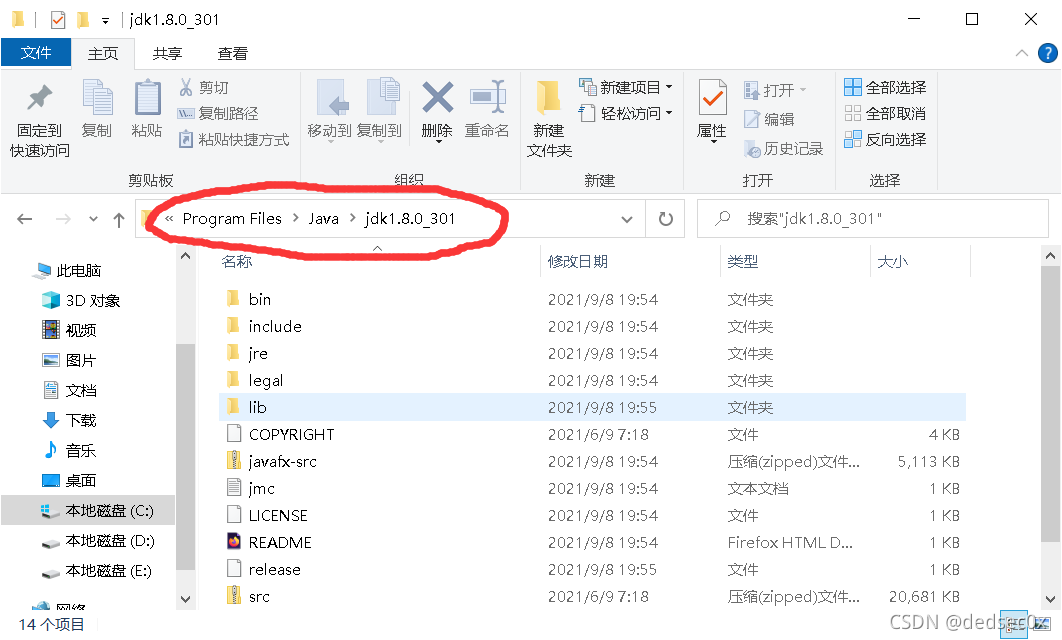
复制文件位置以方便下一步的环境配置操作。
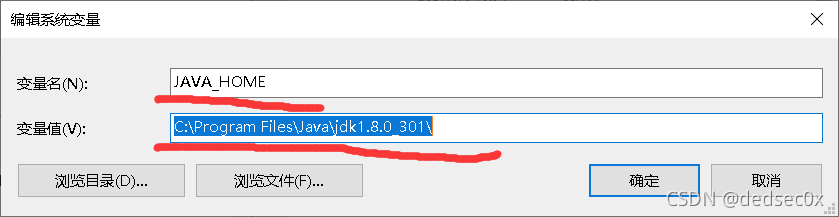
右键此电脑->属性->高级系统设置->环境变量。在系统变量中新建变量并命名为JAVA_HOME,将之前的文件位置粘贴到变量值中,如下图:
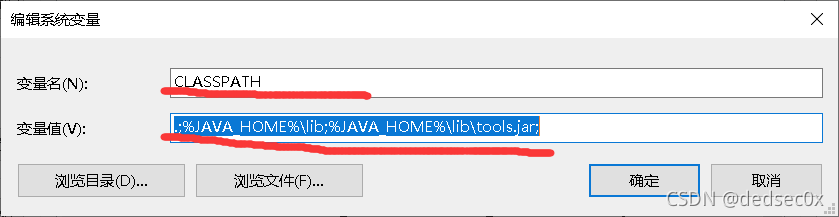
在系统变量中继续新建变量,命名为CLASSPATH,变量为 .;%JAVA_HOME%\lib;%JAVA_HOME%\lib\tools.jar;(注意符号)
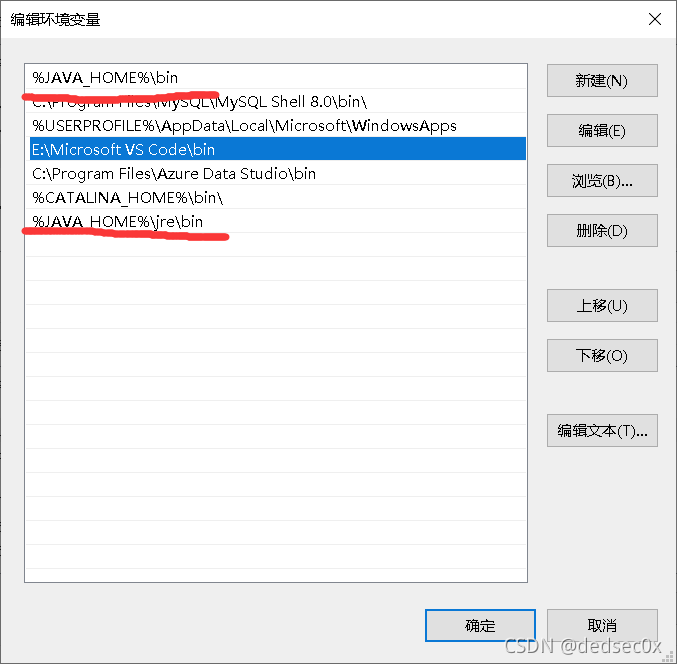
最后在用户变脸的path中添加如下两个变量即可完成环境配置
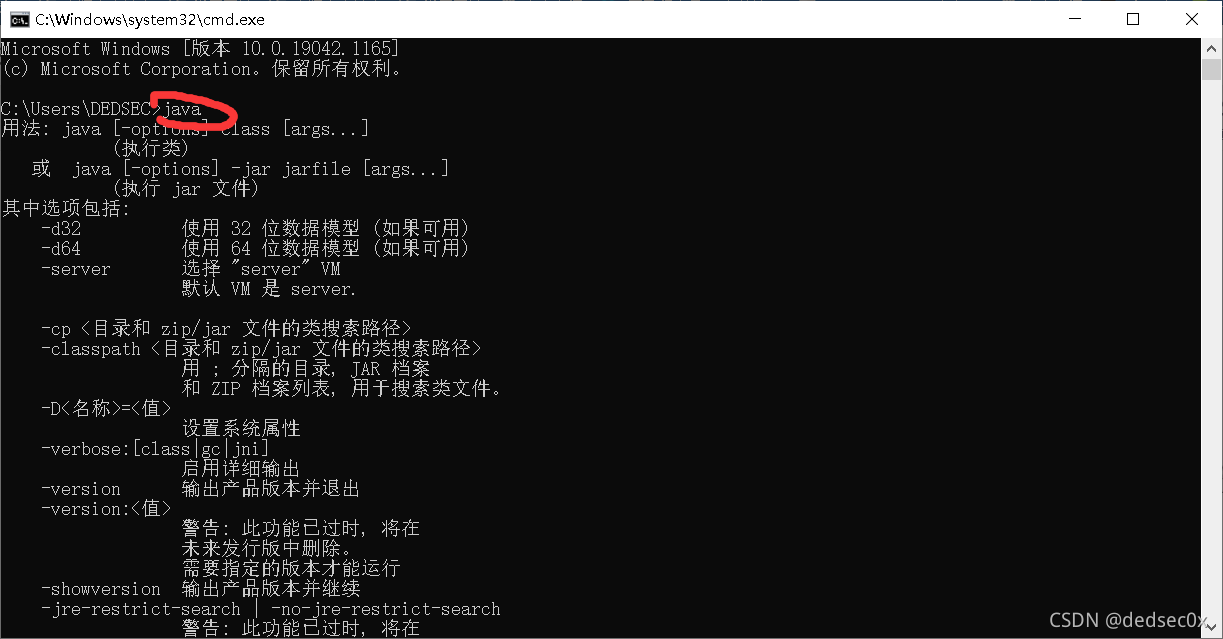
环境变量的验证可以打开运行输入cmd打开并输入java,如果出现下图的情况则说明环境变量已配置完成
在IDEA上创建一个简单的JAVA项目
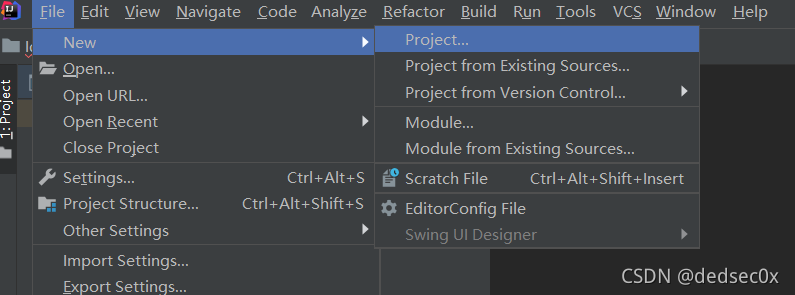
打开你的IDEA软件点击上面的file->new->project
点击后出现以下界面:
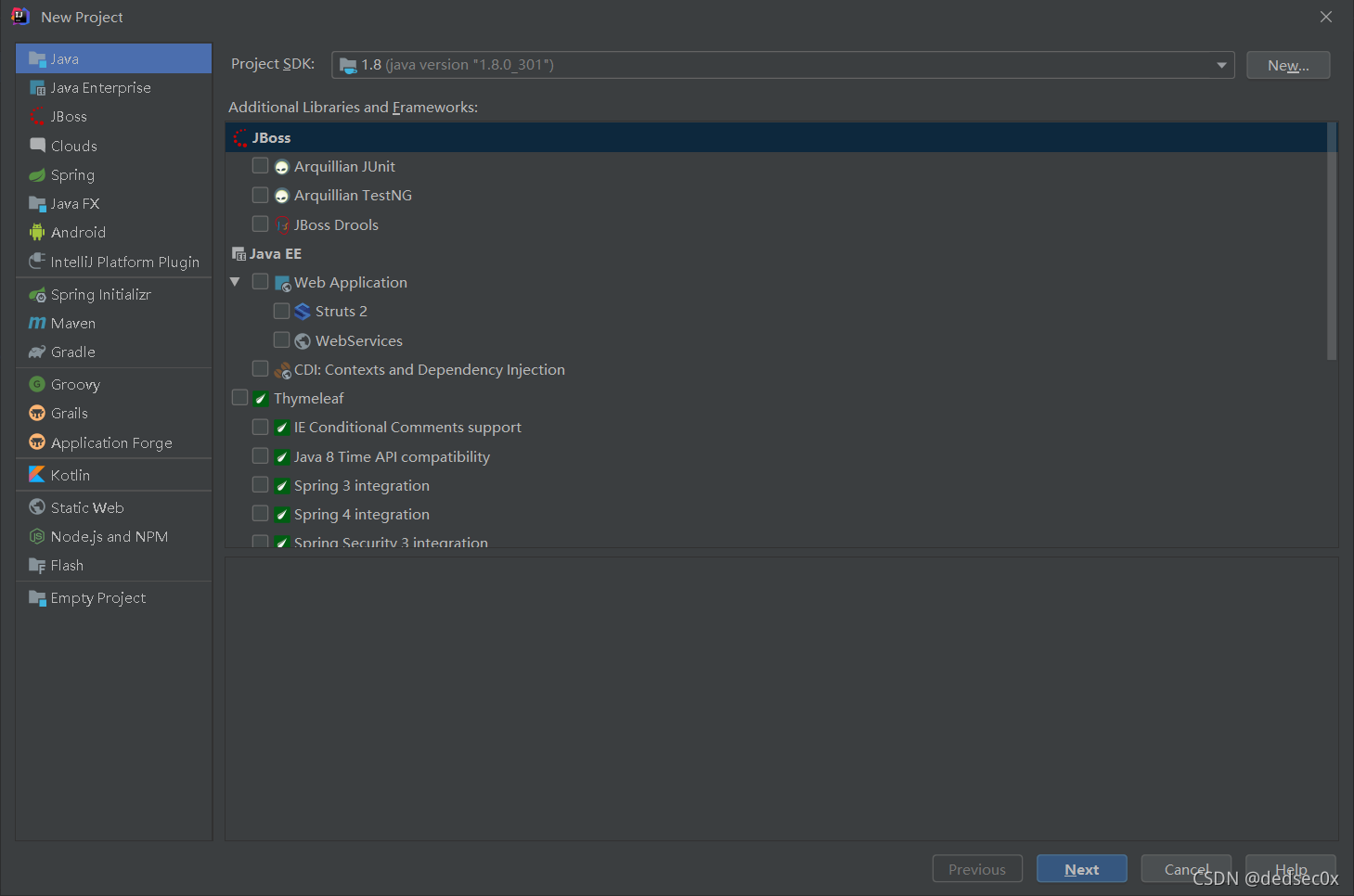
系统会自动选择你的JDK,点击NEXT
这里是选择模板,可以不勾选直接点击Next
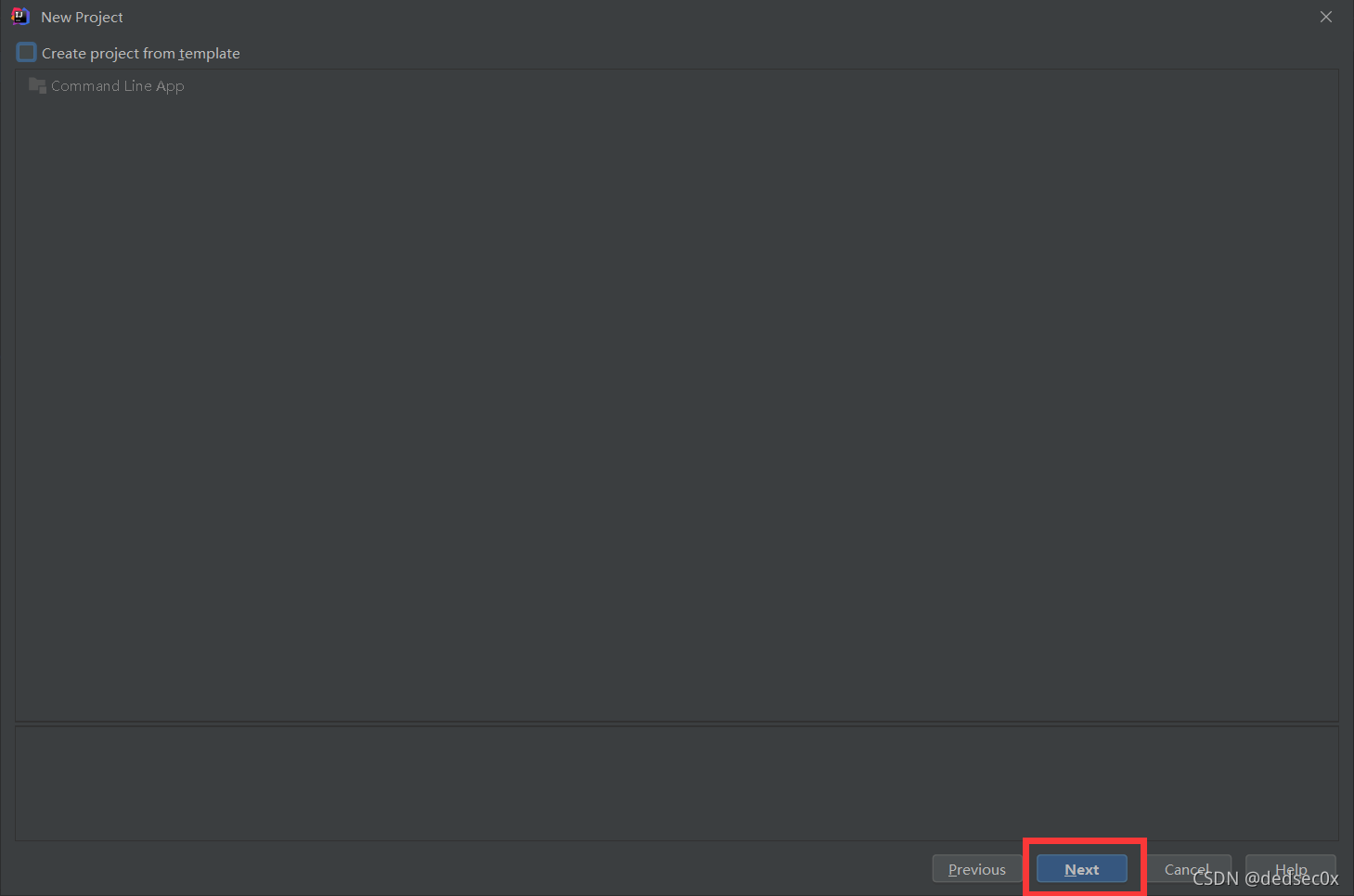
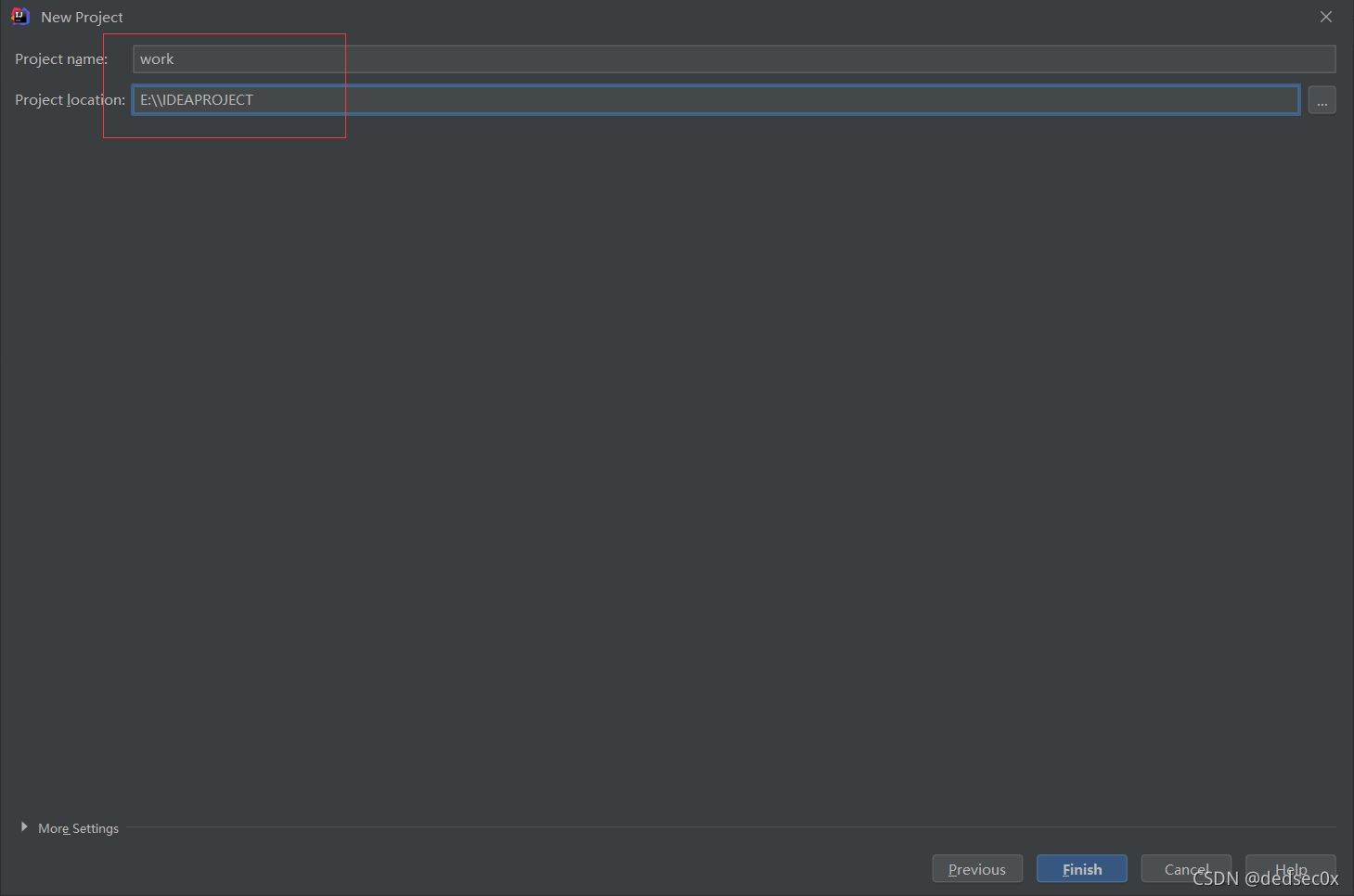
给自己创建的项目命名点击finish创建
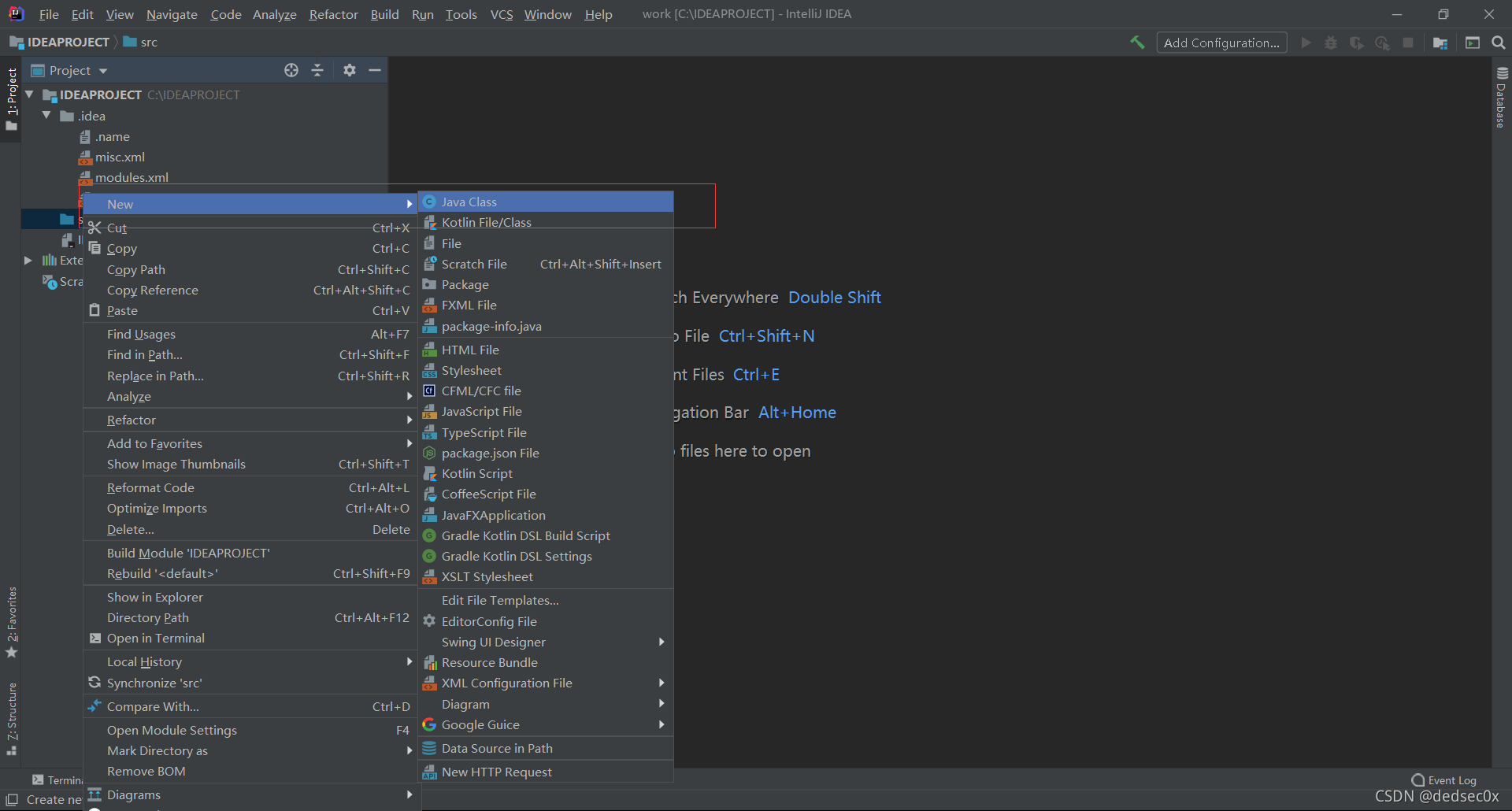
创建成功后右键项目中的src->new->javaclass
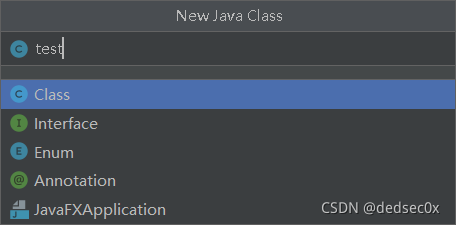
给自己的JavaClass命名并创建
在类中编写如下代码:
public class test {
    public static void main(String[] args) {
        System.out.println("hello,world!!!");
    }
}
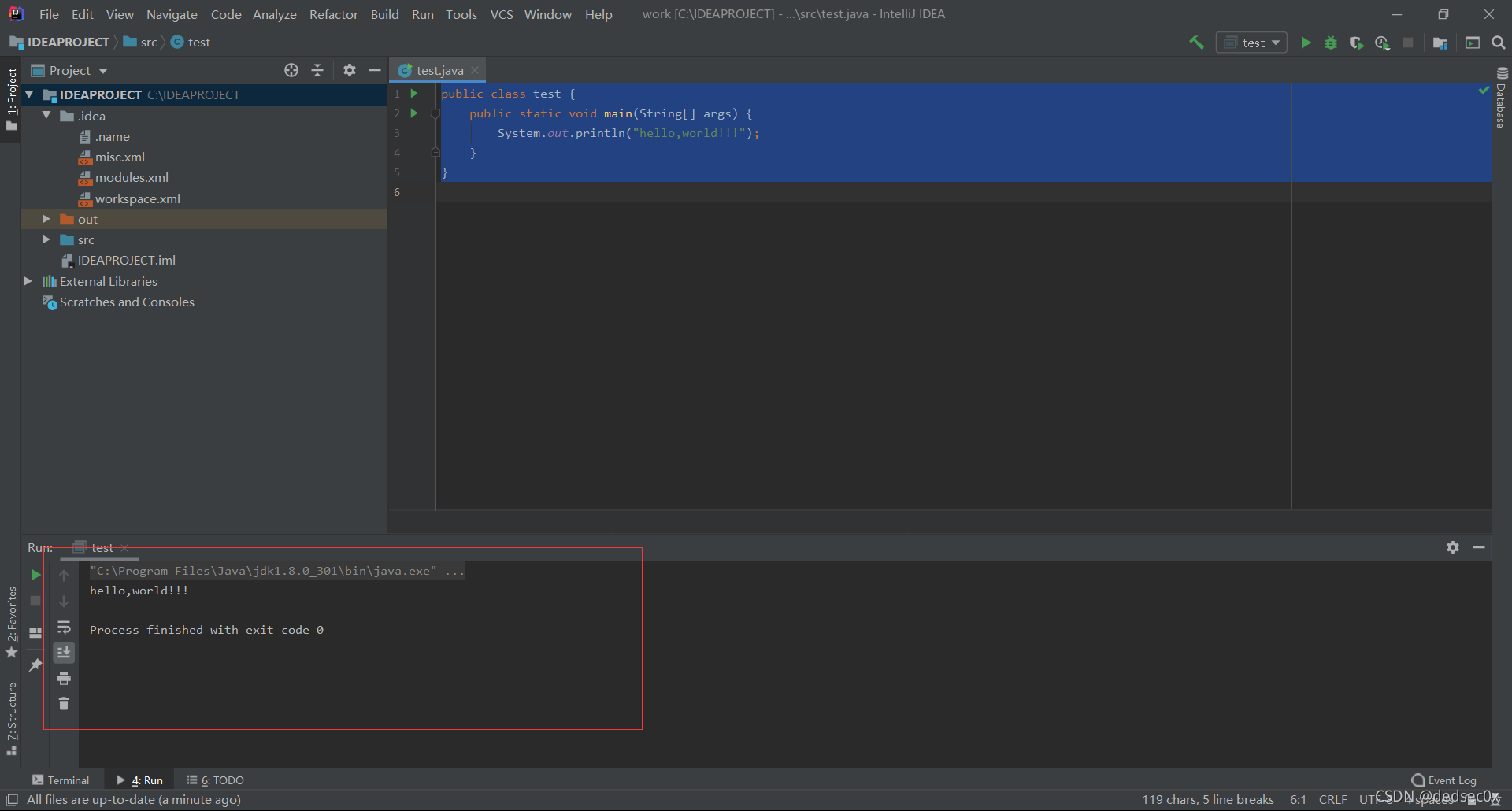
之后点击上方的run即可运行一个简单的helloworld项目
运行结果如下:
创建Spring类型的hello world项目
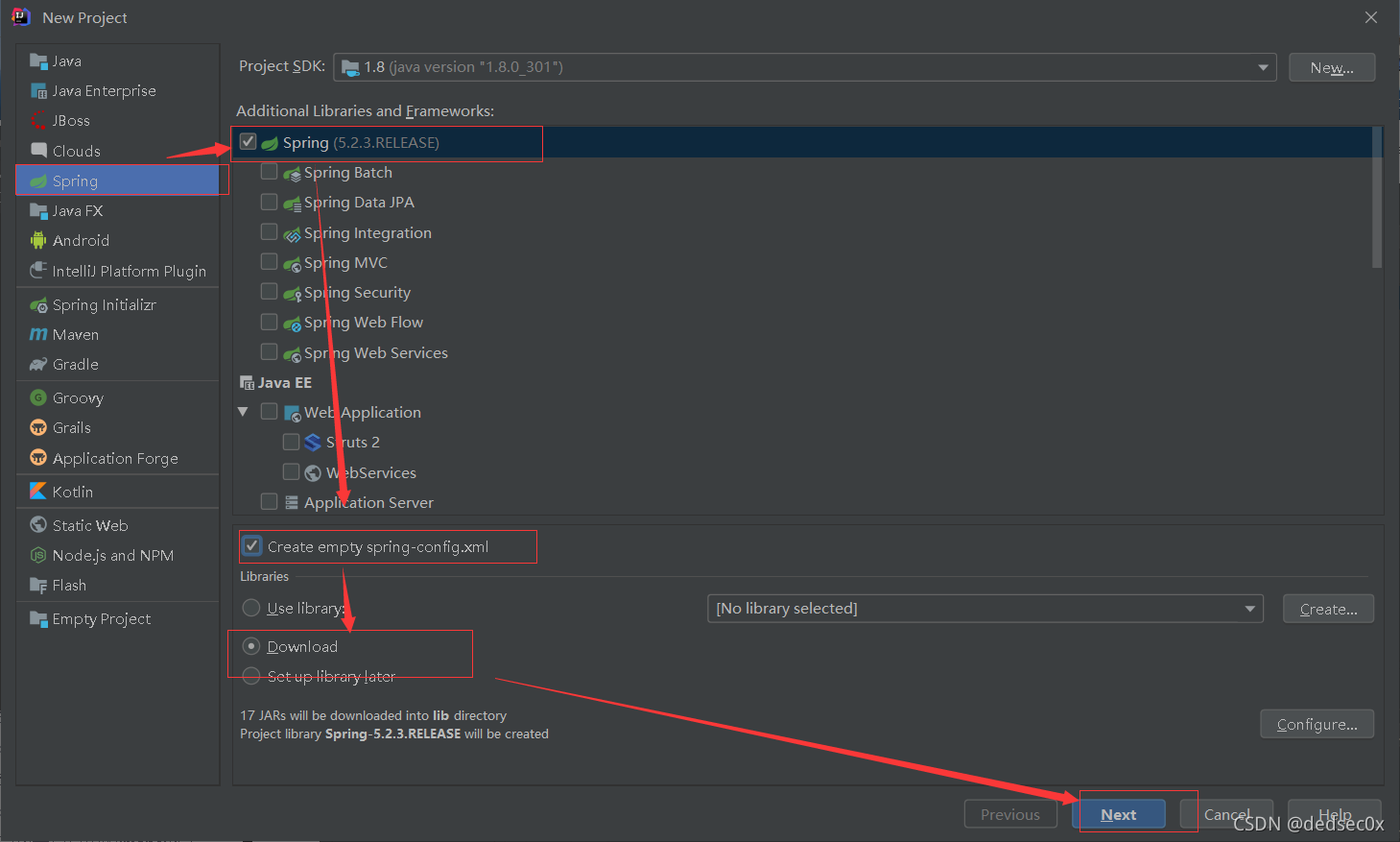
和java项目一样,新建项目,选择Spring,具体操作如下:
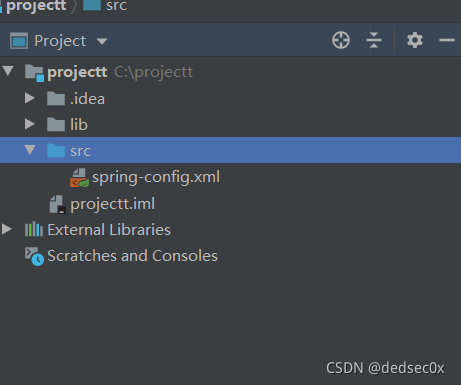
创建成功后的界面如下:
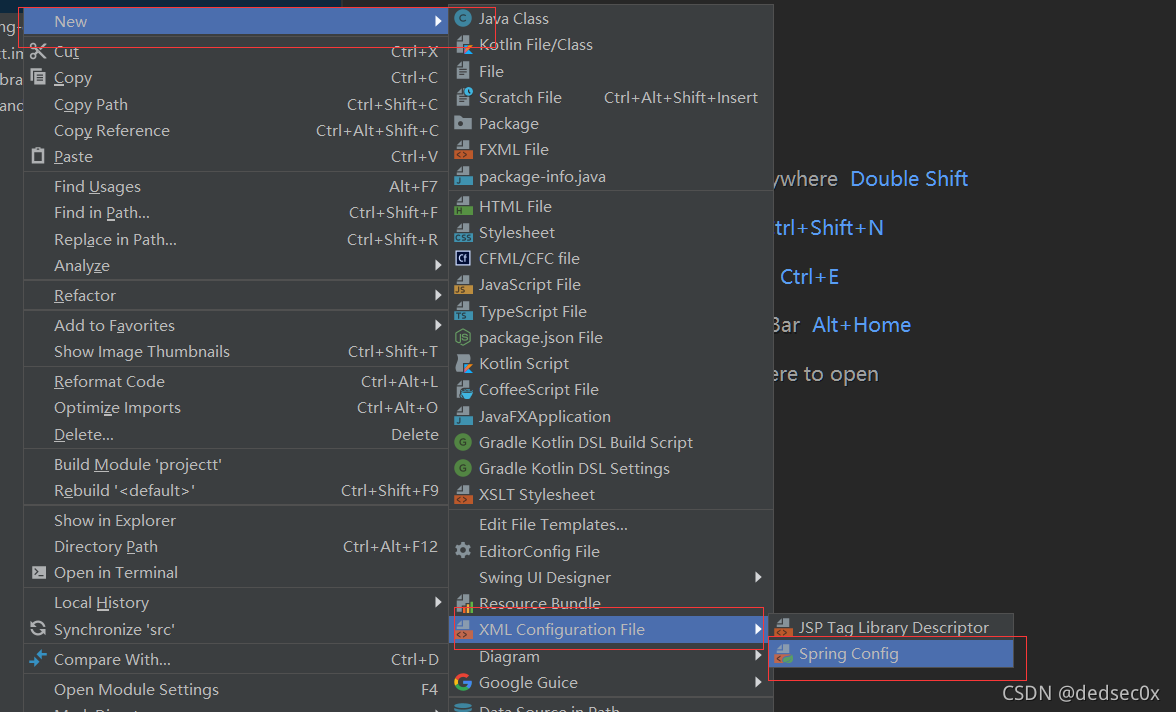
右键src->new->XML Configuration File->Spring Config
创建一个包package,用于创建java类,新建java类,在类中编写helloworld代码,点击运行,结果如下:
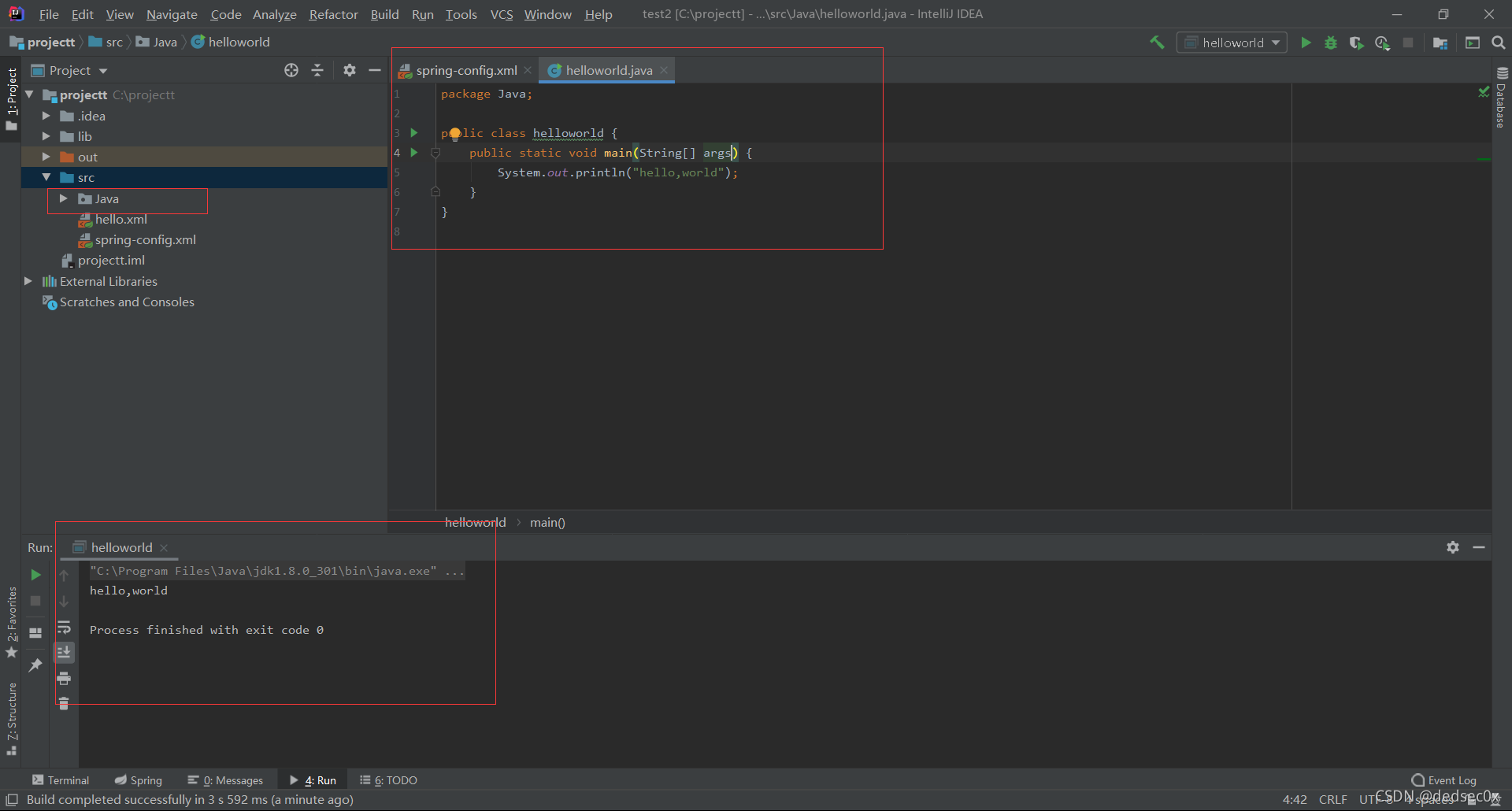
这样就成功创建了Spring项目并可以正常运行了!





 扫一扫
扫一扫


 666
666

 被折叠的 条评论
为什么被折叠?
被折叠的 条评论
为什么被折叠?
 到【灌水乐园】发言





