



本系列校训
现在学习全靠网,1元视频一通忙,windows不能激活,制造困难也得上!
实际效果
一款醒目的指标,总能让你跟旁观的小伙伴轻松看到鼠标的操作。也会让小伙伴们更加喜欢打开自己的电脑
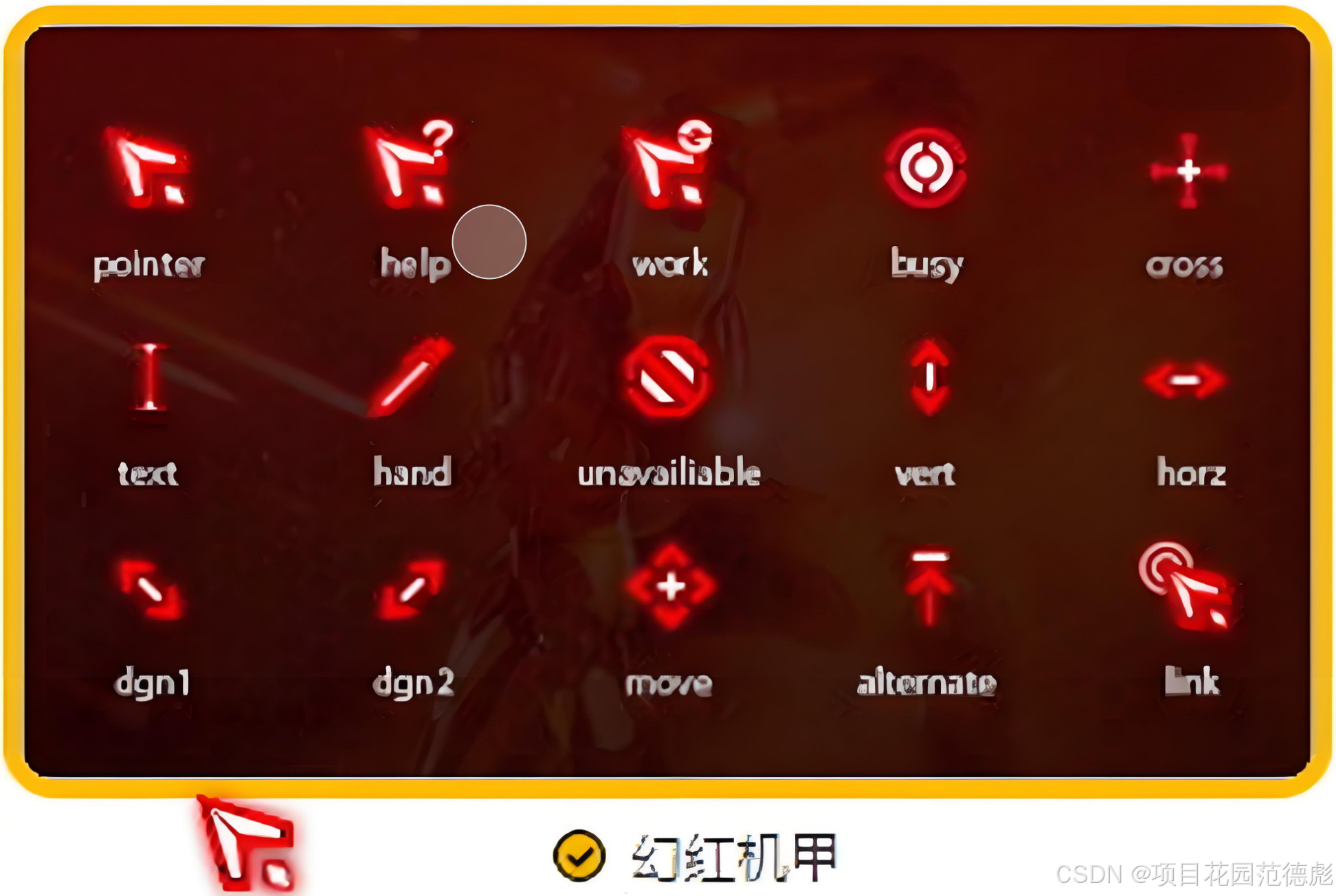
鼠标指针
一款醒目的指标,总能让你跟旁观的小伙伴轻松看到鼠标的操作。
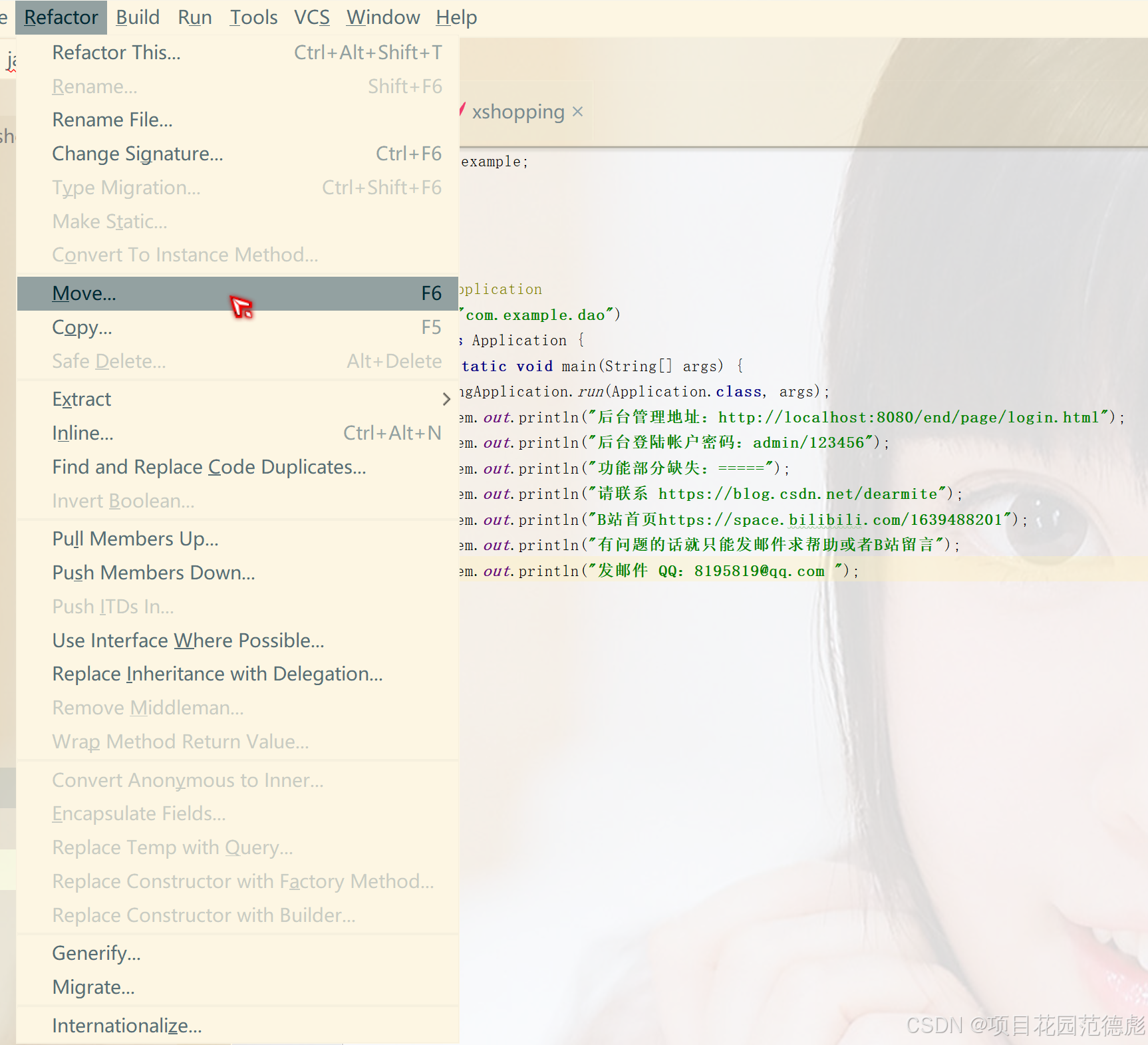
如果你的鼠标指针进行了辅助放大的话,那么,Snipaste这款软件应该是你喜欢的。他上面的鼠标的指针是你改变了大小之后的样子。
可以截到鼠标的截图软件 Snipaste
Snipaste是一款高效、轻量级的桌面截图工具,特别适合需要频繁截图和编辑的用户。其主要功能包括截图、贴图、标注和颜色提取等。
主要功能
截图功能:Snipaste支持全屏截图和活动窗口截图,用户可以通过快捷键(默认为F1和F2)快速进行这些操作。此外,它还提供了自定义截图范围的功能,用户可以精确调整截图边缘,甚至使用放大镜进行像素级调整。
贴图功能:Snipaste的独特之处在于可以将截图直接贴在屏幕上,方便用户进行临时笔记或信息分享。用户可以通过快捷键F1截图后,使用F3将图片贴到屏幕上。
标注功能:Snipaste提供了丰富的标注工具,包括方框、椭圆框、连续线段、箭头、画笔等,适合在截图后进行详细的标注和编辑。
颜色提取:用户可以使用Snipaste的取色器功能,提取截图中的颜色值,并支持显示RGB和HEX等多种色值格式
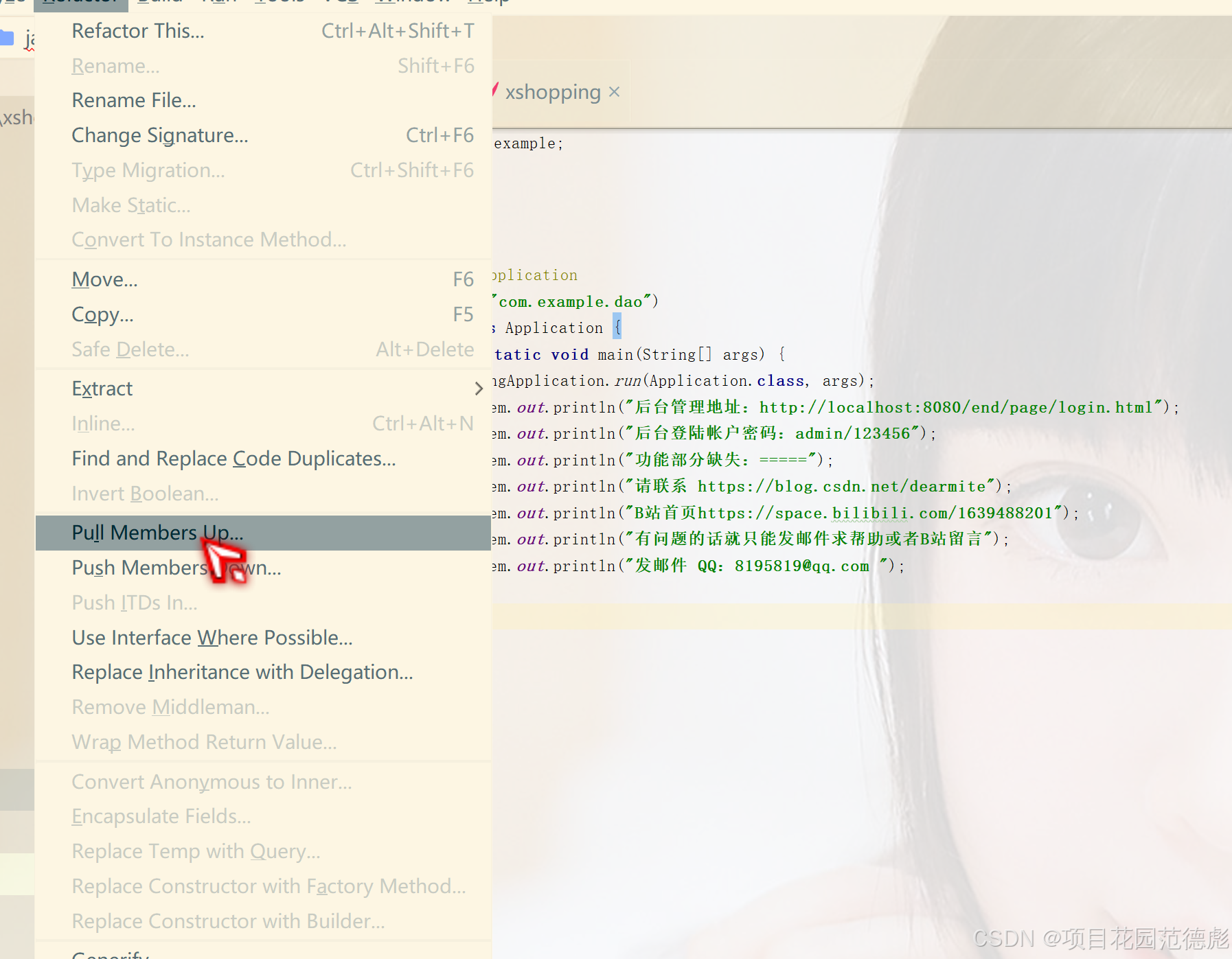
win11的命令行
win11 的很多高级的设置都要靠命令行来设置了。比如声卡的输入,输出,鼠标的主题更换。
以前在win7上面或win10上面的设置不一定适合win11了。
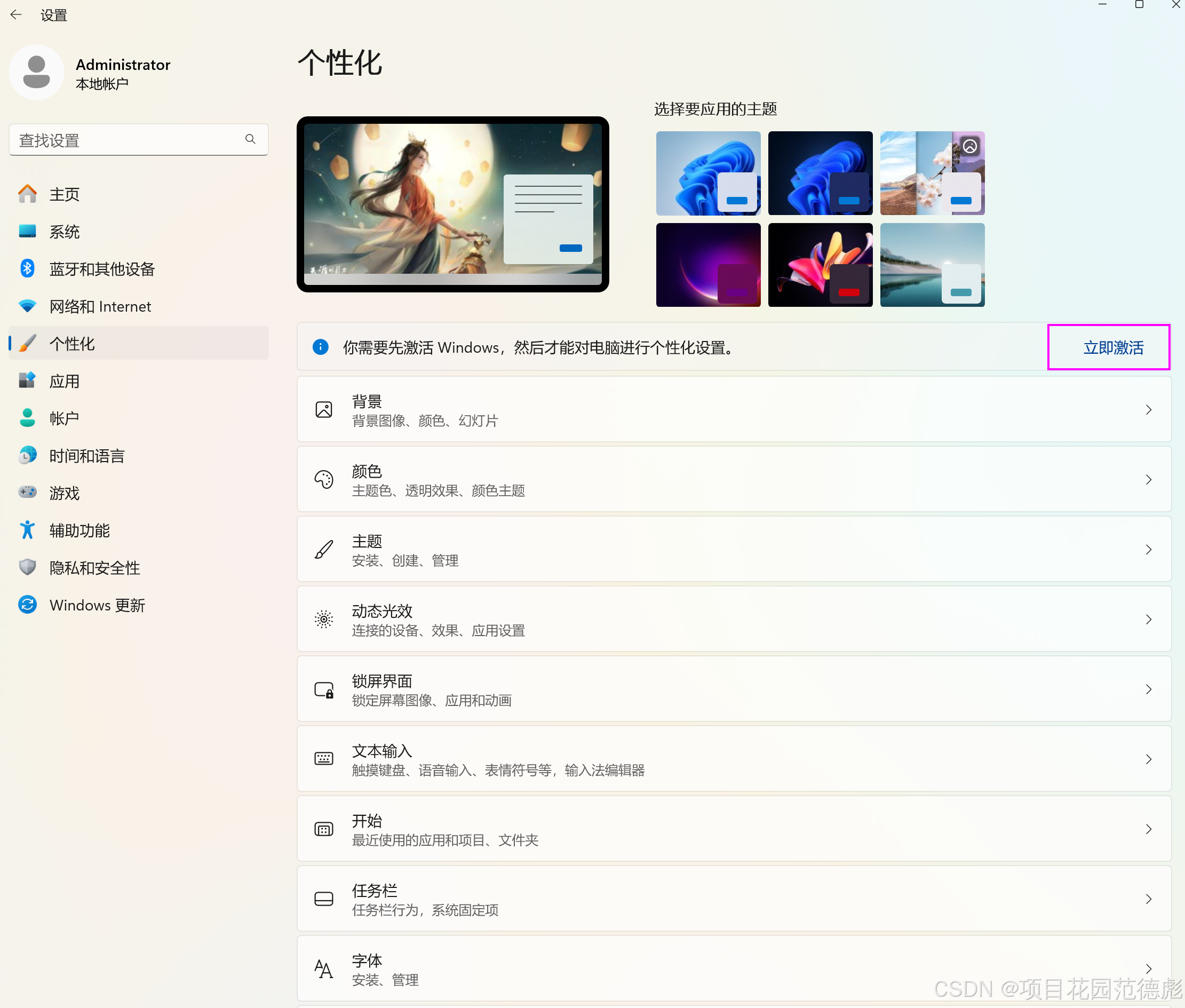
操作步骤
1 打开命令行
1 “win+R”快捷键开启运行,输入“control”回车打开。
2 这里就见到了以前win7 的控制面版布局了。选择右上角的“大图标”
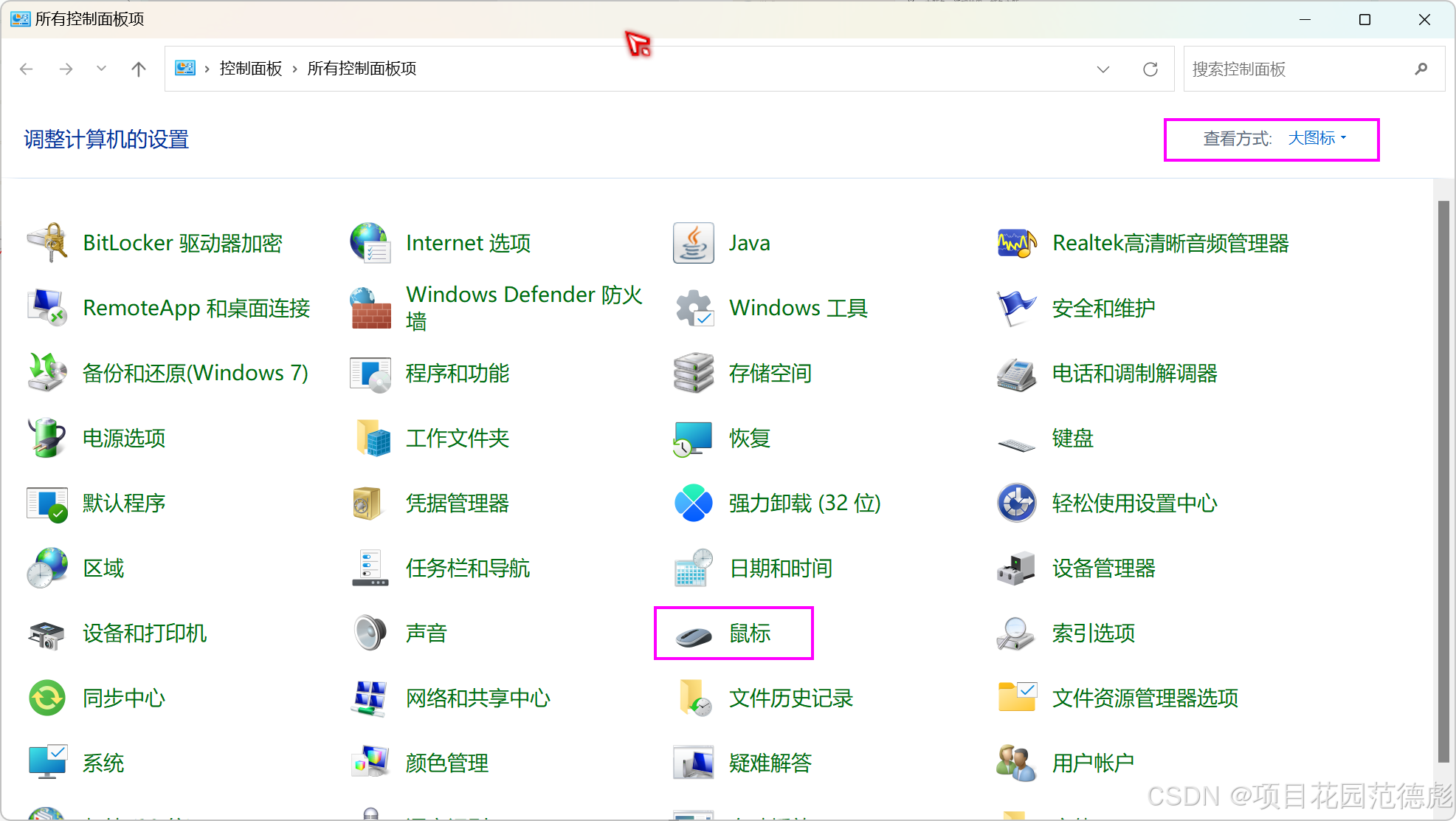
3 点击鼠标,那么就看到了 鼠标的设置了
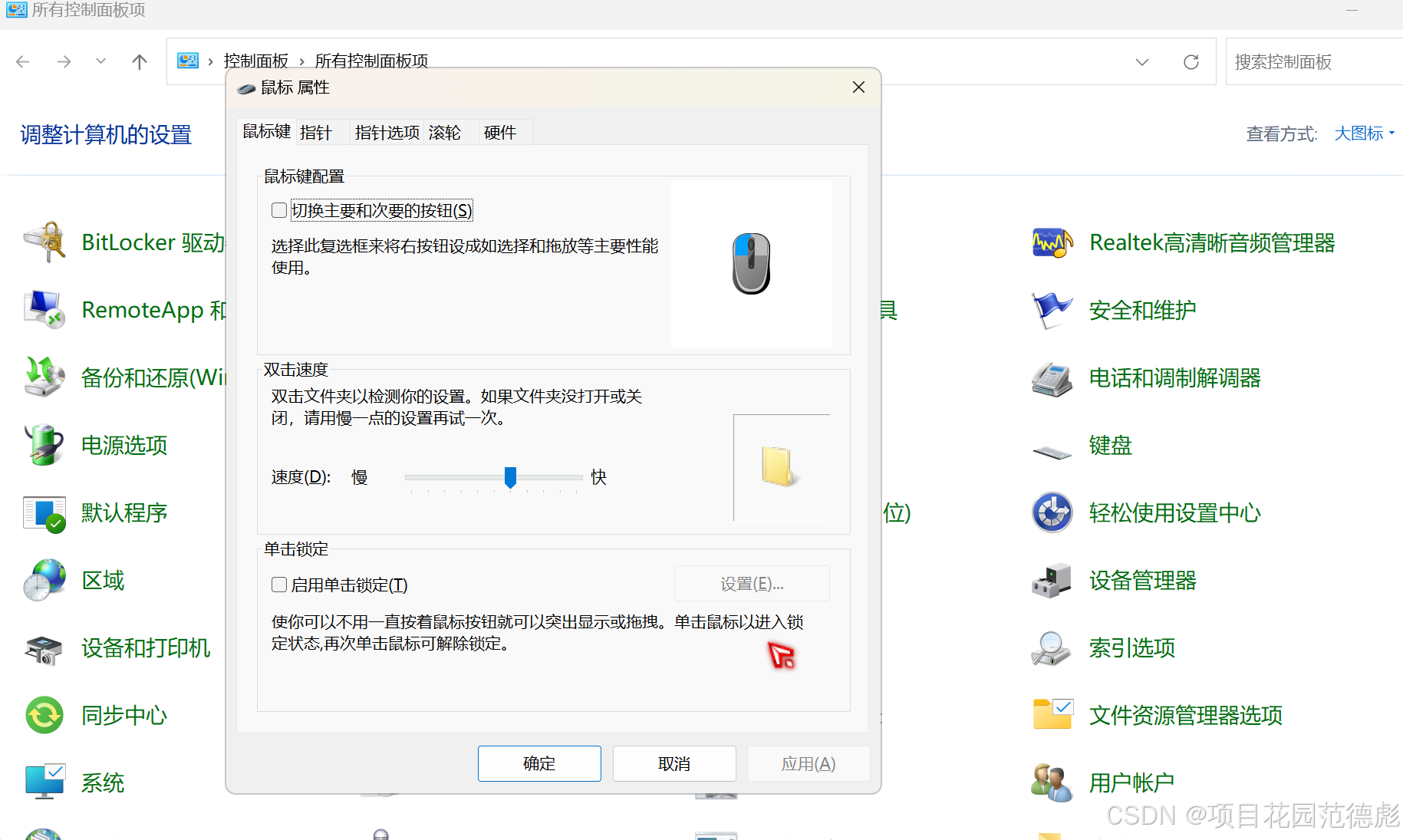
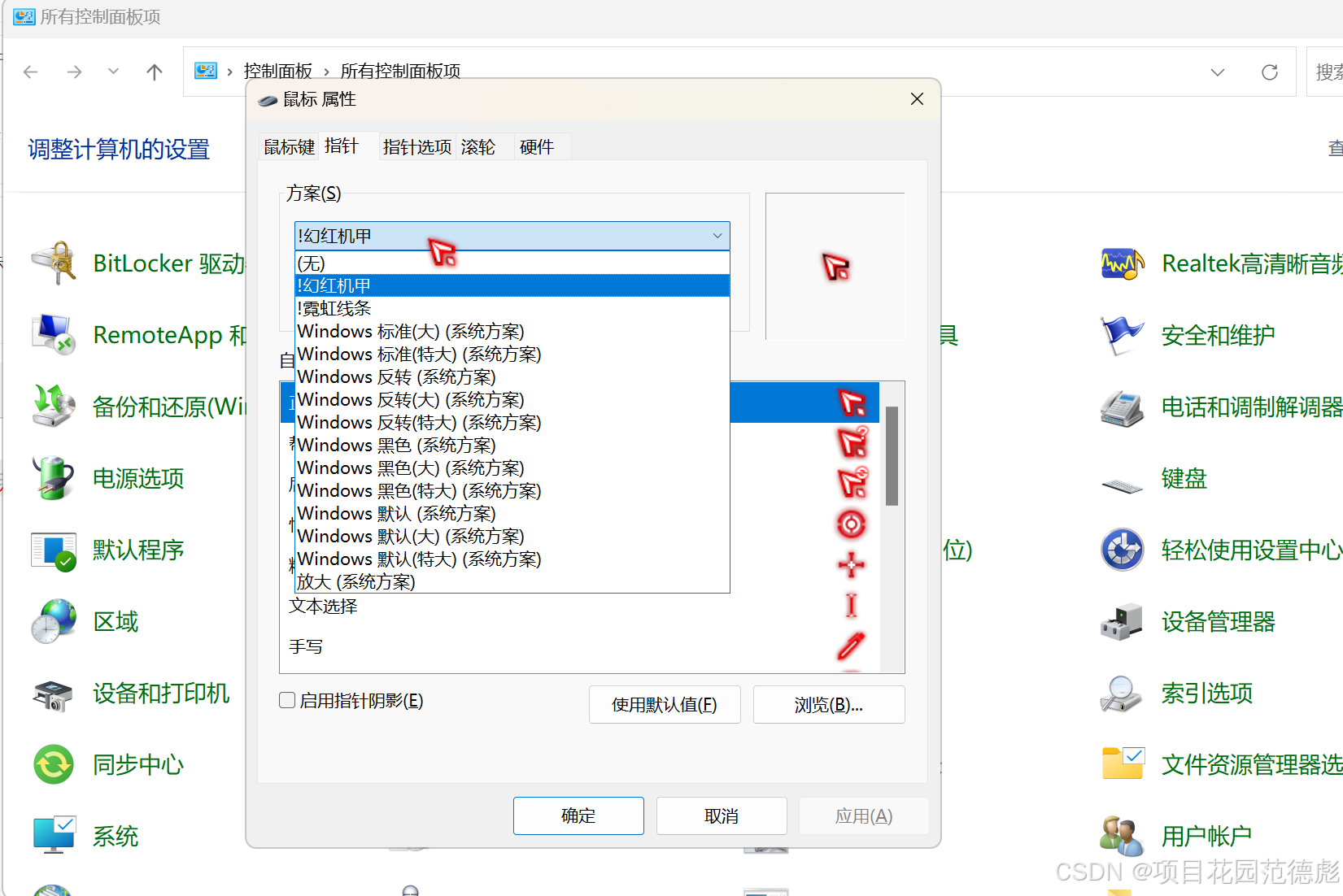
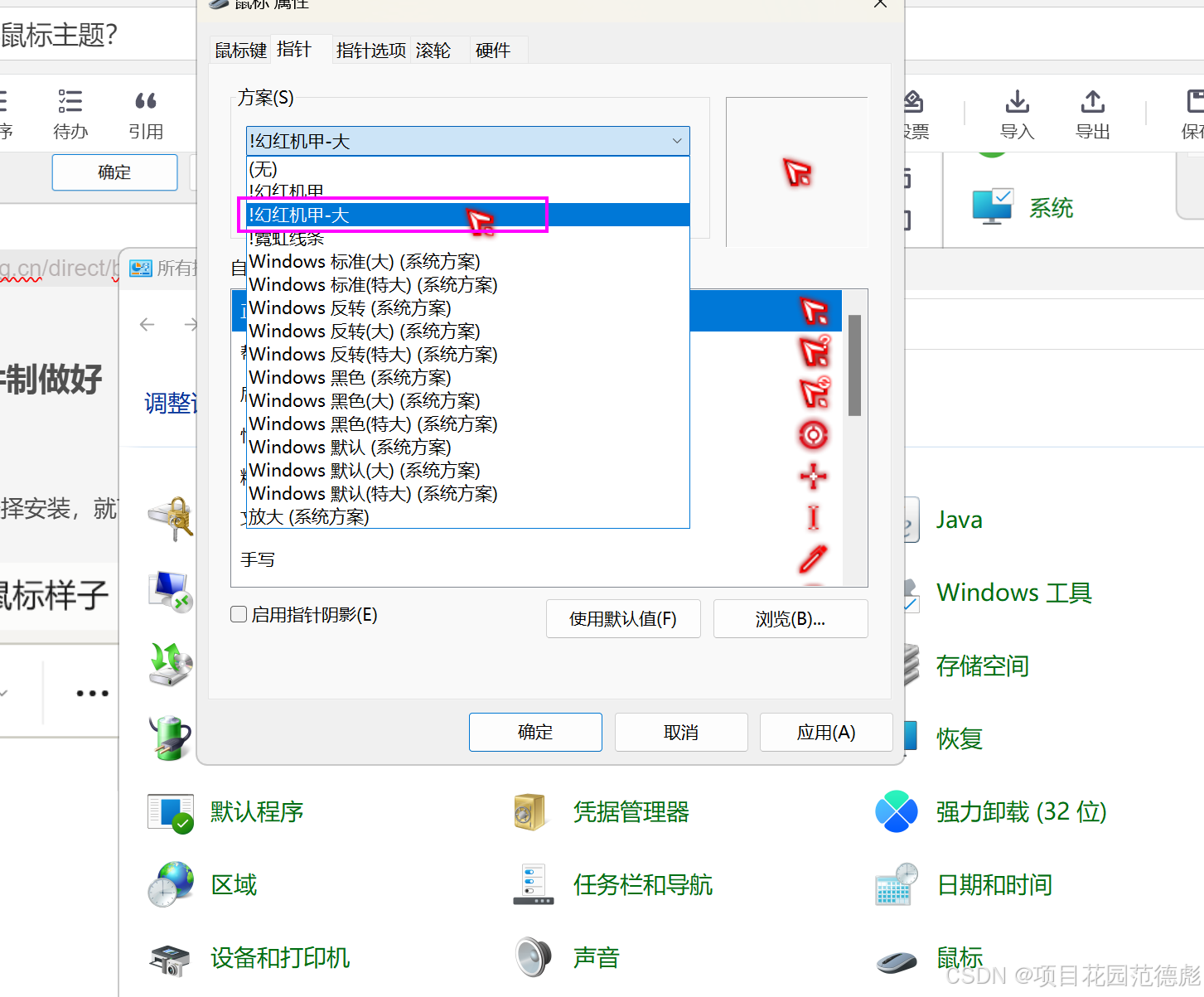
4 点击指针,就可以看到你鼠标方案了。
也可以用一个光标一个光标的去替换,当然更方便的方法,当能是有一个鼠标主题 找到安装的文件,来进行安装了!
我已以把鼠标主题 的安装文件制做好
大家可以直接下载进行安装了。
找到install.inf 文件,用鼠标右击,然后,选择安装,就可以了。
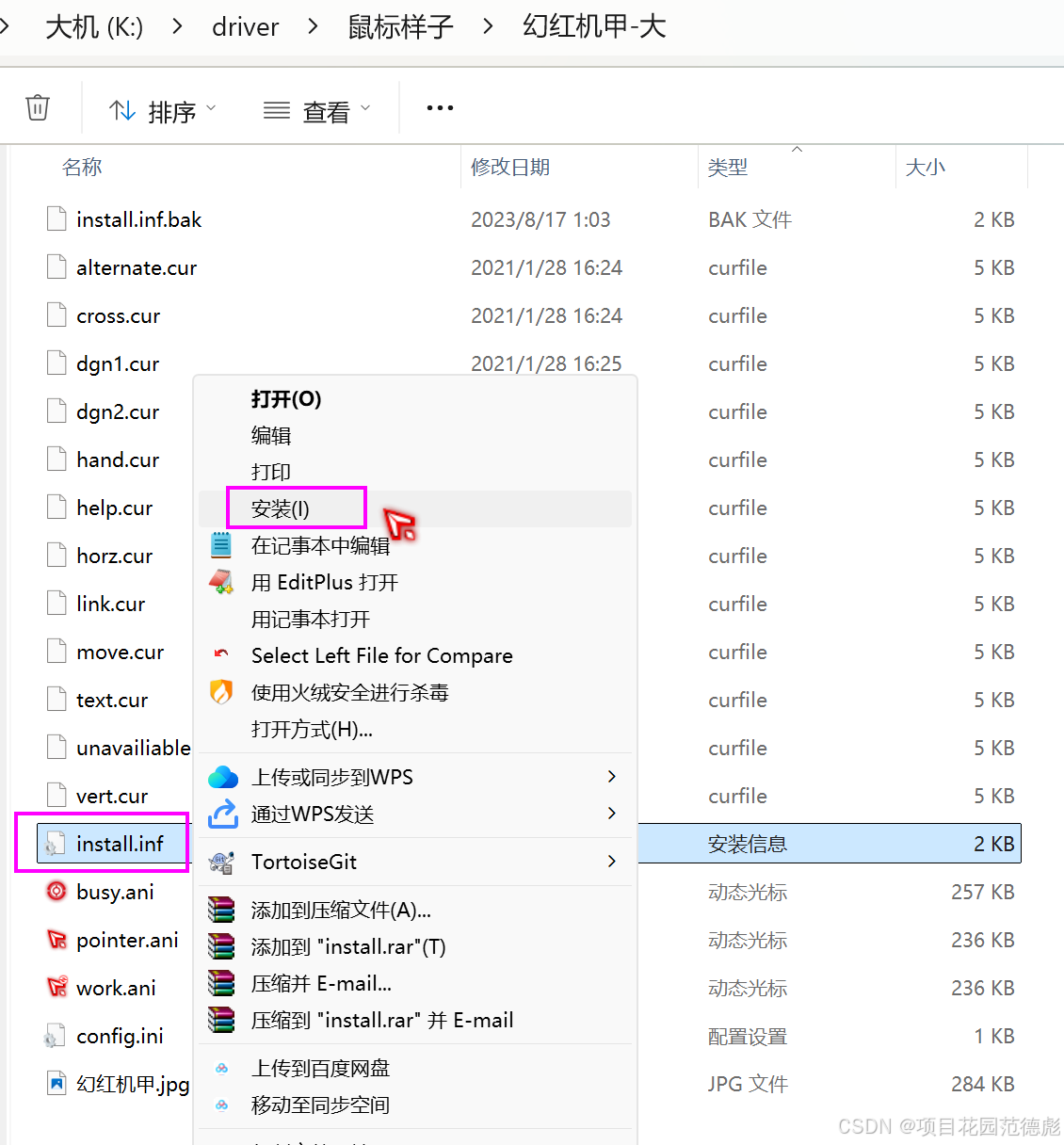
然后,在刚才的操作鼠标的过程中就可以看得到 新安装的这个鼠标指针主题 了。
本文使用的鼠标资源带安装文件在这里
系统win11怎么更换鼠标主题?配套资源-红色机甲的鼠标
https://download.youkuaiyun.com/download/dearmite/90282897






 扫一扫
扫一扫


 3592
3592

 被折叠的 条评论
为什么被折叠?
被折叠的 条评论
为什么被折叠?
 到【灌水乐园】发言





